

A. Introduction :
Les modes de fusion dans Photoshop permettent de mélanger les pixels de deux calques (ou des calques d’en dessous) afin obtenir un effet particulier. Pour bien comprendre, imaginez qu’il y a trois éléments clés :
- Le calque de base (celui du dessous) : il contient l’image ou la couleur de premier plan.
- Le calque de mélange (celui du dessus) : c’est ce calque dont on modifie le mode de fusion.
- Le résultat final : c’est l’image visible après que Photoshop a mélangé les pixels, imaginons pour pixels : couleurs des deux calques selon le mode choisi.
Chaque mode de fusion applique une règle mathématique dite algorithme pour déterminer comment les couleurs et les lumières du calque du mélange vont interagir avec celles du calque de base et donner le résultat final.
Par exemple :
- Le mode « Produit » assombrit l’image en multipliant les couleurs des deux calques (comme si on regardait à travers un filtre coloré).
- Le mode « Superposition » augmente le contraste : il assombrit les zones sombres et éclaircit les zones claires.
- Le mode « Couleur » remplace uniquement la teinte et la saturation du calque de base par celle du calque du mélange, tout en gardant la lumière d’origine.
Les modes de fusion sont très utilisés en retouche photo, graphisme et compositing pour créer des effets d’éclairages, de texture ou d’harmonisation des couleurs !
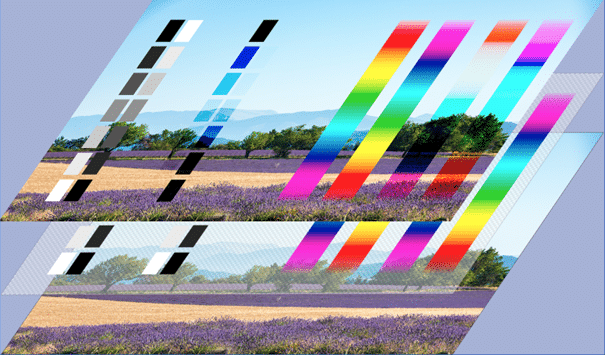
Le calque du dessous comporte la couleur de base ou encore les pixels de base et la couleur de fusion est la couleur appliquée par un algorithme mathématique de fusion. La couleur du résultat est l’application de cet algorithme sur le calque du dessus.
Il est bon de noter que pour les couleurs, je parlerai indifférents, de teinte et de ton malgré que cela ne soit pas identiques, pour plus de compréhension. Pour faire simple, la teinte est une couleur pure et le ton un mélange.
Dans la palette Historique on se servira des instantanés pour faire des comparaisons rapides.
Les modes de fusion sont possibles avec les calques, les calques de Réglages, Texte et sont non destructifs. Mais aussi avec certains outils, comme : l’outil Correcteur localisé J, l’outil Correcteur J, l’outil Pinceau B, le Crayon, le Tampon S, l’outil Tampon de motif S, l’Outil pinceau d’historique Y, l’Outil pinceau d’historique artistique Y, l’Outil Goutte d’eau, l’Outil doigt, Netteté, Dégradé classique et Pot de peinture mais aussi Remplir…, Contour, les Styles de calque dans les options de fusion, ….
Afin, selon l’outil sélectionné tous les modes de fusion ne sont pas disponibles.
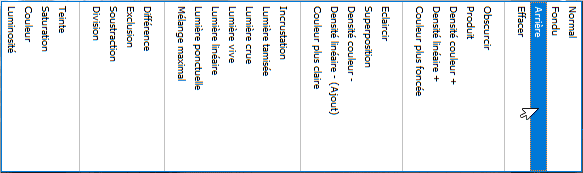
Mode de fusion de l’outil Pinceau B.
On voit qu’il y a plus de modes de fusion avec l’outil Pinceau que dans le panneau Calques i.e. Arrière et Effacer. Pour leurs propriétés non destructives nous regarderont plutôt les modes de fusion du panneau Calques.
Il existe depuis Photoshop CS 5 (2010), 27 modes de fusion auquel il faut rajouter 2 modes de Fusion Arrière et Effacer pour les Outils et le mode de fusion Transfert pour les groupes de Calques.
Selon le mode de Fusion choisi le calque se fond de différentes manières avec le ou les claques d’en dessous.

Il est bon de noter que les modes de fusion peuvent s’appliquer sur les calques de Réglages.
Selon le mode : Lab, RVB, CMJN, … les modes de fusion peuvent être actifs ou inactifs.
Je n’aborderai pas les modes de couleur CMJN, Lab… ni les modes de fusion permutés pour rester clair. Néanmoins et pour faire vite, les modes permutés, ne sont que pour certains modes de fusion et offre la possibilité de changer l’ordre des calques et certains modes de fusion pour obtenir des résultats similaires. Ceci grâce aux jeux du calque de base qui devient le calque de fusion et inversement.
Pour être encore plus complet, il existe 8 modes de fusion « spéciaux » qui réagissent différemment selon que l’on règle l’Opacité et l’Opacité du Fond (ou Fond).
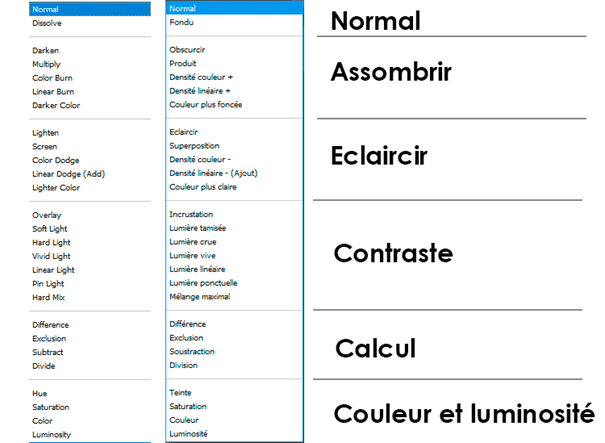
Les modes de fusion sont des calculs mathématiques qu’a un calque pour fusionner avec les calques d’en dessous selon un algorithme qui lui est propre et que nous allons étudier un par un.
Les modes de fusion, que nous allons voir, dit « classique » se trouve dans le panneau Calques. En règle générales il vaut mieux appliquer un mode de fusion à un calque plutôt qu’à un outil pour sa réversibilité et donc son côté non destructif.
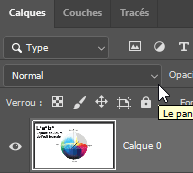
Dans le panneau Calques, il faut cliquer sur la liste déroulante avec la flèche, à droite, pour ouvrir l’ensemble des modes de fusion disponibles.
Avec deux calques, le mode de fusion du calque du dessus interagit ou se mélange (blend) avec le calque du dessous. Si plusieurs calques sont présents alors c’est le calque du dessus qui interagira avec tous les calques se trouvant en dessous.
B. Méthodologie :
Matrice des tests :
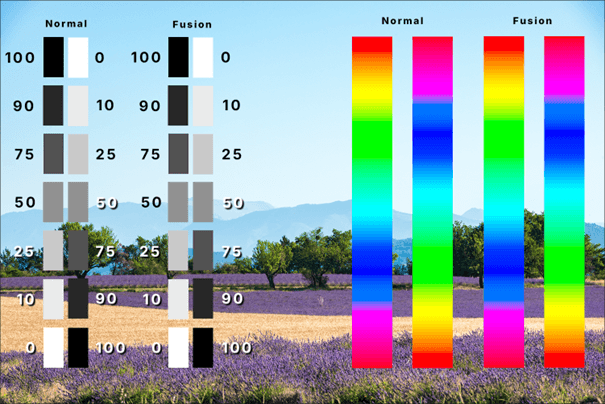
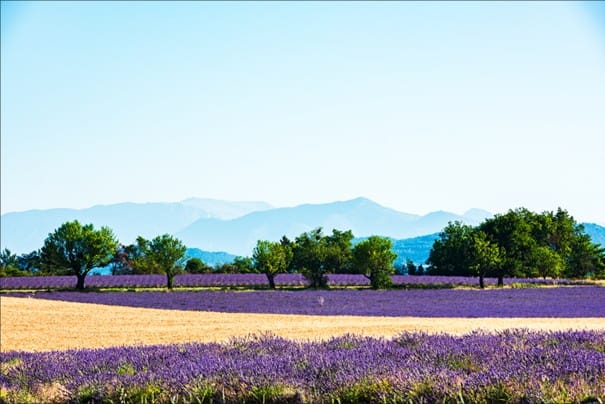
Au-dessus du calques photo : champs de lavande.
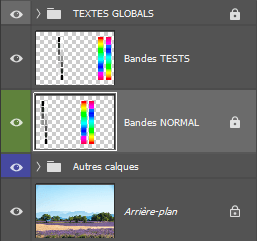
Le calque « Bandes NORMAL », comprend les rectangles et les dégradés de couleurs en mode de fusion Normal. Puis au-dessus apparaît le calque « Bandes TESTS » pour les tests théoriques des modes de fusion que nous passerons en revues. Les « TEXTES GLOBAUX » sont les textes de compréhension : Normal, Fusion, 100, 90, etc… Il ne faut pas toucher aux calques verrouillés.
- Les 2 colonnes « Bandes NORMAL» étant des images en mode de fusion Normal donc sans mélange.
- La première est composé de 2 sous-colonnes de couleurs neutres (autant de Rouge que de Vert que de Bleu) dont l’une est inversée.
- La première sous-colonne est le % en niveau de Noir et commence par 100% Noir,
- La seconde commençant par 0% de Noir.
- La deuxième colonne est composée de 2 sous-colonne également.
- La première est constituée d’un dégradé de haut vers le bas de Rouge à Violet. Ce sont les couleurs spectrales visibles ou lumière du visible.
- La deuxième est simplement inversée.
- Puis 2 colonnes « Bandes TESTS» qui permettent de visualiser le résultat de la fusion. Le but, ici, est de placer ce calque dans le mode de fusion à étudier.
- La première est composé de 2 sous-colonnes de couleurs neutres (autant de Rouge que de Vert que de Bleu) dont l’une est inversée.
Les deux sous colonnes étant composées de la même chose que les précédentes descriptions vues sur les deux colonnes du Calque « Bandes NORMAL ».
Grâce à ce montage nous visualiserons en permanence sur les colonnes du calque « Bandes NORMAL », le mode de fusion Normal, c’est-à-dire sans fusion et sur la deuxième colonne le résultat du mode de fusion sélectionné pour regarder, comparer et analyser les changements.
C. Normal et Fondu :
1. Normal N :
Il n’y a aucune fusion entre le calque sélectionné et les calques en dessous. Seule l’opacité permet de faire apparaître plus ou moins le calque du dessous.
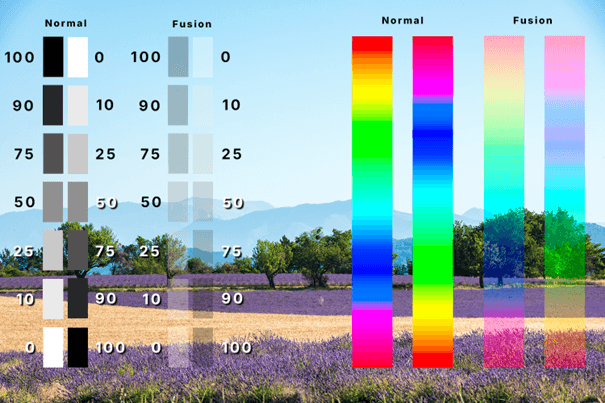
Ici le calque « Bandes TESTS » est réglé avec une opacité de 30%. Plus on baisse son opacité plus il sera transparent.
2. Fondu I :
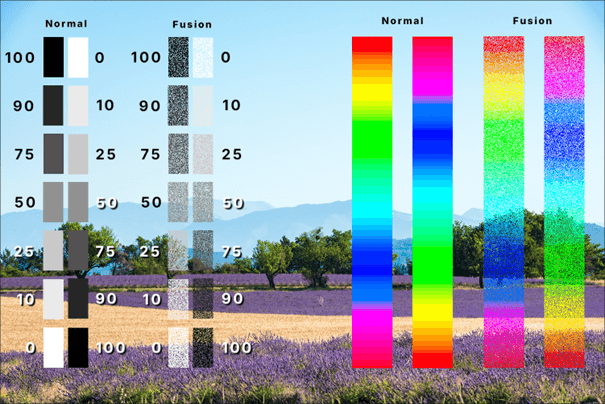
Fond les pixels soit par la couleur de base ou de fusion et de manière aléatoire. Le fait de jouer sur l’opacité permet de voir plus ou moins la force du résultat. Ce mode de fusion est utilisé le plus souvent par les graphistes mais présente moins d’intérêt en photographie à de rares exceptions.
Théorie :
Calque passé en mode de fusion Fondu avec une opacité de 65%.
D. Assombrir :
Le résultat sera plus sombre.
Le blanc est la couleur neutre des modes : Obscurcir, Produit, Densité couleur +, Densité linéaire +, Couleur plus foncé.

Si dans le panneau Calques, on appui et on maintient sur Alt/Option avant de cliquer sur [+], alors il apparaît un nouveau calque avec la boîte de dialogue comme supra.
Les listes : 1. 2. 3. et 4. analysent les données chromatiques de chaque couche séparément. La 5. (Couleur plus foncée) est la somme des valeurs des couches.
1. Obscurcir (Darken) K :
Théorie :
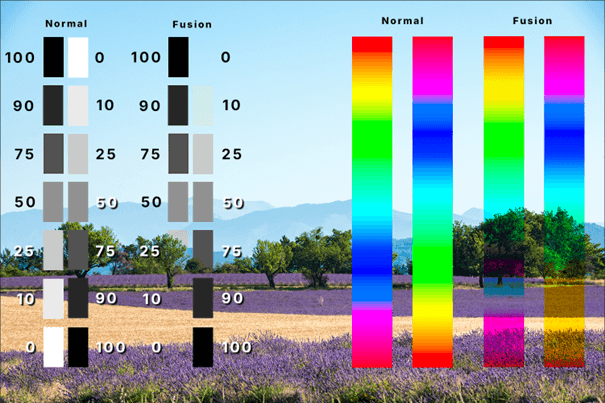
Comparaison entre le calque supérieur et le ou les calques inférieurs pour chaque canal ou couche RVB séparément. L’algorithme sélectionne soit la couleur de base soit la couleur de fusion de manière à prendre la couleur la plus foncée.
Observation :
Dans les couleurs neutres, on voit que le blanc, comme prévu, disparaît et que dès qu’une valeur est plus claire, elle disparaît, comme pour la couleur neutre 15% au-dessus du champ de lavande comparé au 10% au-dessus du ciel. Pour les tons, seule les couleurs plus foncées que le calque de base restent intacts. On voit au niveau des verts que ce sont les couleurs plus foncées du chêne qui sont conservé. Pour le blé, la couleur plus foncée est conservée.
Pratique :
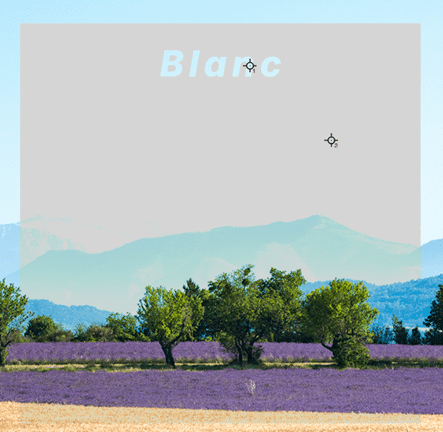
Le texte est blanc (N : 0%) et le carré, un gris à 20%. Le carré est visible en haut, là où les valeurs sont plus sombres que l’arrière-plan. Puis au niveau des montagnes et en descendant vers la lavande, le carré étant plus clair, il disparaît peu à peu, au profit du premier plan (montagne). Le blanc du texte passe à la couleur du fond, ici un bleu. Le blanc est bien la couleur neutre.
 |
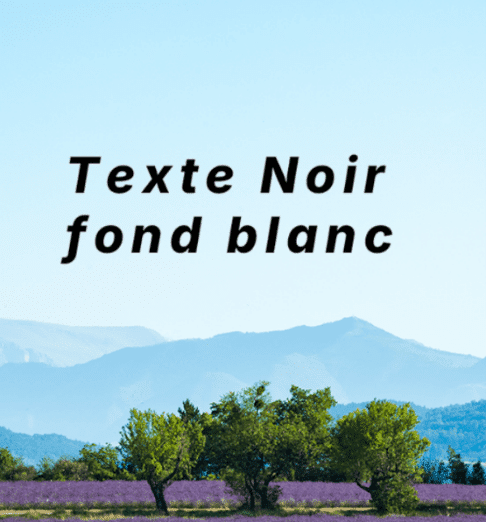 |
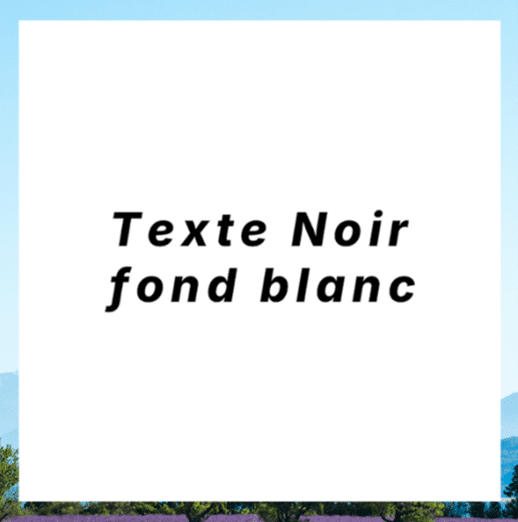
Dans cet exemple, on voit que l’on peut appliquer n’importe quel graphisme sur un fond blanc pour que ce fond disparaisse. Il ne restera que la partie foncée qui sera, elle appliquée comme résultat de fusion par rapport au calque de base.

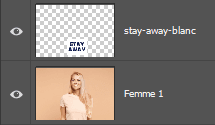
Dans cet exemple j’ai posé un rectangle blanc avec un texte en bleu marine au-dessus de ce teeshirt. Ensuite il ne reste plus qu’à passer ce rectangle en mode de fusion Obscurcir pour que le blanc disparaisse et le texte se pose sur le teeshirt.
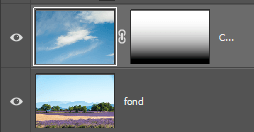
Ici le calque Paysage nommé « fond » possède un ciel très clair et même les nuages du « Calque 1 » ressortent et peuvent se fondre du moment que l’on met une opacité <~ de 80% dans cet exemple.
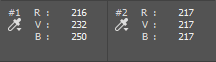
La pipette [1] indique N : 9% sur le Calque 1 et N : 5% sur le calque fond.
Pour un résultat optimal, dans cet exemple, mettre par exemple, un masque sur Calque 1 et un dégradé linéaire de Noir vers transparent.
2. Produit (Multiply) M :
Ce mode de fusion fait partie des modes très souvent utilisé.
Théorie :
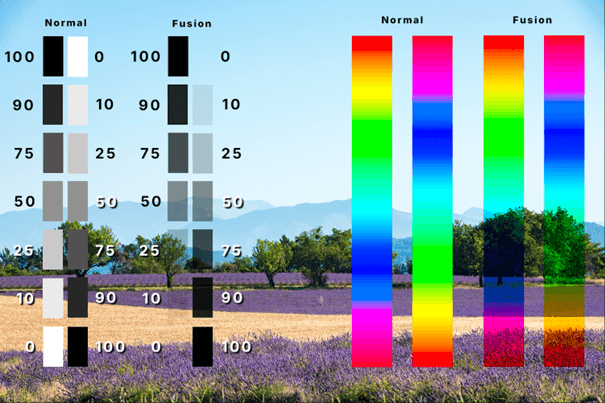
Multiplie les valeurs chromatiques de la fusion par celles du calque inférieur (base). Le résultat est toujours plus sombre sauf où le calque supérieur contient du blanc.
Observation :
On voit que cela renforce les Ombres au Niveau de 90, 75 pour les couleurs neutres et pour les couleurs cela assombrie les tons comme si on avait moins de luminosité. Cela de manière plus importante si le calque de base est sombre.
Pratique :

Le calque du haut est sur Produit, le calque juste en dessous sur Obscurcir. On voit que Produit rend la couleur bleu marine encore plus foncée.
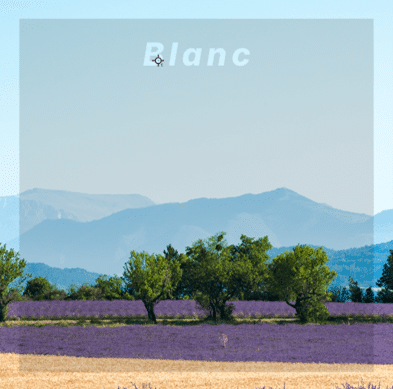
Ici en mode Produit, avec un carré gris à 15% de Noir et un texte blanc. Le blanc disparaît et le gris ne disparaît pas donnant un résultat plus foncé.
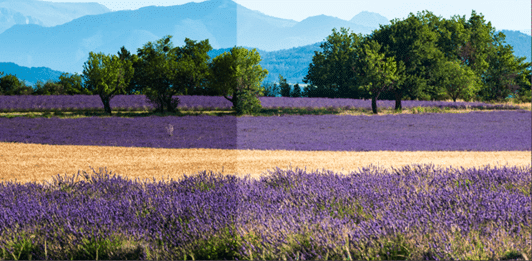
Si on duplique un calque Ctrl/Cmd + J et qu’on le passe en mode Produit, l’image sera plus sombre. Les couleurs semblent plus vives et contrastées. L’histogramme le montre. Cela peut être utile pour assombrir une image trop claire, notamment si elle est surexposée. Mais le faire avec un calque de Réglage Courbes ou Niveaux est plus judicieux car le poids du document final sera plus léger ne comprenant qu’un seul calque de pixels, de plus on peut rajouter des réglages complémentaires.
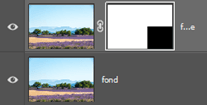
Exemple avec un calque de réglage Courbes :
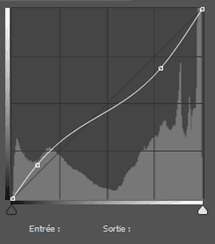
Ci-dessous, je duplique le calque et je place le calque supérieur en mode Produit pour voir l’effet et pour comparer, je crée un masque de fusion avec un carré Noir pour masquer l’effet à droite.
Pratique photo :
Puisque le blanc est la valeur neutre nous allons nous servir de cette propriété.
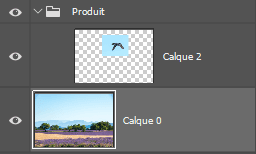
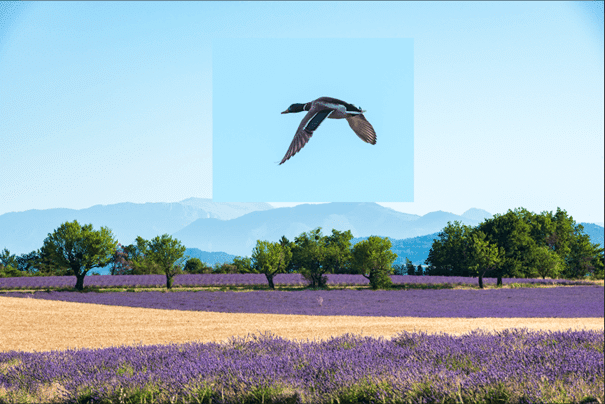
Une photographie d’un canard col vert en Camargue sur un fond de ciel claire. Pour « fondre » cette image sur la photo de lavande je vais créer un calque de réglage Niveaux où je vais redéfinir le niveau des Blancs pour avoir un ciel bien blanc. Ensuite il ne me reste plus qu’à écrêter ce calque.
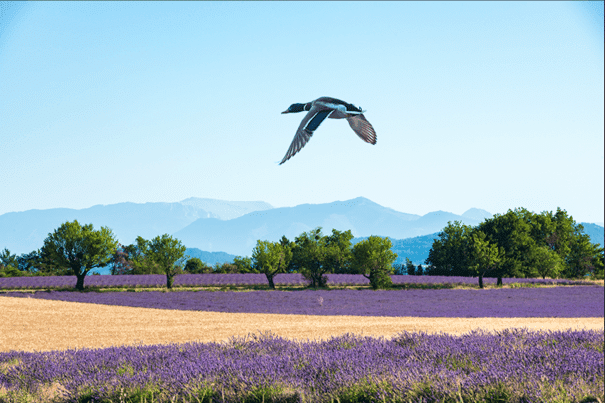
Le canard se font sur le paysage. À vous de trouver dans votre photothèque une situation plus réaliste !
3. Densité couleur + (Color Burn) B :
Théorie :
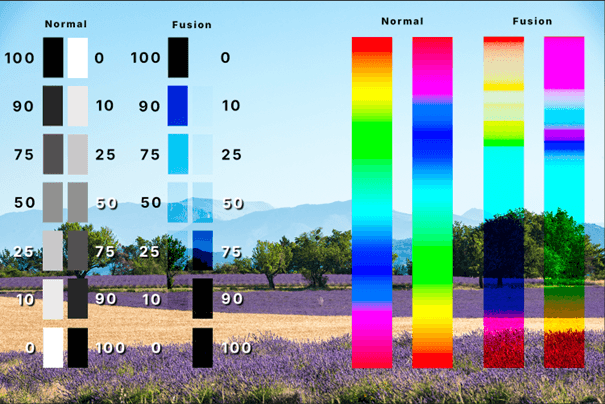
Assombri l’image de manière plus importante que le mode Produit, en tenant compte des couleurs de chaque couche. Cela augmente le contraste de l’image. Les tons moyens sont plus saturés. Plus les couleurs du calque supérieur sont sombres plus l’effet est important.
Observation :
On voit sur cette photographie que cela assombrie les couleurs neutres moyennes et foncées en renforçant le contraste. Pour les couleurs cela assombri les zones foncées en augmentant la saturation et le contraste.
Pratique :
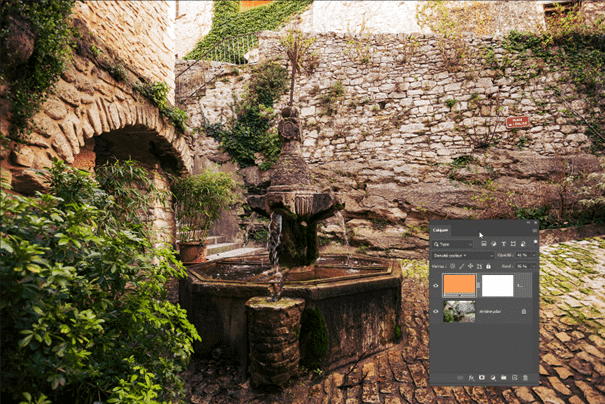
Ici un calque Couleur unie Orange-brun (#C99851), en mode Densité couleur + (Color Burn) et une opacité de 40%, permet de colorer l’image en donnant un look vintage. Plus la couleur de l’image est foncée et plus l’effet est appliqué.
4. Densité linéaire + (Linear Burn) A :
Théorie :
Assombri l’image en jouant sur la luminosité en fonction de la couleur du calque de base et de la couleur de fusion. Contrairement à Densité couleur +, il préserve mieux les détails dans les parties sombres dû à une plus faible saturation.
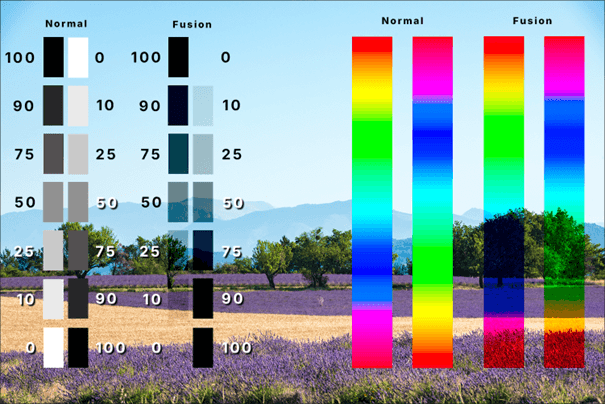
Observation :
On voit dans les dégradés de couleur, qu’il n’y a pas de saturation comparée à Densité couleur +. Il applique le plus fort contraste dans les foncés du groupe Assombrir.
Pratique :
« Densité linéaire + / Linear Burn » pour une photographie en noir et blanc :
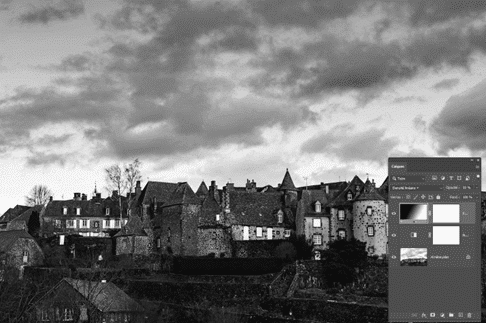
Je crée un calque de réglage Noir et Blanc puis un calque de dégradé (ou je peux avec l’outil Déplacement V, ajuster le dégradé à la volée). Puis je le passe en mode de fusion Densité linéaire + et une opacité de 50%. On voit que les zones sombres sont mieux protégées que le mode de fusion Color Burn (Densité couleur +).
La même image, ci-dessous avec Densité couleur + : La saturation est plus marquée dans le ciel (ou s’applique le dégradé) avec moins de progressivité dans les couleurs neutres (gris).
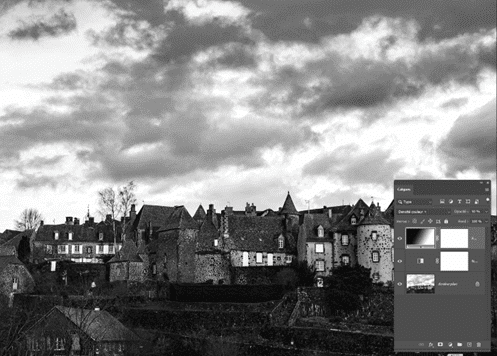
Différences entre « Densité couleur + » et « Densité linéaire + » :
- Densité couleur + : Produit des ombres plus saturées, souvent avec un effet plus dramatique. Le contraste est moins puissant, notamment dans cet exemple avec les bâtiments.
- Densité linéaire + : Maintient un contraste élevé, mais avec une transition plus fluide et des couleurs moins saturées. Il est plus naturel pour les ombres douces et les designs élégants.
5. Couleur plus foncée (Darker Color) :
Théorie :
Compare, toutes les couches plutôt qu’une seule à la fois (contrairement aux autres modes de fusion vu précédemment) et ne retient que les plus sombres. Il ne mélange pas les couleurs mais ne prend que la plus sombre.
Théorie :
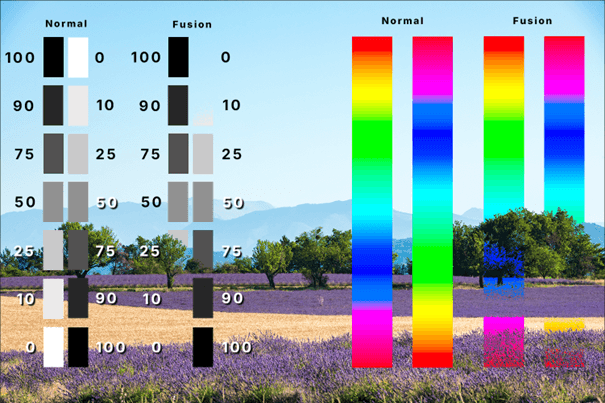
Observation :
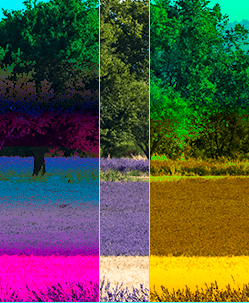
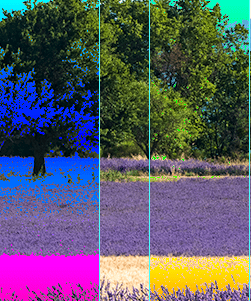
Ici on voit, à droite qu’au niveau des chênes, il ne mélange les pixels, le chêne passe en bleu au niveau de ces feuilles, comme le blé qui prend une couleur magenta dans les parties des tons plus sombres.
Regardons de plus près :
Différences entre Obscurcir et Couleur + foncée :
 |
 |
| Obscurcir | Couleur plus foncée |
| Mélange les pixels | Ne mélange pas les pixels |
Obscurcir : est un traitement par couche R, V, et B. Chaque couche est analysée et la couleur la plus foncée est retenue pour le calque supérieur que si elle est plus foncée que celle du calque inférieur. Il y a un mélange.
Couleur plus foncée : travail sur la somme des couches sans mélange pour donner la couleur finale.
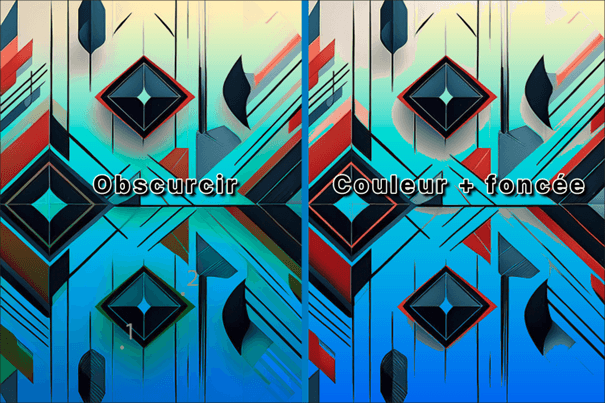
Ci-dessus un graphisme avec un motif de type losange et en dessous un dégradé linéaire de Jaune-beige clair à bleu clair soutenu. Le losange bas gauche à des couleurs qui ont changées par le mélange et ses dégradés sont plus subtils que le même dégradé pour le losange de droite.
On voit qu’Obscurcir peut faire des variations de tons imprévus.
 |
 |
| Obscurcir | Couleur plus foncées |
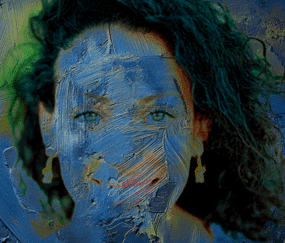
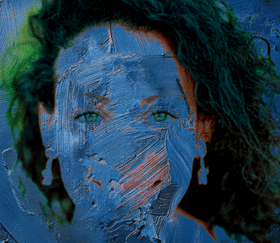
Le mode de fusion Obscurcir, compare chaque canal R, V et B individuellement. Il conserve les valeurs les plus sombres et comme cela est individuel, il peut créer un mélange. Contrairement à Couleur plus foncées, des tons intermédiaires peuvent apparaître.
Couleur plus foncée compare le calque du portrait et de la texture. Si la texture est plus sombre que son équivalent dans le portrait, il la conserve sans mélange et inversement. Cela entraîne une transition plus franche.
Note : la texture est de type coup de pinceau Bleu soutenu.
E. Éclaircir :
Pour simplifier, les modes de fusion du groupe Éclaircir, peuvent être considérés comme des modes opposés au groupe Assombrir. Donc Éclaircir (Lighten) ci-dessous peut-être considérer comme l’opposer d’Obscurcir, etc.

Le noir est la couleur neutre pour les modes de fusion : Éclaircir, Superposition, Densité couleur -, Densité linéaire – (ajout) et Couleur plus claire. Le noir disparait.
Les listes : 1. 2. 3. et 4. analysent les données chromatiques de chaque couche. La 5. (Couleur plus claire) est la somme des valeurs des couches.
1. Éclaircir (Lighten) G :
Théorie :
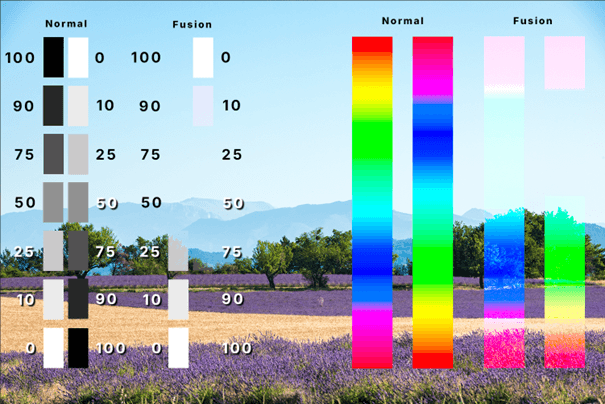
Sélectionne les pixels les plus clairs sur chaque couche R, V et B, soit de la fusion soit du calque de base s’il est plus clair.
Observation :
Dans l’image ci-dessus les couleurs neutres foncées disparaissent selon l’algorithme décrit plus haut.
Pratique :
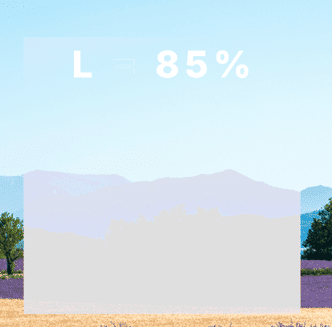
Carré gris L=85%. Le « = » est en noir et est (devient) donc invisible, il disparaît. Les valeurs les plus claires restent visibles. Ici le ciel est plus clair que le carré gris à 85% de luminosité. Le carré gris est donc remplacé au niveau du ciel.
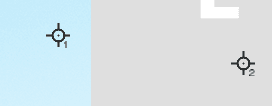

Ici un rectangle Noir en mode de fusion Éclaircir sur un teeshirt bleu foncé. Le Noir disparaît.
2. Superposition (Screen) S :
Théorie :
Multiplie l’inverse des couches du calque mélangé et du calque de base donnant un résultat toujours plus clair. Ce mode éclairci aussi des zones déjà claires.
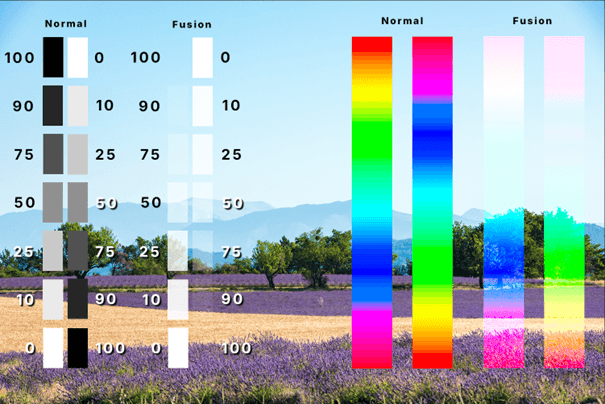
Observation :
Dans cet exemple on voit que l’on obtient des valeurs toujours plus claires comparé à Éclaircir, que cela soit dans les barres de luminosité 10, 25 et 50. Pour la couleur on voit que cela éclairci les tons foncés de la zone bleue au-dessus des feuilles de chêne.
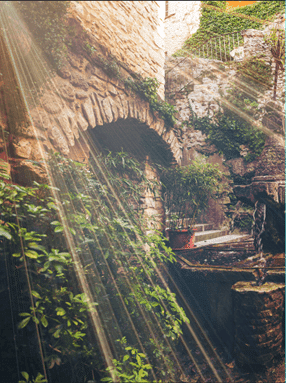
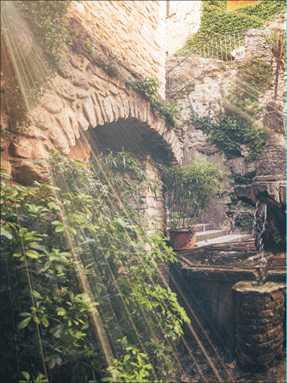
Éclaircir ou Superposition :
| Exemple avec des effets sur des raies de lumière | |
 |
 |
|
Éclaircir |
Superposition |
| Fusionne bien des images avec de la lumière comme des raies, sans éclaircir toute l’image. | Apporte un éclaircissement plus global, adapté pour des effets de lumière et des reflets. L’effet est plus doux et naturel. |
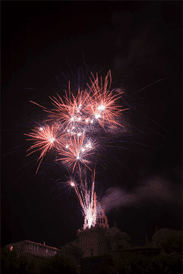
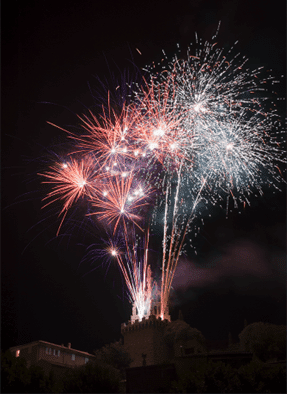
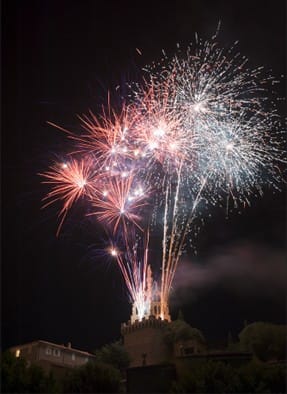
| Exemple pour des feux d’artifices :
|
|
| Cela permet d’augmenter le nombre de feux d’artifices donnant un effet plus spectaculaire comme une pose plus longue. | |
 |
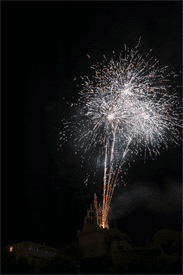 |
| À gauche , photo de départ d’un bouquet et à droite d’un autre bouquet. | |
 |
 |
| Éclaircir | Superposition |
| Conserve la valeur la plus claire mais sans éclaircir la tour.
|
Rend l’image plus lumineuse, la tour est encore éclaircie mais plus qu’à l’origine. |
3. Densité couleur – (Color Dodge) D :
Théorie :
Comme Densité couleur +, on peut faire des mélanges avec le curseur Opacité et Fond, mais je préfère par soucis de clarté ne pas aller trop loin dans ces notions mais rien ne vous empêche de faire des essais.
Ce mode de fusion éclairci la couleur de base pour reproduire la couleur fusion avec une réduction du contraste. Les zones claires sont les plus claires et donne de la saturation aux tons moyens.
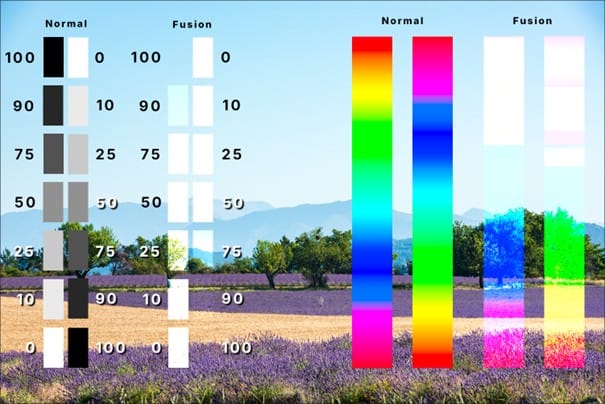
Observation :
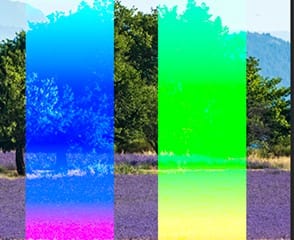
Sur le test ci-dessus on voit que les tons moyens sont éclaircis et la saturation dans les couleurs est plus forte que le mode Éclaircir. Regarder au niveau du chêne par rapport à Éclaircir.
 |
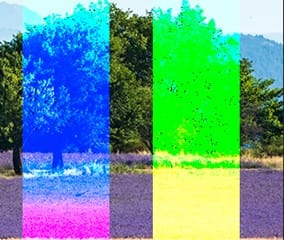 |
| Éclaircir | Densité couleur – |
Sur une image manquant de contraste, cela va amplifier les tons et cela se voit sur l’histogramme avant/après. Mal dosé le résultat peut écrêter les blancs.
Cela ressemble à ce que l’outil Densité –peut faire.

Pratique :
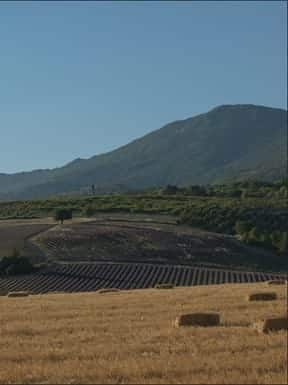
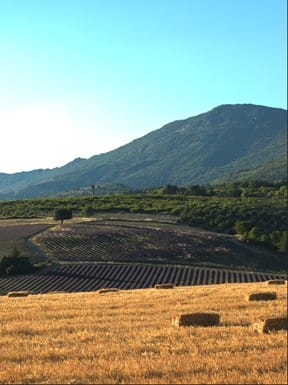
Ctrl /Cmd + J du calque photo d’arrière-plan et passer le calque de dessus en mode de fusion Densité couleur -.
 |
 |
| Normal | Densité couleur – |
Pour une photographie assez plate, sombre et ne comportant que peu de contraste cela apporte un plus indéniable
4. Densité linéaire – [Ajout] (Linear Dodge [Add]) W :
Théorie :
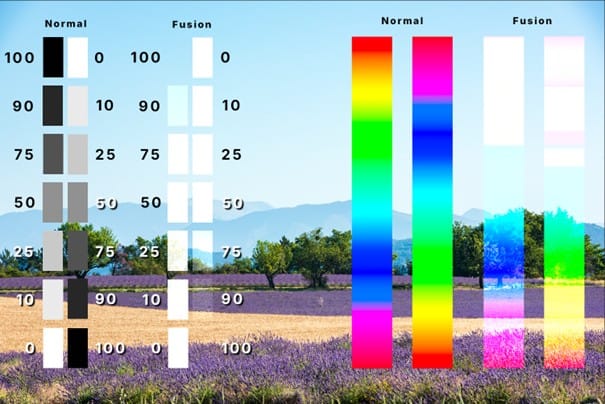
Ce mode de fusion éclairci la couleur de base pour reproduire la couleur de fusion avec une augmentation de la luminosité.
Peut rapidement brûler les hautes lumières.
Observation :
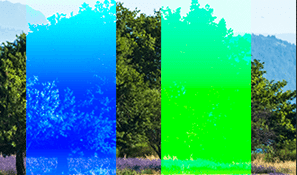
Il éclairci les valeurs des pixels :
 |
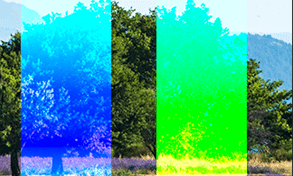 |
| Éclaircir | Densité linéaire – (Ajout) |
Pratique :
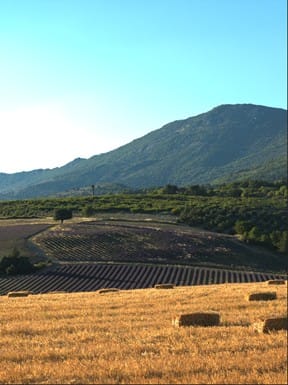 |
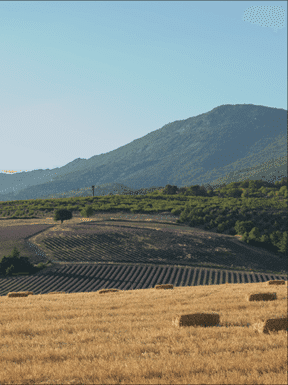 |
| Densité couleur – | Densité linéaire – |
| On voit dans ces 2 captures que Densité linéaire – (ajout) éclaircie beaucoup plus l’image en lui faisant également perdre du contraste. | |
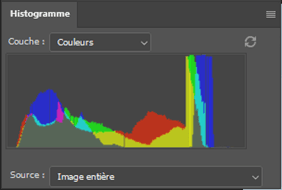 |
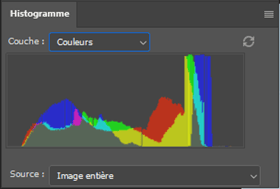 |
| La 1ère « bosse » (ombres) est plus vers la gauche. | Les ombres et les tons moyens se sont déplacés vers la droite donnant moins de contraste à l’image. |
5. Couleur plus claire (Lighter Color) :
Théorie :
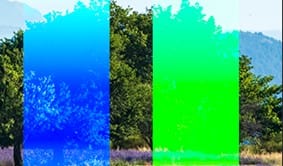
Contrairement à Éclaircir (Lighten) et les autres précédents modes de fusion de ce groupe, Couleur plus claire compare la couleur globale et garde la valeur la plus claire entre celles de base et de fusion. Il ne le fait pas par couche (canal) comme Éclaircir et ne mélange pas les pixels.
 |
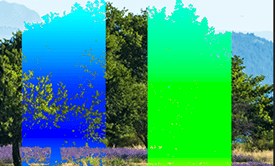 |
| Éclaircir mélange les pixels. | Couleur plus claire ne mélange pas les pixels. |
F. Contraste :

Si on passe par le menu déroulant Calque ou Maj + Ctrl/Cmd + N ou encore, si on fait Alt/Option + [+] en bas de la panneau Calques, il apparaît la fenêtre ci-dessus. La couleur neutre est le gris à 50% sauf pour le mode de fusion Mélange maximal.
Photoshop recherche les valeurs plus claires ou plus foncées que 50% de gris (R = V = B = 128).
Si plus de 50% de gris est trouvé alors un assombrissement est effectué dans le mélange. Si les couleurs sont plus claires que 50% de gris alors un éclaircissement est appliqué au mélange. Si un gris à 50% est trouvé cela revient à de la transparence, autrement dit le gris 50% est la valeur neutre à l’exception mode de fusion Mélange maximal.
1. Incrustation (Overlay) O :
Théorie :
Ce mode de fusion combine les modes de fusion Produit et Superposition.
Peut être employé pour le Dodge & Burn qui sera plus fort que le mode Lumière tamisée. Incrustation effectue ses calculs en fonction de la luminosité des pixels de la couleur de base contrairement aux autres modes de fusion Contraste, qui eux le font sur le calque de fusion.

Observation :
On voit, ci-dessus, que les gris > à 50% de Noir déplacent les couleurs neutres vers des valeurs plus foncées et ceux < à 50% vers des couleurs plus claires. On voit que le gris = 50% est transparent.
Pour les dégradés de couleurs, les tons moyens > à 50% de Noir, décale les couleurs vers des tons plus foncés. Et inversement pour les couleurs plus claires.
Pratique :
Avec le filtre passe-haut, on duplique le calque avec Ctrl/Cmd + J, on le passe en Incrustation. On peut jouer sur l’opacité pour gérer la force de l’effet. On peut aussi mettre un calque de réglage Courbes et le mettre en mode de fusion Incrustation, régler ou pas l’opacité pour plus ou moins de force et éventuellement agir sur la Courbe pour donner plus ou moins de contraste.
2. Lumière tamisée (Soft Light) F :
Fonctionne de manière plus douce que le mode précédent en créant moins de contraste. Les couleurs neutres en dessus du gris à L > 50% sont éclaircies et celle inférieures sont assombries, le gris à 50% étant donc neutre. Le décalage des tons est moins important dans ce mode que précédemment.
Théorie :
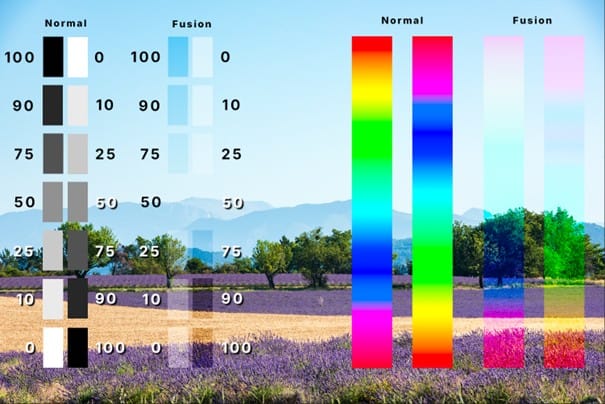
Observation :
La lumière appliquée est plus douce et moins contrastée qu’Incrustation. Cela se voit bien dans les couleurs neutres 90 et 100. Au niveau des feuilles de chênes à droite le passage est plus doux et moins contrasté.
Pratique :
On peut utiliser les Outils densité – et + [O] dans leurs différences gamme (Tons clairs, moyens et foncés) où utiliser l’outil Pinceau B. Si on peint avec un gris < 50%, ont assombrie et avec un gris > 50%, ont éclaircie. Le plus est que cela est non destructif.
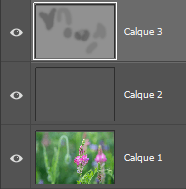
Ici un calque Couleur unie (calque 2) en mode de fusion Couleur pour passer l’image de dessous en Noir et Blanc. Le Calque 3 est en Lumière tamisée.
Avec le pinceau B, on a aussi la possibilité de choisir dans son panneau Options un mode de fusion.
3. Lumière crue (Hard Light) H :
Théorie :
L’algorithme effectue ces calculs en fonction de la luminosité des pixels de la couleur de fusion mais pas sur le calque de base comme Incrustation. Les assombrissements dans les tons foncés sont très puissants et il faut souvent avoir recours à l’opacité pour diminuer la force de ce mode de fusion.
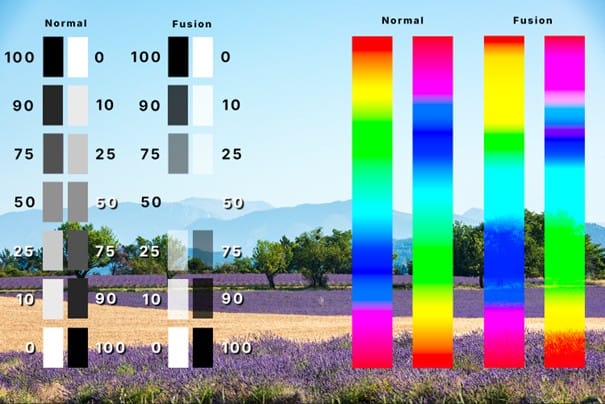
Observation :
Les contrastes sont plus puissants qu’Incrustation et pour les couleurs on voit que le calcul se fait sur la couleur de fusion et non plus sur la couleur de base d’où ces résultats très contrastés.
En photographie cela est surtout utilisé avec un réglage de l’opacité plus faible.
4. Lumière vive (Vivid Light) V :
Théorie :
Ce mode de fusion utilise les modes Densité couleur + qui produit des ombres assez saturées ou Densité couleur – qui éclairci les tons clairs en augmentant la luminosité en fonction de la couleur de base.
Le résultat ajoute de la vivacité aux tons donc de la puissance à l’image et tend à les saturer comme on peut le voir dans les tons à droite. Donc à utiliser avec l’opacité pour doser la force de la fusion.
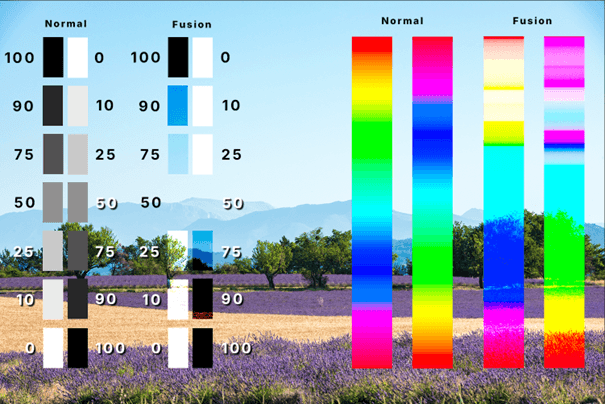
Observation :
Les couleurs sont vives et agressives. Cela se voit dans les tons 75 et 90 notamment, mais aussi sur les couleurs où les dégradés tranches voir sature.
Pratique :
Effet HDR doux :
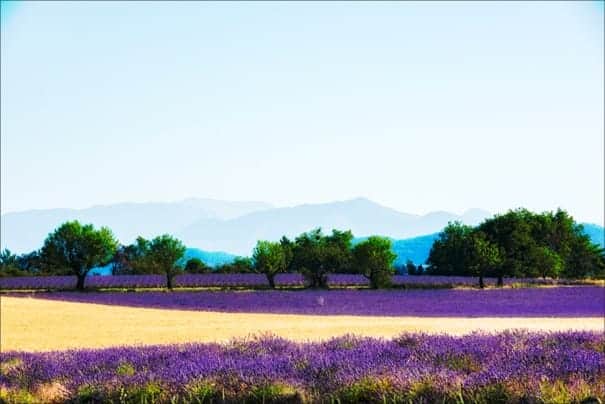
Dupliquer le calque de base et sur le nouveau calque lui appliquer un flou gaussien pas trop important (ex. 5,0). Ensuite régler l’opacité à 40% du calque de fusion (mélange).
Effet Color Grading :
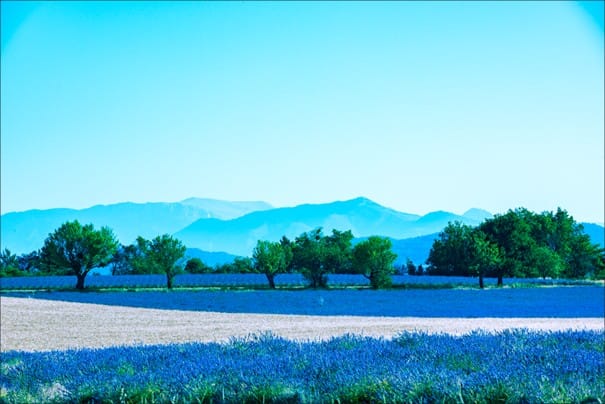
Calque unie au-dessus du calque de base en mode de fusion Couleur vive, avec ici un bleu #587FAA et une opacité de 50% pour donner un style. À varier selon ses préférences et envies.
5. Lumière linéaire (Linear Light) J :
Théorie :
Ici c’est le mode de fusion Densité linéaire – ou une Densité linéaire + qui est employé en fonction des couleurs plus ou moins sombres, dans l’ordre précité du calque de base. Il est souvent nécessaire d’utiliser le curseur opacité pour gérer la force du mélange.
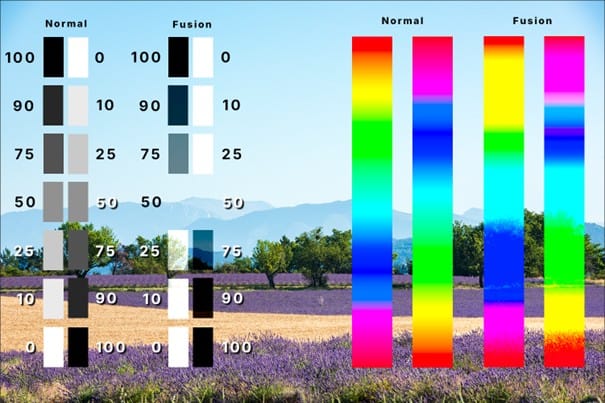
Observation :
Pour les tons 90 et 75, notamment ceux du bas, on voit un renforcement du contraste en comparaison avec Lumière vive.
Pratique : donner de la Clarté comme dans Lightroom Classic
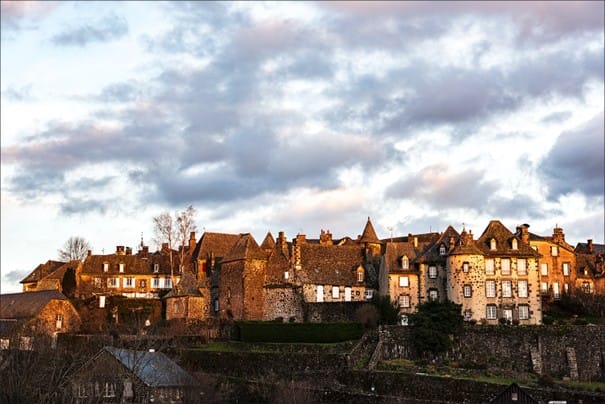
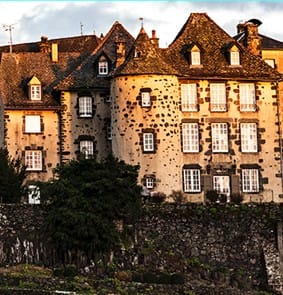
On duplique le Calque (Ctrl/Cmd + J), on le passe en mode Lumière linéaire, ensuite on met un filtre Passe-haut avec une valeur de 5,0 puis on joue sur l’opacité pour la régler sur 25%. À opacité identique le mode de fusion Lumière linéaire comporte des micro-contraste plus importants qu’Incrustation.
 |
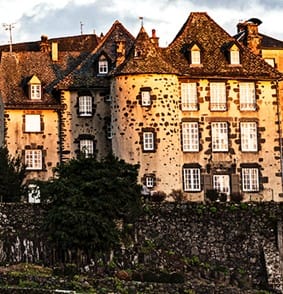 |
| Incrustation | Lumière linéaire |
| Les écarts avec Lumière vive sont plus importants et l’effet est vite trop violent. À utiliser avec finesse. | |
6. Lumière ponctuelle (Pin Light) Z :
Théorie :
Ce mode de fusion applique le mode de fusion Obscurcir aux tons clairs et Éclaircir aux tons foncés. Il permet de créer des effets spéciaux.
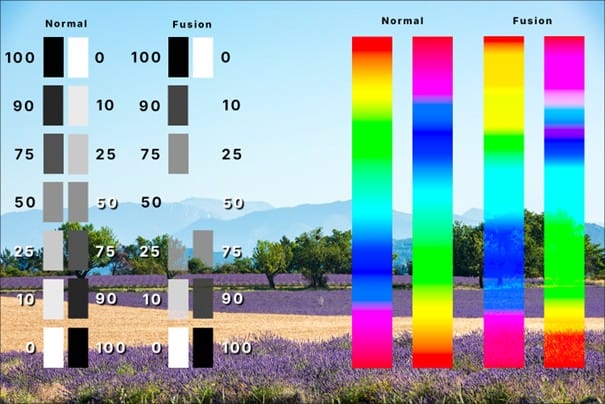
Observation :
On voit que ce mode de fusion peut faire disparaître des couleurs neutres.
Pratique : pour une photographie
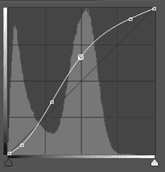
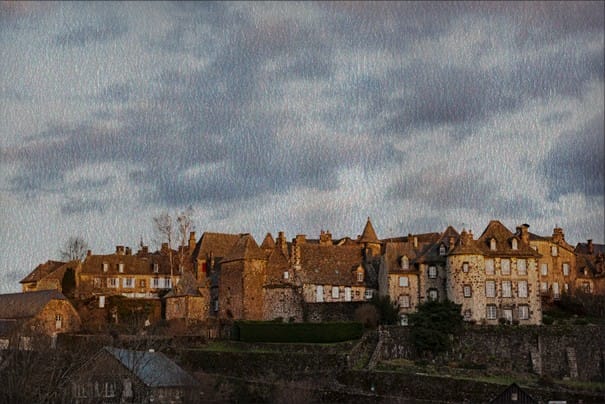
Sur cette photographie, je vais mettre au-dessus une texture sombre de type parchemin. Je vais créer un calque de réglage Courbe pour lui donner du contraste que j’écrête au-dessus du parchemin pour que ce ne soit que le parchemin qui soit impacté par la Courbe. Enfin, je passe la texture en mode de fusion Lumière ponctuelle.
Exemple :
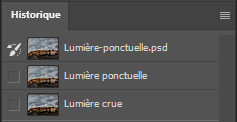
Je crée 2 Instantanés : Lumière crue et Lumière ponctuelle, je constate que c’est lumière ponctuelle qui applique le meilleur effet. Il ne me reste plus qu’à jouer sur l’opacité du calque texture pour voir l’effet, ici réglé à 50%.
 |
 |
7. Mélange maximal (Hard Mix) L :
Théorie :
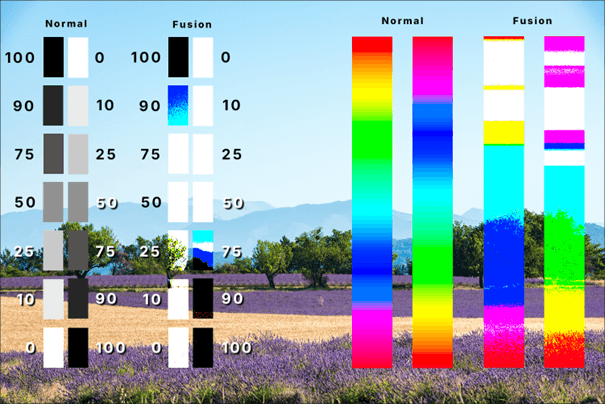
Ici le travail de l’algorithme consiste à ne produire que 6 tons et 2 couleurs neutres, c’est-à-dire du Cyan, Jaune, Magenta, Rouge, Vert, Bleu, Blanc et Noir. Pour chaque couche, la couleur la plus élevée est poussée à une valeur extrême.
Observation :
Le résultat sont des teintes (pures) très saturées et vives.
Pratique : pour donner un style Pop-Art.
Dupliquer le calque de base et passer le nouveau calque en mode de fusion Mélange maximal.
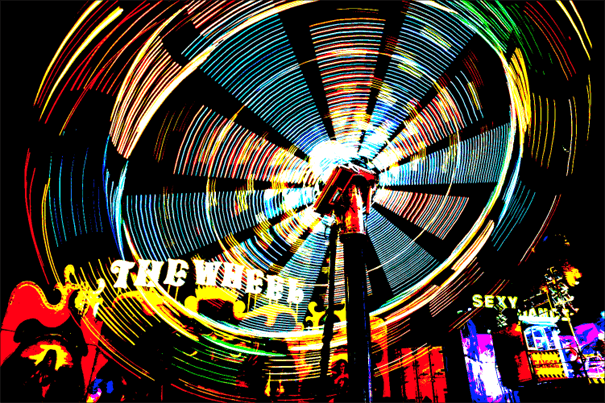
On voit qu’il utilise les valeurs maximales de chaque canal.
Il est à noter que ce mode de fusion est utilisé pour créer des effets spéciaux.
8. Récapitulatif :

- Incrustation: combinaison du mode Produit et Superposition.
- Lumière tamisée : combinaison plus douce qu’Incrustation.
- Lumière crue: contraste plus puissant qu’Incrustation.
- Lumière vive: ajoute de la vivacité aux teintes.
- Lumière linéaire: augmente le micro-contraste, tons plus linéaires.
- Lumière ponctuelle: Les tons moyens sont transparents.
- Mélange maximal : le résultat est ici prévisible, les seules couleurs qui apparaissent sont le Cyan et le Bleu.
G. Opérations/Calcul :
1. Différence E :
Théorie :
Le résultat est la différence entre les couleurs de fusion et la couleur de base. Le sens de la soustraction se fait en fonction de la couleur possédant le plus de lumière.
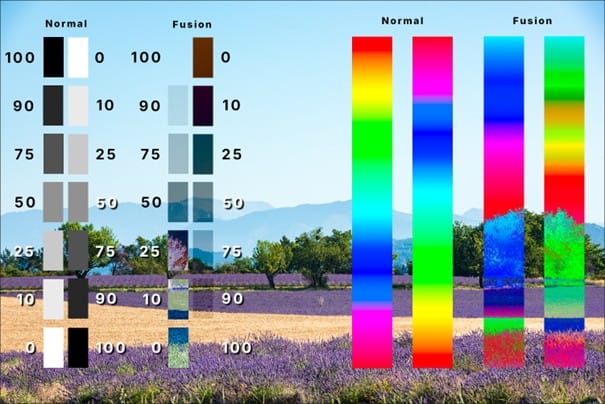
Observation :
Le résultat des tons bleus sur les feuilles de chênes sont dus à plus de luminosité des bleus comparés aux verts (des feuilles) et particulièrement aux ombres sur les feuilles. Autrement dit les tons plus clairs inversent les couleurs (voir dans le ciel), ce qui n’est pas le cas des tons plus foncés. Le Rouge passe au Cyan avec une couleur de base très claire (le ciel), pareil pour le Magenta qui passe au Vert.
Pratique :
Le Blanc inverse les valeurs des couleurs et le Noir ne produit aucun changement.

Ici on voit que quand le calque de base est blanc les valeurs sont inversées dans les couleurs neutres et que les tons changent pour leurs valeurs complémentaires.
Pratique 2 :
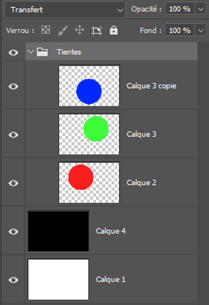
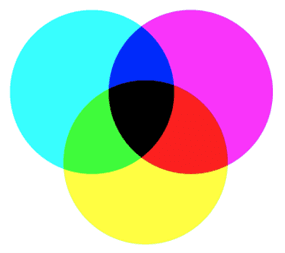
On peut créer le système de synthèse additive pour voir le fonctionnement des écrans.
Pareil pour la synthèse soustractive, grâce à ce mode de fusion, on peut voir comment fonctionne les imprimantes et particulièrement les rouleuses offsets quadrichromie.
Création de 3 calques Rouge, Vert et Bleu, passés en mode de fusion Différence et deux fonds. Sur fond Noir (écran éteint) : mode additif et sur fond Blanc (fond papier) : mode soustractif.
 |
 |
| Synthèse additive | Synthèse soustractive |
Le mode de fusion Différence sert aussi à aligner des calques similaires.
Quand le calque n’est pas noir il y a une différence :

Dans cet exemple le calque supérieur est placé en mode de fusion Différence et avec l’outil Déplacement V on peut le superposer finement sur l’autre. Cela est utile, par exemple, pour les Paysages nocturnes quand on fait des empilements de calques.
2. Exclusion X :
Théorie :
Similaire à Différence. Le noir ne change rien. Avec un calque Blanc au-dessus, passé en mode Exclusion, on obtient une image inversée car il inverse les couleurs de base. Comme si on était passé par Image > Réglage > Négatif ou Ctrl/Cmd + I.
Avec ce mode, on obtient moins de contraste que Différence.
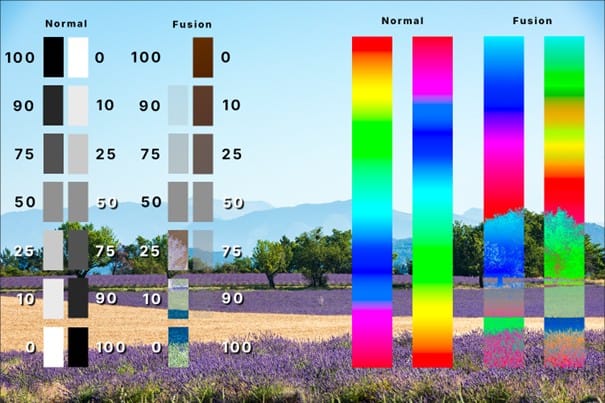
Dans les Couleurs neutres « Fusion » le Noir disparaît. Le gris 50% ne change pas.
Avec un calque Blanc au-dessus passé en Exclusion, l’image est inversée.
3. Soustraction (Subtract) :
Théorie :
Assombri fortement l’image en enlevant la luminosité car il soustrait les valeurs du calque de base sur le calque de fusion. Si la valeur devient négative, Photoshop force alors la valeur à 0.

Observation :
Plus la zone des couleurs neutres est foncée moins il y a de changement sur la fusion et inversement. Cela est, en autre, visible en haut à gauche sur la 2ème colonne (dite Fusion).
Pratique :

Sélection > Ciel puis création d’un calque Uni gris : L=45%. Passage de ce calque en mode de fusion Soustraction puis réglage de l’opacité à 75%. Plus on augmente l’opacité plus l’effet est dramatique. Sachant que l’on peut revenir tant que l’on veut sur le calque Uni pour l’assombrir ou l’éclaircir.
4. Division (Divide) :
Théorie :
Ce mode de fusion, produit dans les couleurs neutres, l’effet inverse de soustraire. Le blanc n’a aucun effet et les couleurs foncées éclaircissent l’image.
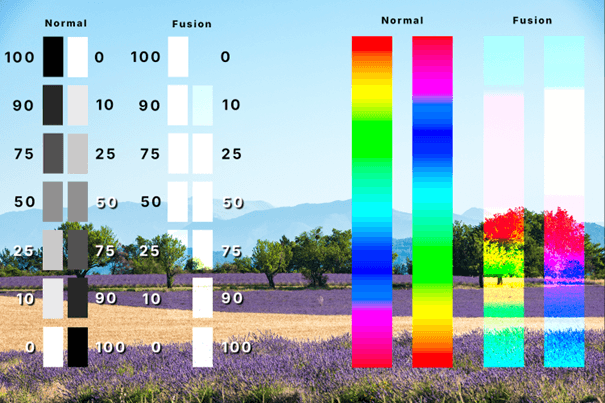
Observation :
Ce mode de fusion divise la couleur de fusion par la couleur de base.
Pratique :
Je vais me servir de ce mode de fusion puis de celui vu précédemment.
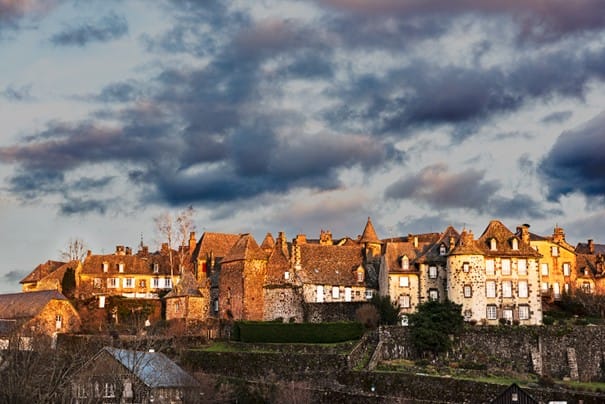
La seule différence ici, c’est que je crée en plus un autre calque en dupliquant le calque gris (Ctrl/Cmd + J) et j’inverse sont masque (Ctrl/Cmd + I). Enfin, je le mets en mode de fusion Division avec une opacité de 50%.
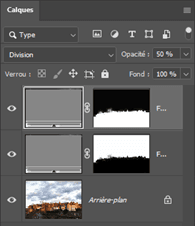
Le résultat est qu’il m’éclairci le village.
H. Couleur et luminosité :
Dans cette dernière catégorie, les algorithmes se basent sur les couleurs et la luminosité des pixels pour réaliser ses mélanges.
1. Teinte (Hue) U :
Théorie :
Modifie la teinte du calque de base par le mélange de la fusion. Ne modifie pas la Saturation ni la Luminosité de l’image. La Teinte obtenue est celle de la couleur de fusion.
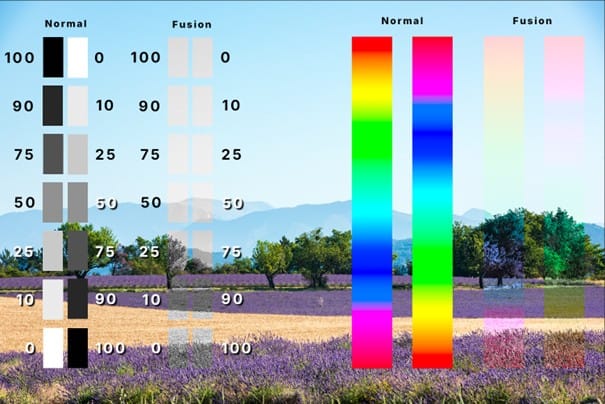
Observation :
Les couleurs neutres sans teinte ou plus précisément sans ton, sont toutes des niveaux de gris. On peut se servir de l’outil Échantillonnage sur les parties au-dessus (0 et 100) du blé pour se rendre compte que c’est du gris (R=V=B).

Pratique :
Donnez à une image un style rétro sépia.
Sur une image couleur RVB, on crée, au-dessus, un calque de remplissage de couleur unie : # D79A56. Puis on le passe en mode de fusion Teinte.
L’image prend une couleur Sépia sans perdre des détails dans les ombres ou lumières.
On peut aussi coloriser cette image dans toute autre couleur.
2. Saturation T :
Théorie :
Dans ce mode de fusion, l’algorithme préserve la teinte et la luminosité. Il transforme la saturation par le résultat de la fusion.
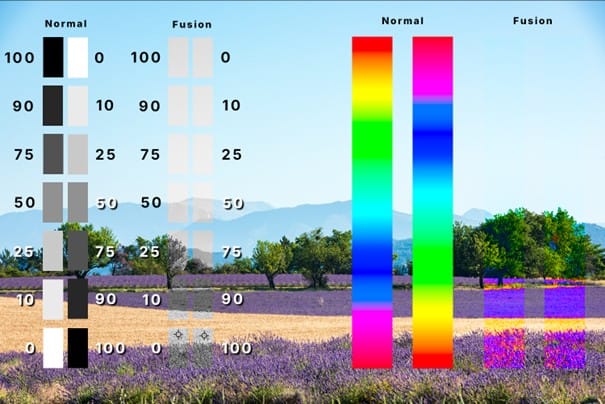
Observation :
Sur les couleurs neutres, c’est le gris qui résulte de la fusion car il n’y a pas de saturation. Pour les tons, on voit que cela à augmenter la saturation au niveau de la lavande, par exemple.
Pratique :
J’ouvre le paysage « lavandin » puis je crée un calque vierge. Je choisi une couleur de Pinceau Bleu avec saturation = 100%. Je peins sur le lavandin que je veux saturer et je passe ce calque en mode de fusion Saturation :
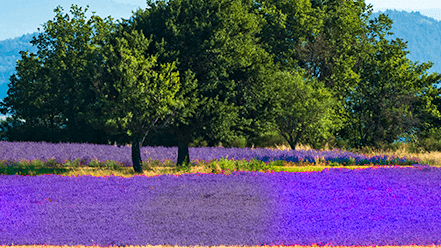
La luminosité et les tons n’ont pas changés. Pour l’exercice, je crée un masque de fusion Blanc et je peins une partie pour voir avant/après. Bien sûr on peut régler l’opacité et faire toutes les modifications que l’on veut dessus.
3. Couleur (Color) C :
Théorie :
Ce mode de fusion préserve la luminosité et la saturation. Il transforme la couleur par le résultat de la fusion.
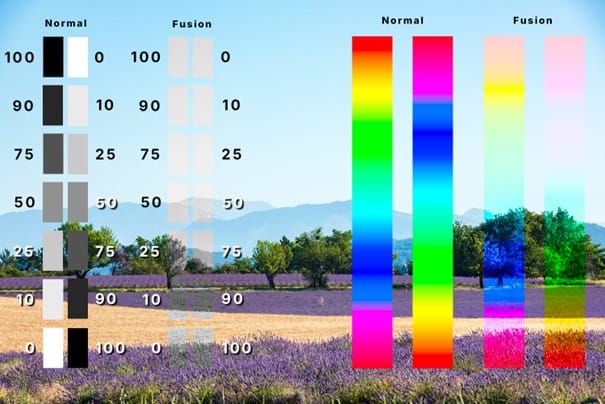
Observation :
Agit sur les couleurs en colorisant les feuilles de chênes.
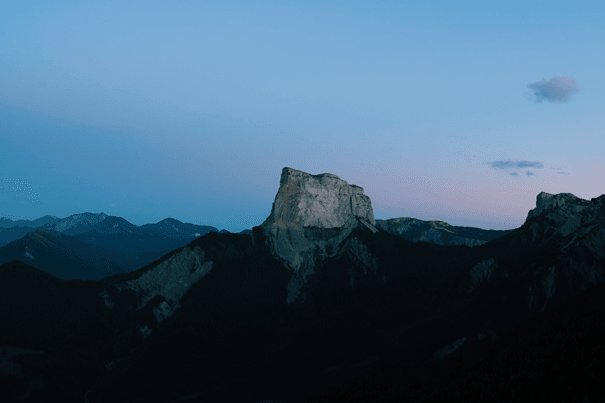
Un exemple, quand on veut neutraliser une dominant de couleur, ici le bleu pour la préparation d’une photographie de Paysage Nocturne avec la Voie lactée.
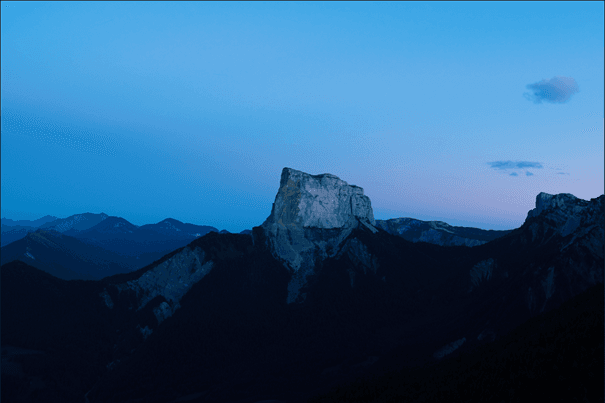
Je crée au-dessus du calque d’arrière-plan, un calque de réglage Courbes. Je le passe en mode de fusion Couleur. Je prends la pipette des tons moyens avec un taille de la pipette de 5×5. Je choisi une zone du rocher pour neutraliser l’heure bleue.
4. Luminosité L :
Théorie :
La luminosité est obtenue par la couleur de fusion. La teinte et la saturation du calque de base sont conservées.
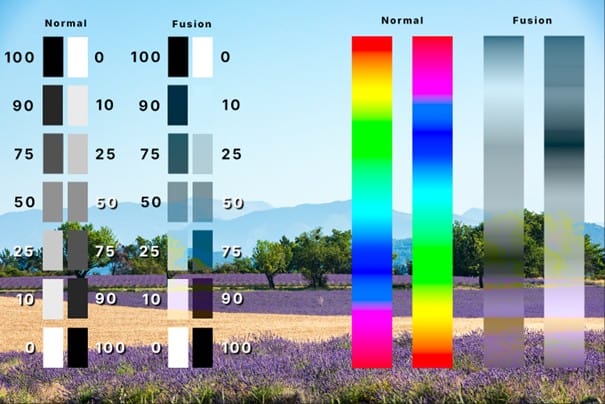
Observation avec la palette :
La luminosité est en effet obtenue par le mélange des calques.
Pratique :
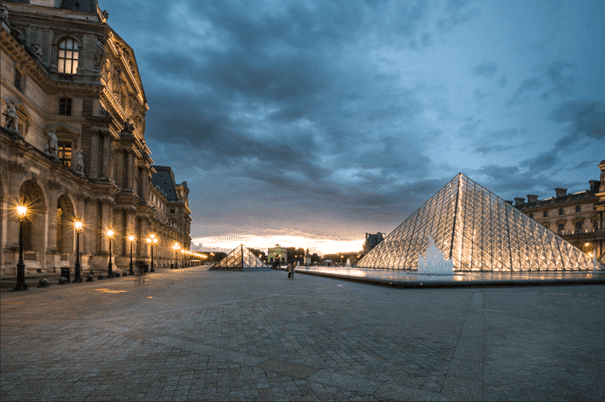

Au-dessus de l’image, je crée un calque de réglage Noir et blanc que je passe en mode de fusion Luminosité. Grâce à cette action, je peux gérer la luminosité du mélange. Par exemple sur cette photo les bleus, cyans, les rouges et les jaunes sont dominants. Je peux agir sur les curseurs pour régler la puissance de la lumière.
I. Autres modes de fusion :
Nous allons aborder d’autres mode de fusion moins connus.
1. Transfert :
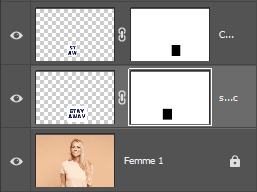
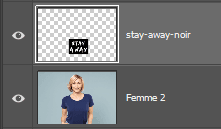
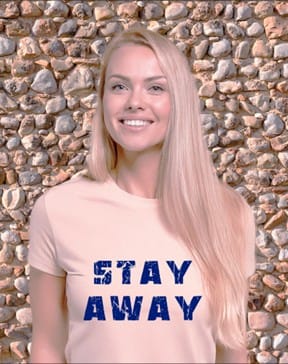
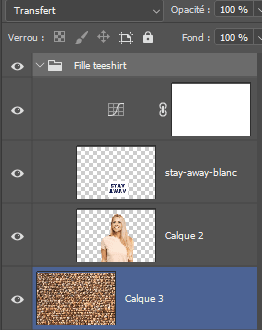
Un groupe est défini par défaut sur le mode de fusion Transfert. Cette caractéristique signifie que le groupe de calque n’a pas de fusion propre. Le groupe se comporte alors, comme les autres calques et interagit avec les calques situés en dessous.
Si on choisit un mode de fusion autre que Transfert, le mélange s’effectue d’abord au sein du groupe puis en fonction du mode choisit pour le groupe avec les calques en dessous.
Pratique :
 |
 |
| Transfert (Fille teeshirt) | Normal |
 |
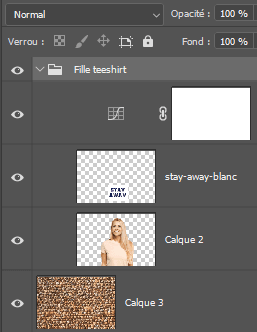 |
| Le mode de fusion Transfert impact les calques en dessous des réglages faits à l’intérieur du groupe. | Si un autre mode est choisi, les autres calques, en dessous du groupe ne sont pas affectés par le mélange. |
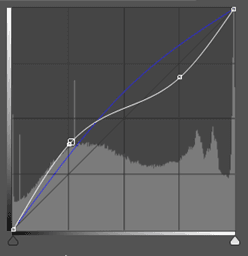
Il est bon de noter dans cet exemple qu’il existe à l’intérieur du groupe un calque réglé sur Obscurcir pour « STAY AWAY » et une courbe ayez les propriétés de ci-dessous :
2. Arrière :
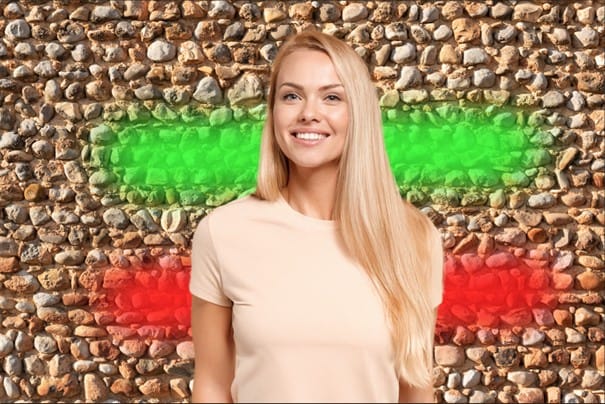
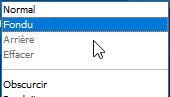
Ce mode de fusion est actif avec certains outils comme le Pinceau B mais pas dans le panneau Calques. On ne peut peindre que sur des zones transparentes d’un calque.
Pratique :
La fille est détourée sur une zone transparente. Je choisi l’outil Pinceau B et le mode de fusion Arrière. Quand je peins, seules les zones transparentes de ce calque sont modifiées. Si je veux repasser sur une couche de peinture qui couvre totalement la transparence, je ne peux plus le faire car la zone est devenue opaque.
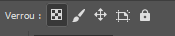
Dans la palette calques, il existe un verrou pour les zones transparentes. Ils les verrouillent. Le fait d’appliquer ce verrou pour les zones transparentes place automatiquement le mode de fusion Pinceau en mode Normal. Ce calque est alors verrouillé et les modes de fusion Arrière et Effacer sont inactifs dans les modes de fusion du Pinceau.
 |
 |
3. Effacer :
Permet d’enlever les pixels peints par des zones transparentes et plus car on voit que la fille disparaît aussi. La commande Annuler Ctrl/Cmd + Z semble plus pertinente pour les usages les plus courants.
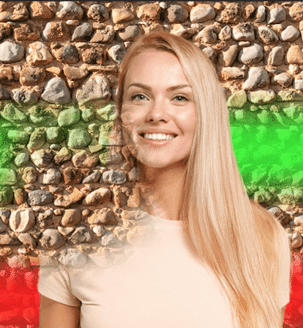
Cet outil est semblable à l’outil Gomme E.
J. Options de fusion
Les options de fusion rajoutent des contrôles avancés sur la fusion entre calques. On peut aller dans les Options de fusion avancées en passant, par exemple, dans le panneau Calques :
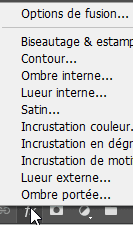
fx > Options de fusion… ou un double clic à droite du titre dans le calque ou sur la vignette si elle n’est pas, notamment, un calque de texte ou de remplissage. Ou encore clic droit sur le calque et Options de fusion ou pour terminer dans le menu déroulant : Calque > Style de calque > Options de fusion…
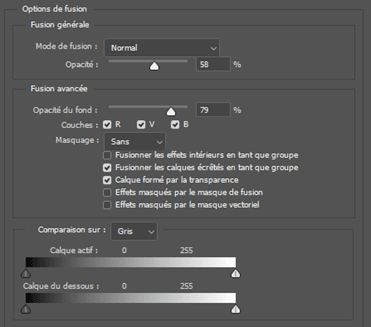
Fusion générale : L’opacité se règle de 0 à 100%, plus l’opacité est faible plus le calque du dessus est transparent laissant apparaître celui de dessous. Cette fonction est l’équivalent de l’opacité dans le panneau Calques.
Dans Fusion avancée :
1. Opacité du fond :
Le fond possède également un curseur d’opacité. L’opacité du fond n’a pas d’impact sur les effets appliqués à un calque.
Faisons un essai :
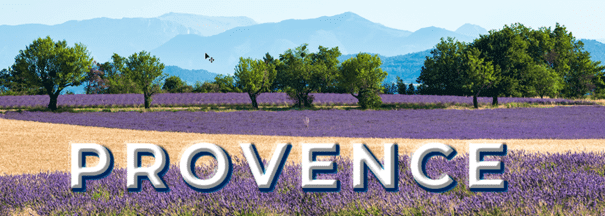
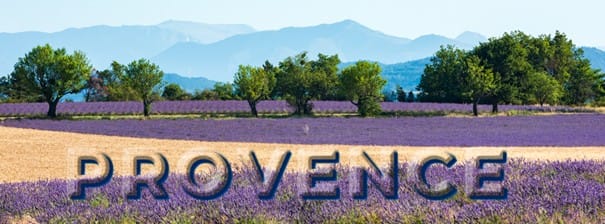
Un calque de texte : « PROVENCE », police Montserrat – Bold, Blanc. Si vous n’avez pas Montserrat essayez avec un texte sans sérif (sans empattement) de type large.
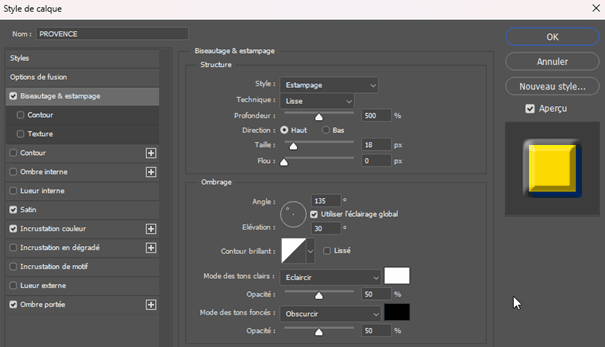
Allons dans les styles de calque et dans Biseautage & estampage.
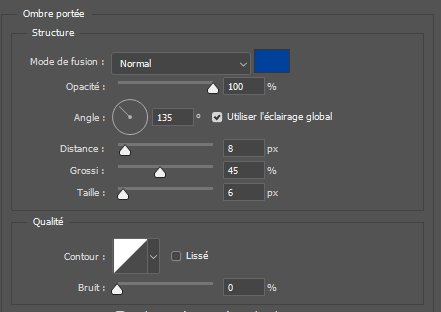
Et enfin : Ombre portée
Puis réglons l’opacité de fond à 0 dans la même fenêtre des Options de fusion.
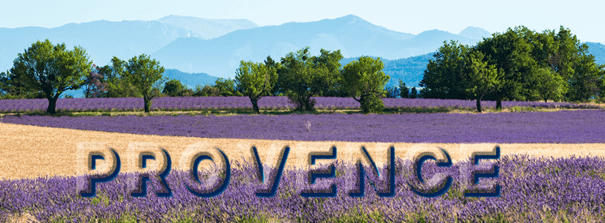
On voit que le style de ce texte ne disparaît pas mais le texte en lui-même devient transparent. Le style est conservé.
Mettons maintenant les effets suivants :
Satin
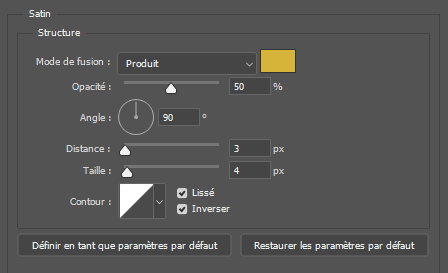
Couleur : # b0a93d
Puis : Incrustation de couleur
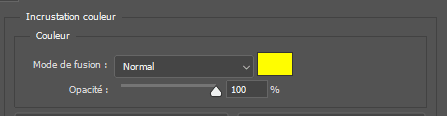
Couleur : #FFFF00
Nous avons maintenant ce résultat :
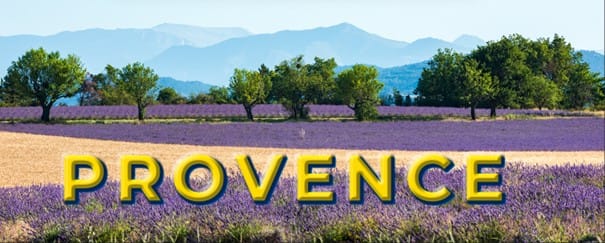
Et si on joue sur l’opacité du fond, cette fois ci rien ne se passe.
Retournons dans les effets.
2. Fusionner les effets intérieurs en tant que groupe :

Cliquez sur Fusionner les effets intérieurs en tant que groupe : cela veut dire qu’il Fusionne les effets Lueur interne, Satin, Incrustation, … qui ont une transformation sur les pixels opaques, dans le groupe avant d’effectuer une fusion avec les calques d’en dessous.
On retrouve la fusion déjà vu auparavant :
Il apparaît maintenant dans le calque une nouvelle icône qui indique que des réglages par défaut ont étaient modifiés :
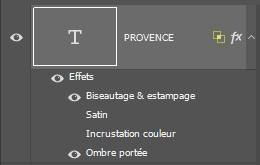
Une icône de Fusion avancée à gauche de fx qui lui indique qu’il y a dans ce calque des effets de style.
3. Masquage :
Pour montrer ces fonctionnalités, prenons maintenant une autre configuration pour les calques comme ceci.
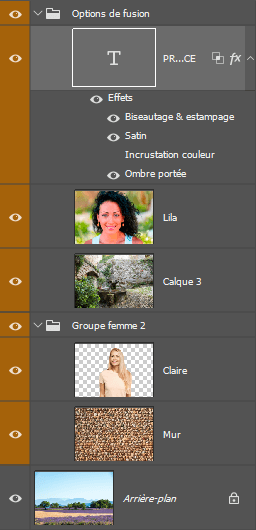
Et retournons sur le calque Texte, puis Options de fusion : Options de masquage.
Maintenant dans Masquage, je choisi : Superficiel.
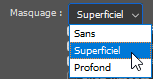
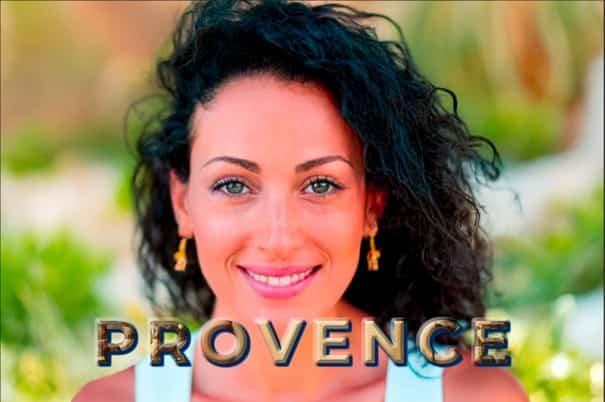
La fusion se fait avec le groupe « femme 2 ».
Donc de manière superficielle ou peu profonde « Shallow ». Le groupe est traversé et il apparaît les informations du groupe sous-jacent, c’est-à-dire le « groupe femme 2 », donc une partie avec le teeshirt de Claire et une autre de part et d’autre du texte « Provence » avec le mur. C’est donc ce qui était prévu.
Sélectionnons Profond.
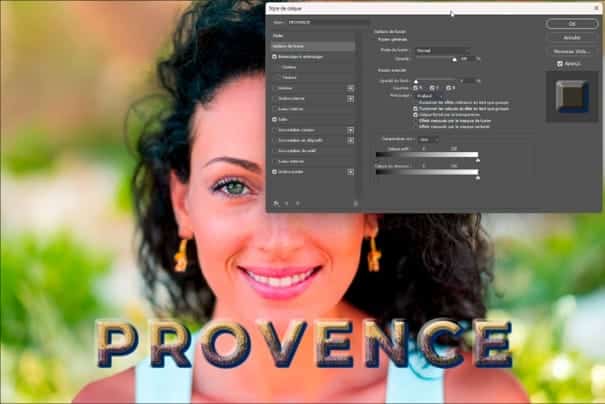
La fusion se fait avec le calque d’arrière-plan, Profond dans ce cas-ci. Les calques intermédiaires sont devenus transparents. Si ce calque n’est pas en arrière-plan on aura une transparence.

Je vous rappelle que pour mettre un calque en arrière-plan, il suffit d’aller dans Calques > Nouveau > Arrière-plan d’après un calque.
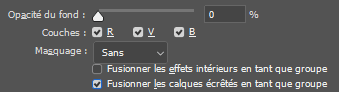
4. Fusionner les calques écrêtés en tant que groupe :
Maintenant regardons avec un masque d’écrêtage pour mettre en valeur cette fonction :
 Qui est coché par défaut.
Cela fusionne les calques écrêtés avant la fusion de l’ensemble des calques.
Voici la configuration des Calques :
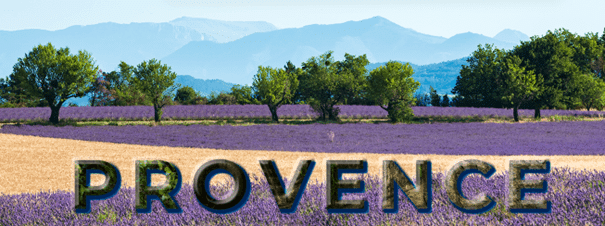
Je place le calque Fontaine que j’écrête au-dessus du texte « PROVENCE ».
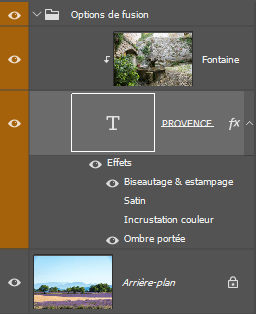
Je vais dans les Options de fusion du calque texte « PROVENCE ».
Pour que cela fonctionne, il faut bien sûr avoir une opacité de fond nulle voire très faible. J’ai aussi enlevé Satin et Incrustation de couleur qui modifie les pixels opaques, comme nous avons vus les propriétés précédemment.
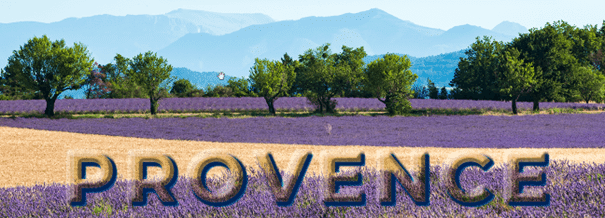
Ici c’est l’ensemble qui est fusionné.
La fusion du groupe d’écrêtage se fait avant toute fusion en dehors de ce groupe.
5. Calque formé par la transparence :
 (Coché par défaut)
Prenons cette configuration et avec ses effets :
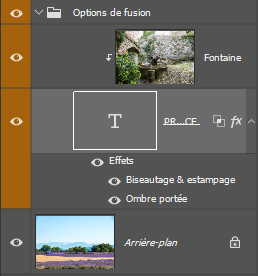
Les effets comme Ombre portée ou Biseautage & estampage s’étendent au-delà des pixels visibles, sur des zones transparentes et permettent d’être impactés par cette fonction.
Le fait de décocher cette case, avec une Opacité de fond à 100%, produit ce résultat :
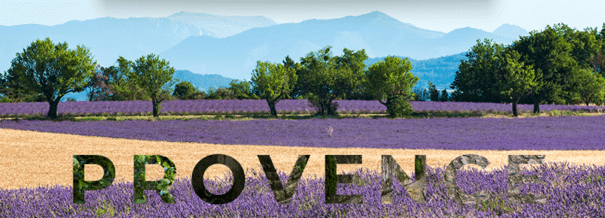
6. Effets masqués par le masque de fusion :
 (Non coché par défaut)
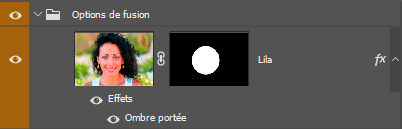
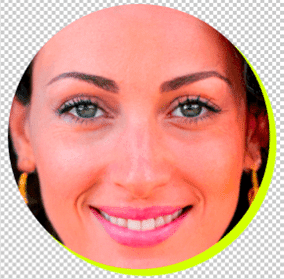
Cette option utilise le masque de calque pour masquer les effets afin de limiter un effet au masque.
Prenons cette configuration de calques :
 |
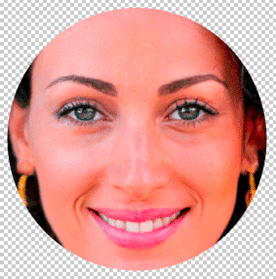 |
| Décocher | Cocher |
| C’est le comportement par défaut avec un effet Ombre portée | Ici le masque cache l’effet, ce qui permet d’éviter de travailler de nouveau sur ce style. |
7. Effets masqués par le masque vectoriel
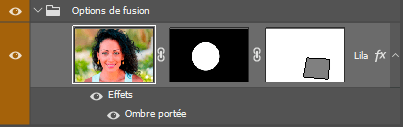
Cette option agit de la même manière que précédemment mais sur les masques vectoriels et permet de limiter les effets au masque.
Mise en situation :
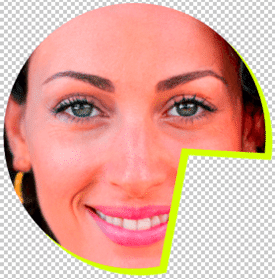 |
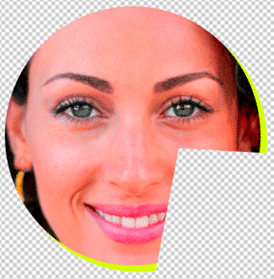 |
| Le masque vectoriel influe sur l’effet Ombre portée (jaune) | Évite de travailler sur les effets en masquant l’effet par un masque. |
8. Couches :

Sélectionne quelles couches sont à mélanger.
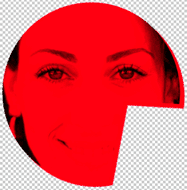 |
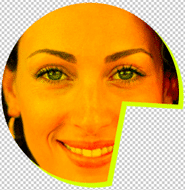 |
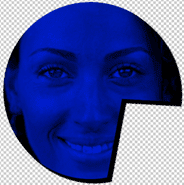 |
| Rouge sélectionnée | Rouge et Verte | Bleu seule |
Avec les couches on peut faire des effets :
- Effet d’aberrations chromatiques,
- Effet avec un calque dupliqué avec Couches Bleues, etc.
9. Comparaison sur (Blend if) :
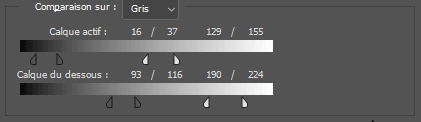
Le gris compare sur toutes les couches et Rouge, Vert et Bleu sur une des couches. Avec Ce calque et Calque du dessous on définit la plage de la luminosité des pixels fusionnés et ceux qui doivent disparaître ou plus exactement être exclus d’un mélange.
Mise en situation :
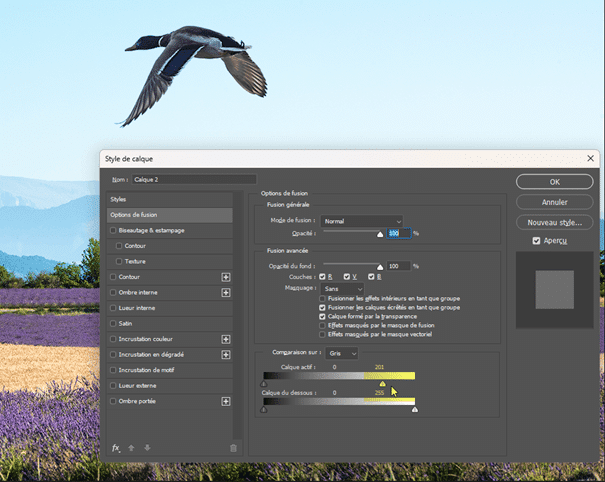
Quand toutes les Couches sont < à 201 il n’y a plus de fusion et la couleur disparaît pour le calque actif.
Prenons une autre configuration :
Situation :
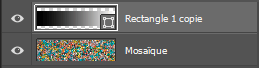
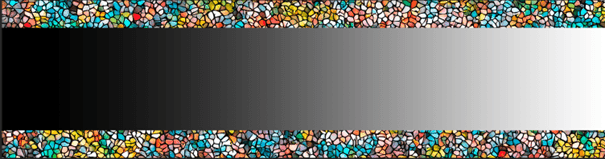
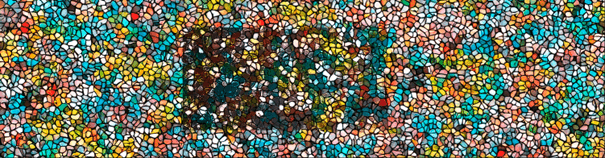
Un rectangle d’une mosaïque et au-dessus une forme Rectangle dégradé de Noir à blanc, Méthode Perception avec opacité de 100% de chaque côté.
Calque actif de 27 à 132, sans progression, défini la plage qui doit être visible en d’autres termes qui doit être fusionné.
Donc si je choisi comme mode de fusion Produit, j’obtiens :

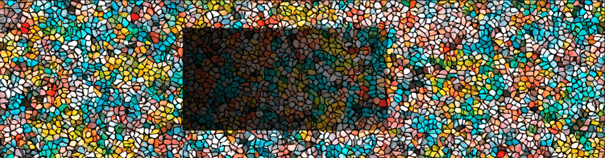
Soit ici, un rectangle en mode Produit avec la fusion de ce dégradé.
Passons au Calque du dessous :
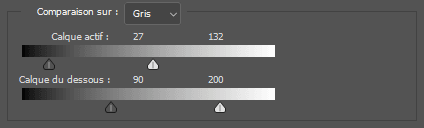
Les pixels < à 90 et > 200 seront non fusionnés et sont visibles.
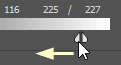
Toutes ces démonstrations sont faîtes avec une « coupure » franche. Pour effectuer une transition et donc une progressivité, il suffit de pointer la souris sur un ou l’autre des côtés du curseur en triangle, d’appuyer sur Alt/Option et de la déplacer comme ceci :
Ils existent une multitude de possibilité qui permettront de s’adapter à tous projets. Il ne reste plus que de l’imagination et de la créativité ! Olé.
Superbe travail sur un sujet qui parait simple à appréhender mais les résultats de fusion se chargent de nous rappeler qu’il convient de rester humble.
Très bien expliqué. Bravo
Merci de votre commentaire. Il faut un peu de temps pour assimiler toutes les possibilités que nous offrent les modes de fusions. Heureusement que l’on peut les tester en direct pour voir le résultat. Bien à vous. Vincent.