

Cliquez sur la miniature pour visualiser la vidéo qui explique les nouveautés.

1. Amélioration du tri assisté grâce à l’IA
Allez dans les Paramètres du Catalogue > Métadonnées > Tri assisté
Vous pourrez activer le Tri assisté en cliquant sur la case à cocher.
Ou dans la plaque d’identité, activez : jouer l’Analyse automatique.
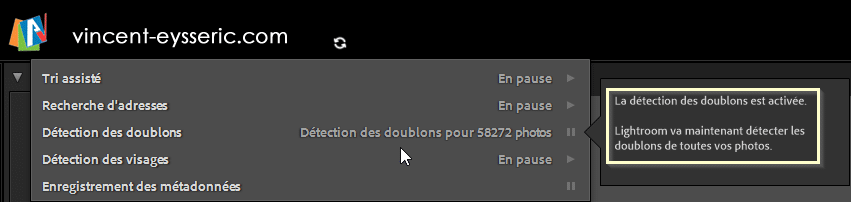
Vous voyez dorénavant une nouvelle icône (indicateur de processus en arrière-plan). Allez dans un Dossier ou une Collection. Réglez dans le panneau Tri assisté vos scores souhaités : mise au point du sujet, yeux, yeux ouverts…

Allez dans la vidéo sur Lightroom Classic 2026, pour plus d’informations sur le Tri assisté en général…
Allez dans le panneau Info du Tri assisté, la section Photo vous indique des infos supplémentaires.
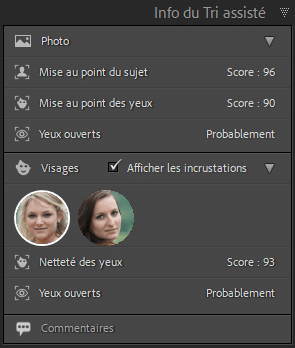
Puis dans la section Visages, vous avez de nouvelles informations. En mode, Grille sur chaque badge, il apparaît les scores et Yeux ouverts.
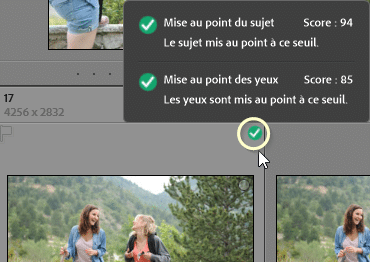
En passant la souris sur un badge, il apparaît des infos comme ci-dessous.
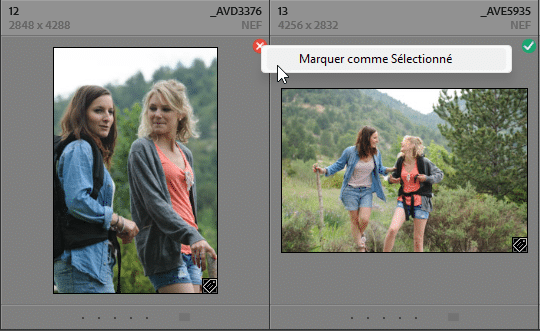
Un clic droit sur un badge vous permet de marquer une photo comme rejetée ou acceptée.
2. Gérer les photos en double
Lightroom Classic détecte automatiquement les fichiers strictement identiques, même lorsqu’ils se trouvent dans des dossiers différents du catalogue.
Les doublons sont regroupés en piles pour faciliter leur examen et leur suppression depuis un emplacement unique. Cette nouvelle fonction est alimentée par l’IA et ne se contente plus de comparer les noms de fichiers identiques.
Afficher les doublons
Pour activer cette fonction, allez dans Paramètres du Catalogue > Métadonnées, puis activez : Détecter automatiquement les doublons pour toutes les photos.

Ou cliquez sur Play dans la plaque d’identité.
Si vous vous servez de cette nouvelle fonctionnalité, il apparaît cette fenêtre.
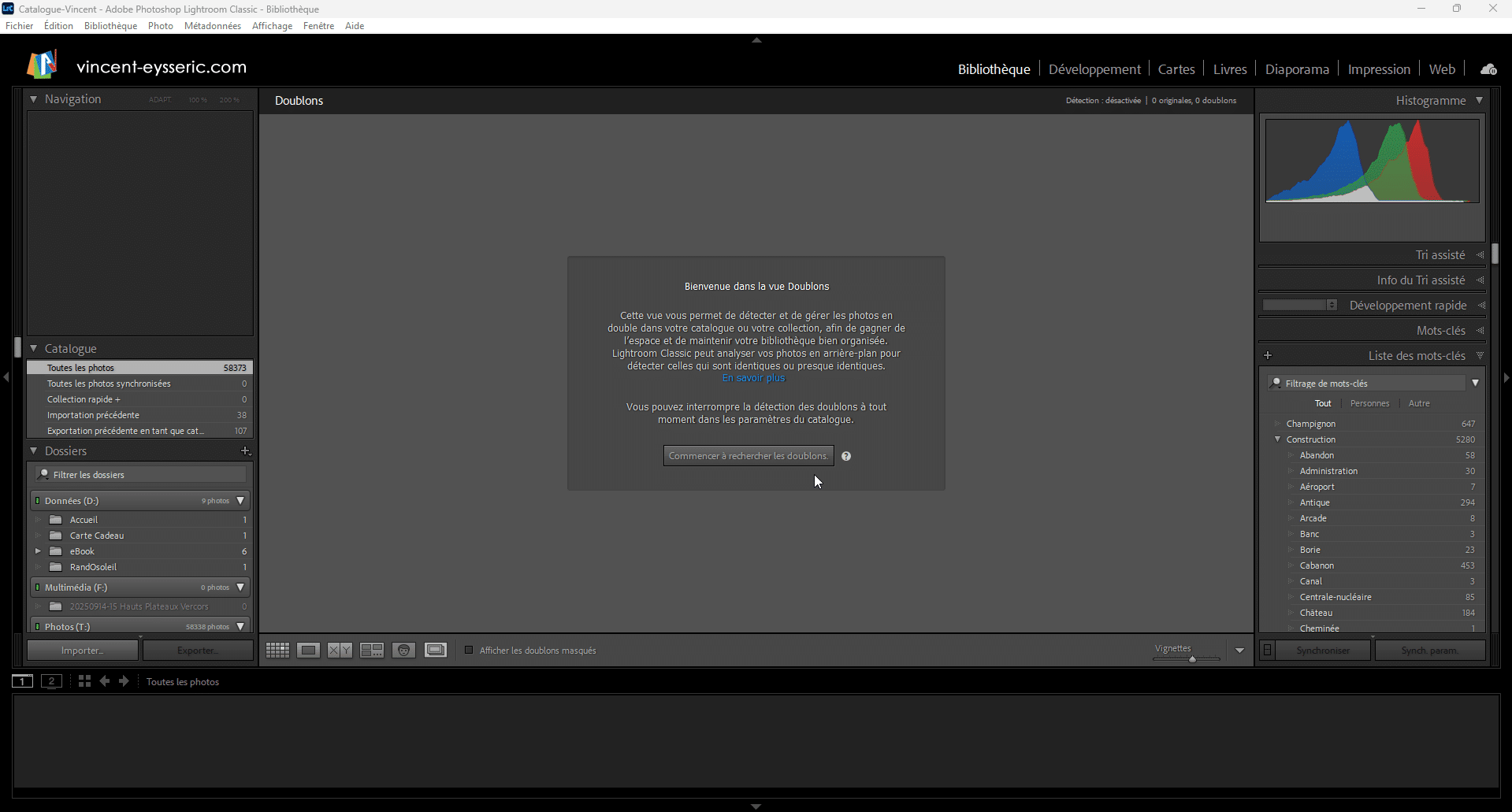
Dans la barre d’outils apparaît une nouvelle icône. Vous pouvez aussi aller dans Affichage > Doublons.
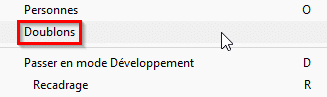
Cela vous permettra de sélectionner toutes les photos identiques.
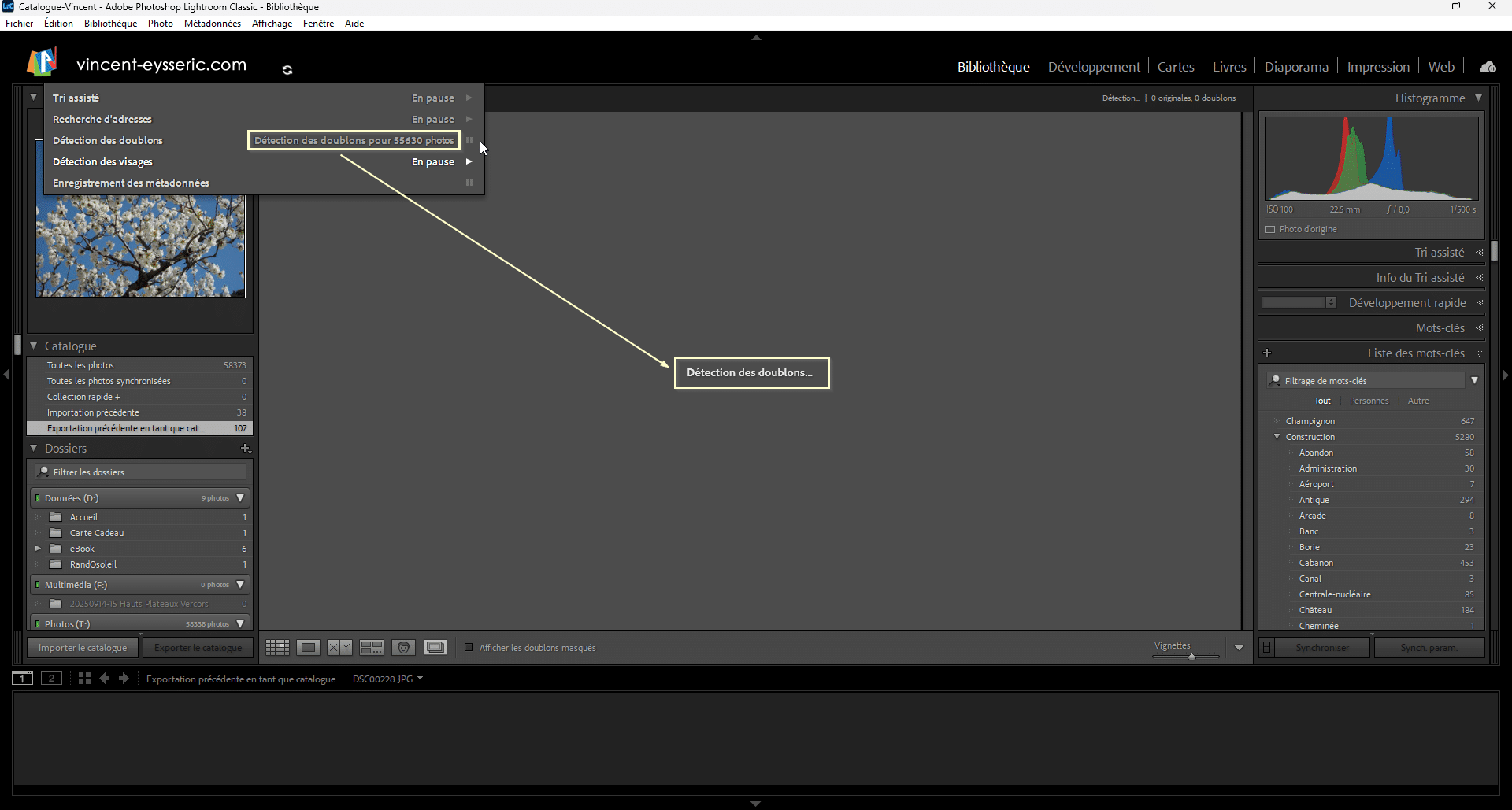
On peut aussi passer par la plaque d’identité et sa nouvelle icône à droite.
Cette nouvelle fonction travail sur les pixels de l’image indépendamment des métadonnées ou des noms.
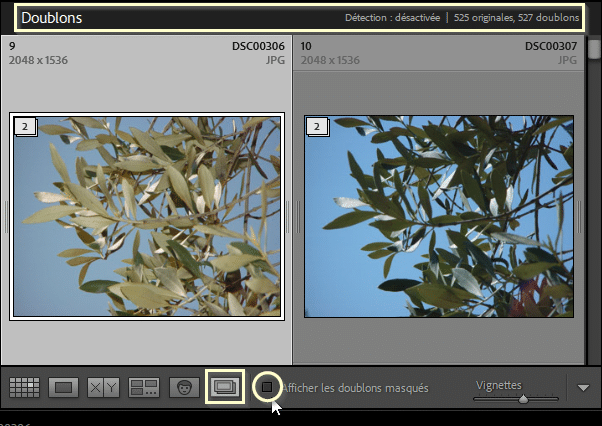
Cliquez sur la nouvelle icône de la barre d’outils pour voir les doublons, qui seront regroupés en pile.
Une section en-tête fait son apparition, en haut des vignettes en mode Grille, et affiche les photos originales, celles en doubles et masquées.
Il est possible d’interrompre à tout moment la recherche en cliquant sur pause grâce à la fonction placée au niveau de la plaque d’identité.
Il apparaît, sur les piles la photo originale et les autres en dessous.
Si vous faites un clic droit sur le doublon, vous pouvez : développer ou réduire la pile, mais aussi définir cette image comme originale, supprimer ou masquer les doublons.
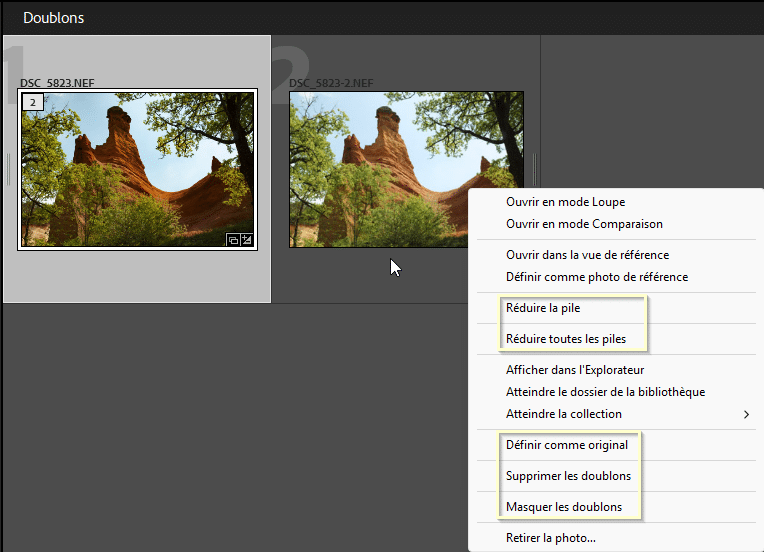
S’il est coché : Afficher les doublons masqués, il apparaît une icône œil masquée, en haut à droite de la vignette, comme ci-dessous.

4. Amélioration des masquages
L’outil sélectionner un sujet est plus rapide et plus performant.
5. Filtres de bibliothèque
De nouveaux filtres apparaissent, permettant d’effectuer des tris selon des modifications liées à l’intelligence artificielle.
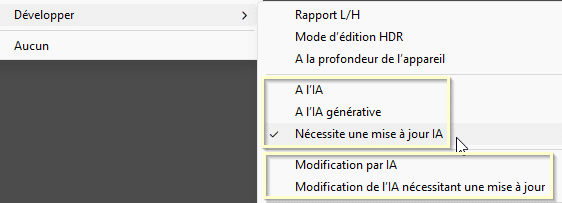
- Contient de l’IA : réduire le bruit, … (Sensei),
- Contient de l’IA générative (Firefly),
- Nécessite une mise à jour IA : exemple un désordre dans le workflow IA,
- Modification IA,
- Modification de l’IA nécessitant une mise à jour.
6. Masquage avec l’outil Pinceau
Amélioration de l’outil qui devient plus réactif et plus fluide.
7. Divers
Un SDK (Software Development Kit) est disponible pour les appareils connectés de Canon.
Cette mise à jour permet également de synchroniser les mots-clés entre Lightroom Classic et l’ensemble de l’écosystème Lightroom (ordinateur, mobile et Web). Elle ajoute également la prise en charge de nouveaux appareils photo et de nouveaux objectifs afin d’assurer une compatibilité optimale avec les matériels les plus récents.