
La sauvegarde de fichiers est indispensable pour protéger ses données, mais une simple copie ne suffit pas toujours. Découvrez FreeFileSync, un logiciel open source gratuit qui facilite la synchronisation fichiers et la sauvegarde données.
Avertissement : Les informations présentées dans cet article sont fournies à titre indicatif et reposent sur mes connaissances et mon expérience au moment de sa rédaction. Malgré le soin apporté à leur vérification, des erreurs, omissions ou évolutions du logiciel peuvent subsister. L’utilisation des informations et des logiciels présentés reste sous la responsabilité du lecteur. Pensez toujours à vérifier vos paramètres et à tester votre stratégie de sauvegarde avant de l’appliquer à vos données importantes.
Faîtes des essais et des contrôles avant la validation de tout processus aussi bien pour la sauvegarde que pour la restauration des données.
1. Pourquoi la sauvegarde des fichiers est indispensable
Un disque dur peut tomber en panne. Un ordinateur peut être volé, chiffré par un logiciel malveillant ou simplement devenir inutilisable. Une erreur humaine peut également suffire à supprimer définitivement plusieurs années de travail.
Pour un photographe, les conséquences sont particulièrement importantes : catalogues Lightroom, photographies originales, fichiers RAW, fichiers Photoshop, vidéos, documents administratifs ou encore archives personnelles représentent souvent des années de travail difficilement remplaçables.
Un mot d’ordre : il faut pouvoir revenir en arrière ! À tout moment ! Tout simplement.
Le problème n’est donc pas de savoir si une panne arrivera, mais plutôt de savoir ce qui se passera lorsqu’elle arrivera.
Une sauvegarde efficace doit répondre à une question simple : comment retrouver rapidement mes fichiers après leur disparition ou lors d’erreur de modification ?

2. Une copie de fichiers n’est pas toujours une véritable sauvegarde
Copier régulièrement un dossier vers un disque externe constitue déjà une bonne habitude. Pourtant, cette méthode possède une faiblesse : elle repose entièrement sur une intervention manuelle.
Avec le temps, certaines sauvegardes sont oubliées, négligées, d’autres deviennent obsolètes et il devient difficile de savoir quels fichiers ont réellement changé. La gestion de ses sauvegardes devient vite difficile à gérer.
C’est précisément là qu’intervient la synchronisation fichiers.
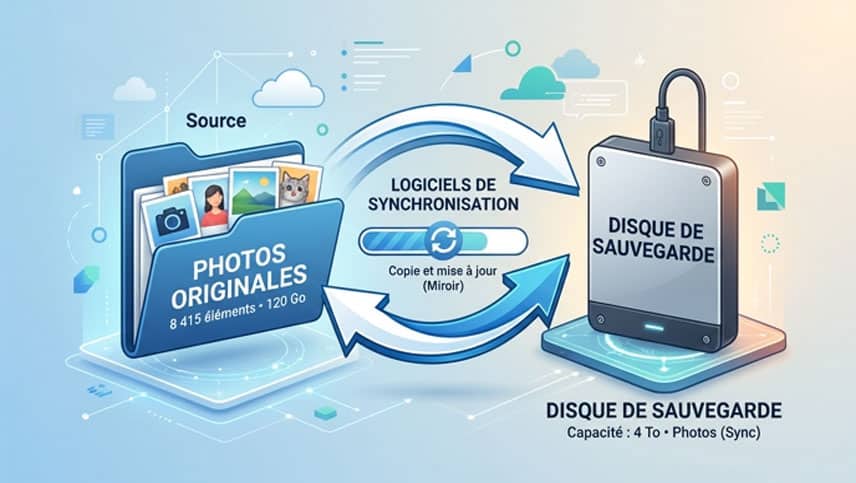
Au lieu de recopier systématiquement plusieurs centaines de gigaoctets, le logiciel compare le contenu de deux emplacements et détermine ce qui doit réellement être transféré.
- Sauvegarde manuelle : l’utilisateur choisit et copie lui-même les fichiers.
- Synchronisation : le logiciel compare deux emplacements et ne traite que les différences.
- Sauvegarde automatisée : une tâche préparée à l’avance peut être exécutée régulièrement.
Cette distinction est essentielle : synchroniser n’est pas exactement la même chose que sauvegarder. Une synchronisation mal configurée peut, par exemple, reproduire une suppression sur le disque de destination.
3. FreeFileSync : une solution simple pour sauvegarder ses données
FreeFileSync est un logiciel de comparaison et de synchronisation de fichiers disponible pour Windows, macOS et Linux. Son principe est particulièrement intéressant pour la sauvegarde : comparer un dossier source avec un dossier de destination afin de transférer uniquement les éléments nécessaires.
Le projet est open source et FreeFileSync est disponible gratuitement pour un usage personnel. Le logiciel propose notamment plusieurs modes de synchronisation adaptés à des situations différentes.
Son intérêt ne réside donc pas simplement dans son absence de coût. Il permet surtout de transformer une opération fastidieuse en une procédure reproductible et contrôlable.
Le site officiel propose également une documentation détaillée permettant de comprendre les différents modes de fonctionnement du logiciel.
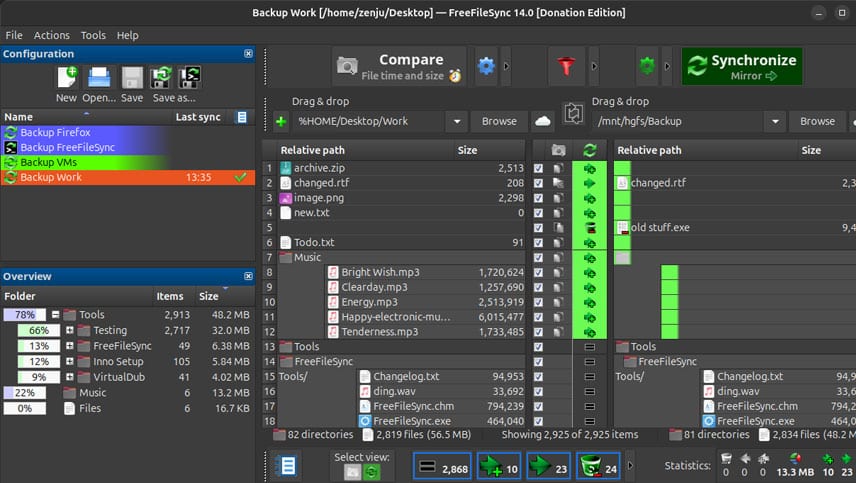
Par convention, vous avez à gauche le panneau Source (origine) et à droite le panneau Cible (destination)
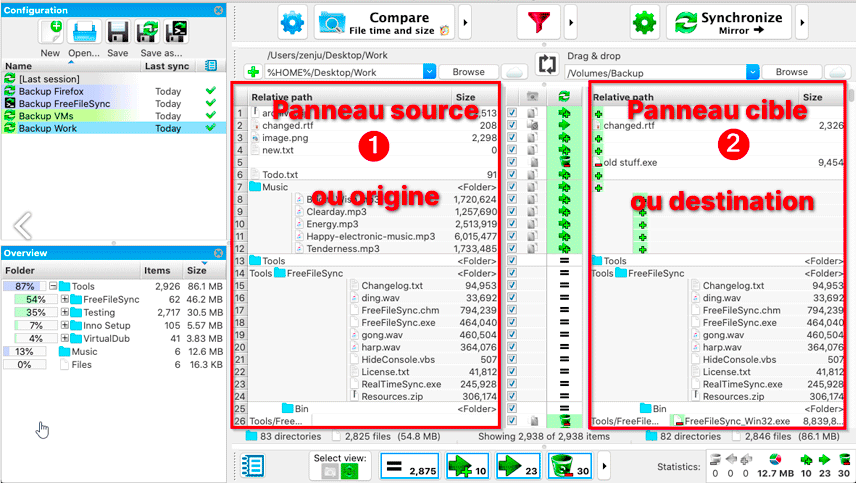
Dans certains modes de synchronisation (voir le paragraphe ci-dessous), il suffit de faire passer le contenu du panneau de gauche dans celui de droite.
 Cette icône inverse les panneaux gauche et droit. Pratique pour remettre le dossier cible à droite s’il n’y est pas.
4. Les trois modes de synchronisation à connaître
Ce chapitre est fondamental, prenez bien le temps de le lire et de le comprendre avant toute utilisation. Car un mauvais choix peut aller jusqu’à vous faire perdre des données.
4.1 Le mode Miroir : créer une copie identique

Le mode Miroir est particulièrement adapté lorsqu’un dossier constitue la source de référence et que le second emplacement doit en être une copie.
Les modifications effectuées dans le dossier source sont reproduites sur la destination. Cela permet notamment de maintenir un disque externe à l’image d’un dossier de travail.
Mais attention : si un fichier est supprimé de la source, cette suppression sera reproduite sur la destination.
Le mode Miroir est donc puissant, mais il ne doit pas être utilisé sans comprendre précisément ses conséquences.
4.2. Le mode Mise à jour : conserver davantage de fichiers

Le mode Mise à jour répond à une logique différente. Les nouveaux fichiers et les fichiers modifiés sont copiés vers la cible, tandis que les fichiers supprimés de la source ne sont pas supprimés de la cible.
C’est une approche particulièrement intéressante pour certaines archives photographiques lorsque l’on souhaite éviter qu’une suppression accidentelle sur l’appareil de travail (la source) entraîne automatiquement la disparition de la copie de sauvegarde (la cible). On se rapproche ainsi du principe d’une sauvegarde incrémentielle, dans laquelle seules les données nouvelles ou modifiées sont sauvegardées.
4.3. Le mode Deux sens : synchroniser deux dossiers actifs

Le mode Deux sens est conçu pour deux emplacements qui contiennent tous les deux des fichiers susceptibles d’être modifiés.
Il peut être pratique dans certains environnements de travail, mais il demande davantage de vigilance qu’une sauvegarde classique. Les modifications peuvent circuler dans les deux directions.
Pour une sauvegarde destinée uniquement à protéger ses données, ce n’est donc pas nécessairement le choix le plus opportun.

5. La version des fichiers : la protection contre les erreurs humaines

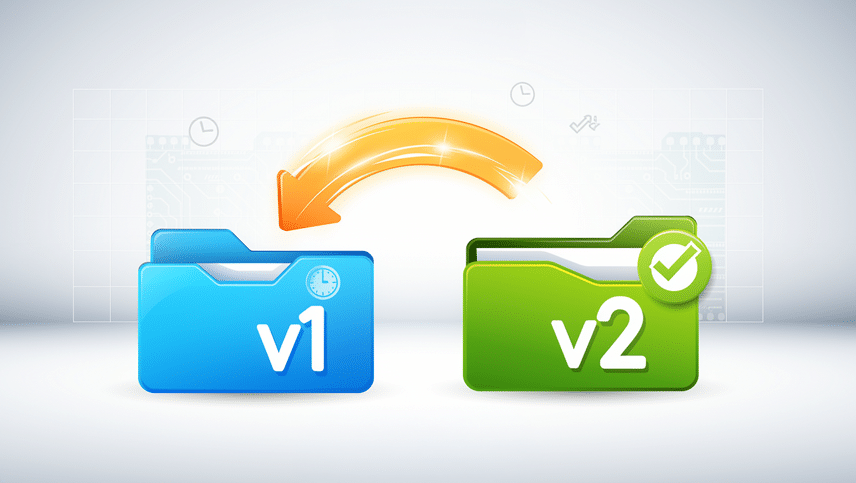
La gestion des versions protège contre certaines erreurs humaines. Lorsque FreeFileSync doit remplacer ou supprimer un fichier lors d’une synchronisation, son option Versioning permet de conserver l’ancienne version dans un dossier spécifique. On peut ainsi récupérer un fichier qui aurait été remplacé ou supprimé par erreur.
Cette fonction ne doit toutefois pas être confondue avec une véritable sauvegarde versionnée : FreeFileSync ne conserve pas automatiquement une copie complète de tous les fichiers à chaque synchronisation.
6. Pourquoi un seul disque de sauvegarde ne suffit pas
Un disque externe est une excellente solution de sauvegarde, mais il ne doit pas devenir l’unique endroit où vos données sont protégées.
Si l’ordinateur et le disque de sauvegarde se trouvent dans la même pièce, un vol, un incendie ou un dégât des eaux peut les détruire simultanément.
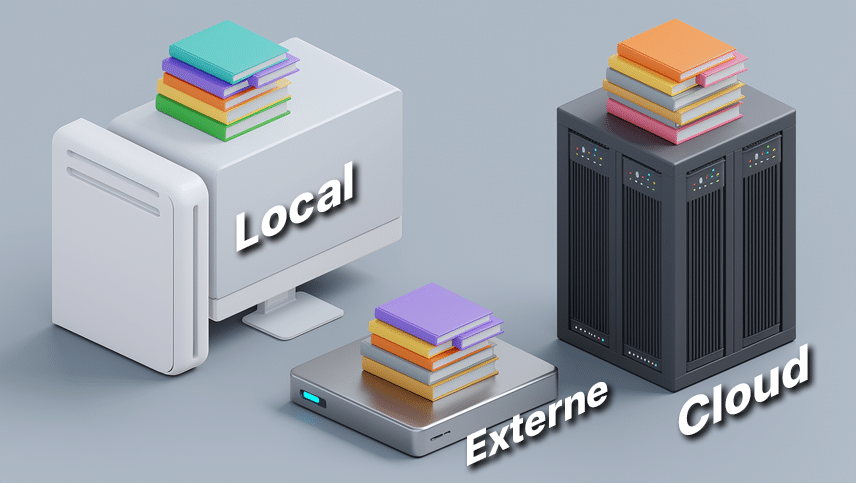
Une stratégie plus robuste consiste donc à multiplier les emplacements :
- Une copie de travail : les fichiers utilisés quotidiennement.
- Une sauvegarde locale : un disque externe ou un NAS.
- Une sauvegarde distante : un autre lieu physique ou un stockage en ligne (Cloud).
Cette logique rejoint le principe bien connu de la règle 3-2-1 : plusieurs copies, sur différents supports, dont au moins une conservée dans un autre emplacement.
FreeFileSync peut jouer un rôle important dans cette architecture, mais il ne remplace pas à lui seul une stratégie globale de sauvegarde.
7. Les 3 piliers de la règle 3-2-1
Cette façon de procéder vous permettra d’éviter bien des problèmes.
- 3 copies : Vos fichiers originaux plus deux sauvegardes.
- 2 supports : Deux technologies différentes (ex. : SSD interne et disque dur externe ou Cloud).
- 1 hors site : Une copie stockée hors de chez vous (ex. : Cloud ou disque chez un proche).
Appliquer cette façon de faire du mieux possible.
8. Automatiser ses sauvegardes avec FreeFileSync
L’un des grands avantages de FreeFileSync apparaît lorsque la configuration de sauvegarde est correctement définie.
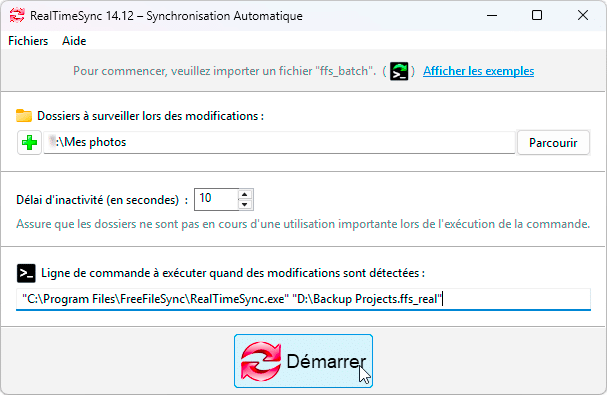
Il est possible d’enregistrer une configuration sous forme de tâche et de l’utiliser ensuite pour exécuter régulièrement la même opération. Le logiciel propose également RealTimeSync, destiné à surveiller les modifications d’un dossier et à déclencher une action lorsqu’un changement est détecté.
L’objectif n’est pas de rendre la sauvegarde spectaculaire, mais : la meilleure sauvegarde est celle qui fonctionne sans demander en permanence à l’utilisateur d’y penser.
Une fois la procédure testée, documentée et automatisée, le risque d’oublier une sauvegarde diminue considérablement.
10. FreeFileSync est-il vraiment adapté aux photographes ?
Pour un photographe qui accumule plusieurs centaines de gigaoctets de fichiers RAW, JPEG, TIFF, PSD,… ou vidéo, la comparaison préalable des dossiers est particulièrement intéressante.
Il devient inutile de recopier systématiquement une photothèque entière lorsque seules quelques dizaines de fichiers ont été modifiées.
Mais surtout, FreeFileSync permet de conserver une logique claire : un emplacement source, une destination de sauvegarde et une règle de synchronisation précisément définie.
Cette simplicité est précieuse lorsque les volumes de données deviennent importants.
FreeFileSync peut également travailler avec différents types d’emplacements et prendre en charge plusieurs protocoles et services selon la configuration utilisée.
11. Les erreurs à éviter avec une sauvegarde FreeFileSync
- Utiliser le mode Miroir sans comprendre les suppressions.
- Considérer une synchronisation comme une sauvegarde complète.
- Conserver toutes les copies au même endroit.
- Ne jamais tester la restauration des fichiers.
- Ne pas conserver plusieurs versions des fichiers importants.
- Laisser une procédure de sauvegarde devenir tellement complexe qu’elle n’est plus utilisée.
Le dernier point est probablement le plus important. Une stratégie théoriquement parfaite mais trop compliquée sera moins efficace qu’une procédure simple, comprise et réellement appliquée.
12. Sauvegarder, c’est surtout pouvoir restaurer
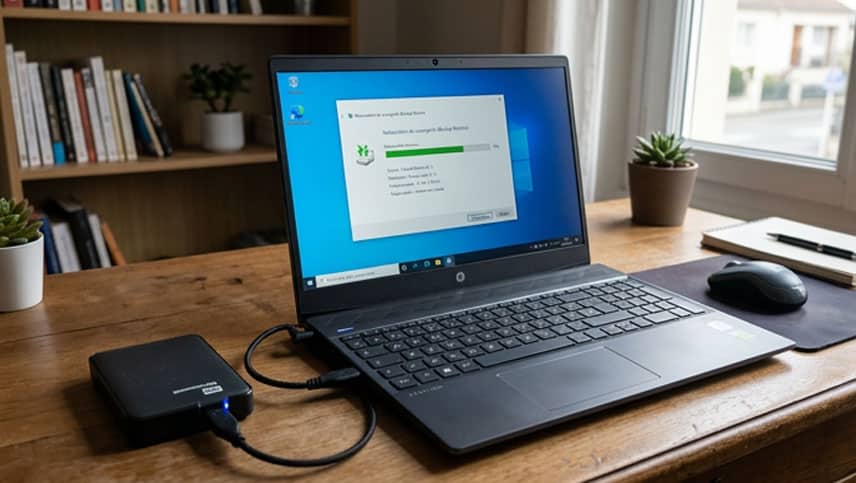
Il existe une erreur de raisonnement fréquente : considérer qu’une sauvegarde est réussie simplement parce que les fichiers ont été copiés.
La véritable question est différente : suis-je capable de récupérer mes données lorsque j’en ai besoin ?
Il est donc utile de réaliser périodiquement un test de restauration. Prenez quelques fichiers, copiez-les vers un autre emplacement et vérifiez qu’ils sont réellement exploitables.
Pour un photographe, cela peut signifier ouvrir quelques RAW dans Lightroom Classic, vérifier un catalogue, ouvrir un fichier Photoshop ou lire une vidéo sauvegardée.
Une sauvegarde dont la restauration n’a jamais été vérifiée reste, dans une certaine mesure, une sauvegarde théorique.
13. FreeFileSync : un outil, mais surtout une méthode
La véritable force de FreeFileSync n’est finalement pas de remplacer une stratégie de sauvegarde. C’est de permettre de la mettre en œuvre de façon beaucoup plus simple.
Le logiciel compare, synchronise, automatise et peut conserver différentes versions selon les réglages choisis. Il devient ainsi un maillon particulièrement utile entre les données originales et leurs copies de sécurité.
Mais aucune application ne peut compenser une mauvaise organisation. Avant de lancer une synchronisation, il faut savoir quel dossier constitue la source, quelle destination doit recevoir la sauvegarde et ce que le logiciel doit faire lorsqu’un fichier est créé, modifié ou supprimé.
C’est cette réflexion préalable qui transforme une simple copie de fichiers en véritable stratégie de sauvegarde.
À retenir : FreeFileSync est un excellent outil gratuit et open source pour organiser la sauvegarde fichiers, mais sa véritable efficacité dépend des règles choisies, des versions conservées et de la capacité à restaurer ses données.
Articles complémentaires à découvrir
- Le Catalogue de Lightroom et ses enjeux
- Sauvegarde du Catalogue de Lightroom Classic
- Les autres sauvegardes à effectuer
Liens externes suggérés : site officiel de FreeFileSync et documentation du logiciel. Pour une présentation générale sur Wikipédia de FreeFileSync.

À propos de l’auteur :
Vincent EYSSÉRIC — photographe, développeur web, formateur et créateur de contenus spécialisés. Je partage mes plus de 40 années d’expérience pour aider les photographes à progresser rapidement.
Tous les contenus de cette aide (textes, images, captures d’écran, tutoriels, etc.) sont protégés par le droit d’auteur et relèvent de la propriété intellectuelle de l’auteur. Toute reproduction partielle ou totale est interdite sans autorisation. En savoir plus
Une précision, un oubli, une erreur ou une expérience à partager ?
Dites-le en commentaire 👇