Les aperçus dynamiques de Lightroom Classic permettent de travailler plus rapidement sur vos photos, même lorsque les fichiers originaux ne sont pas accessibles. Légers et performants, ils offrent une solution idéale pour retoucher en mobilité tout en préservant votre flux de travail.
1. Les aperçus dynamiques :
Même si les aperçus dynamiques peuvent être créés depuis le module Bibliothèque, c’est dans le module Développement qu’ils révèlent tout leur intérêt.
1.1. Photos en ligne :
Même lorsque les photos sont présentes (en ligne) c’est-à-dire sur un volume branché, connecté (unité de stockage) il est possible d’améliorer les performances de l’ordinateur en créant des Aperçus dynamiques.
Pour activer cela de manière automatique allez dans les Préférences [Ctrl/Cmd + ,] puis dans l’onglet Performance. Enfin dans le label Développer cochez : Utiliser les aperçus dynamiques plutôt que les originaux pour retoucher des images. Redémarrez Lightroom.

Cela permet de travailler sur des images plus petites qui n’en restent pas moins pour autant de bonne qualité et une fois le travail de développement terminé les modifications de développement se reporte sur les originaux.
Si l’on souhaite un aperçu 100% (1:1) ce sont les originaux qui sont utilisés.
Notification de l’utilisation liée à l’IA :
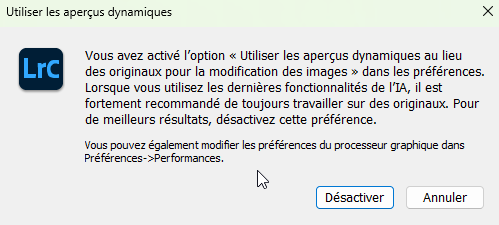
En ce qui concerne les nouveautés liées à l’intelligence artificielle comme la réduction du bruit ou la création de masques comme par exemple la sélection de ciel ; il est recommandé d’utiliser la photo originale pour éviter de nombreux recalculs lors du transfert des modifications faîtes sur les aperçus dynamiques vers les photos originales.
Par contre les photos n’étant pas traitées avec l’IA peuvent parfaitement, au cas par cas, être développées, plutôt, en premier lieu avec les aperçus dynamiques et des masques comme le Pinceau [K], masque Linéaire [M] ou Radial [Maj + M].
1.2. Photos hors ligne :
Dans le cas où l’on souhaite travailler sur des photos hors ligne, c’est-à-dire que les photos ne sont pas présentes physiquement en relation avec le Catalogue comme avec un disque dur externe non branché il est judicieux de créer des aperçus dynamiques à condition que les retouches ne soient pas effectuées avec l’IA, voir le chapitre précédent.
La création d’Aperçu dynamique génère des fichiers DNG avec perte qui sont assez légers mais qui permettent de bien voir les modifications que l’on peut faire lors du développement.
Pour exemple pour 212 photos sélectionnées de taille 11,3 Go les aperçus dynamiques ne sont que de 122 Mo.
Après la création de ces aperçus dynamiques, il est possible de travailler alors même que le volume de stockage est déconnecté. Une fois le travail effectué et dès que le volume est connecté au Catalogue une synchronisation s’effectue automatiquement.
Si les photos sont en ligne donc connectées au Catalogue toutes modifications apportées sur celle-ci sont également et automatiquement reportées sur les aperçus dynamiques.
2. Création d’aperçus dynamiques :
Pour créer des aperçus dynamiques, sélectionnez les photos concernées puis sous l’histogramme cliquez sur :

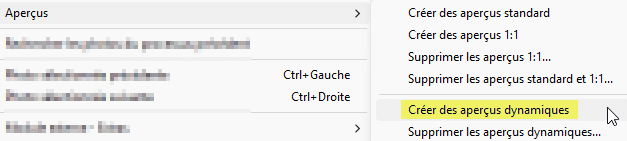
Ou allez dans le menu Bibliothèque > Aperçu >…
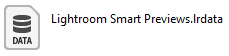
Les aperçus dynamiques se trouve dans un dossier [nom_catalogue] Smart Previews.lrdata au même niveau hiérarchique que le Catalogue.
3. Visualisation les états :
Sous le panneau Histogramme il existe des icônes indiquant le statut des images et de leurs aperçus dynamiques associés.
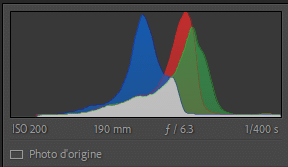
La photo ne comporte pas d’aperçu dynamique.
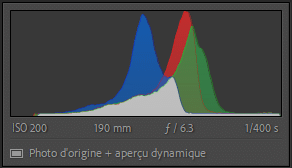
La photo d’origine et son aperçu dynamique associé. On visualise et on travaille sur l’original.
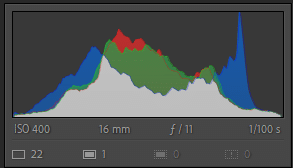
22  photos originales sélectionnées, 1
  aperçu dynamique sélectionné, 0
  aperçu dynamique seul (photo originale hors ligne – déconnectée) et 0
  photo manquante (malgré tout, l’aperçu normal est affiché).
4. Suppression des aperçus dynamiques :
Dans le menu, allez dans Bibliothèque > Aperçu >Supprimer les aperçus dynamiques…
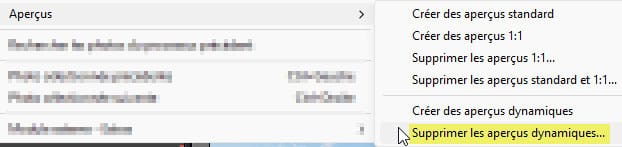
Puis dans la fenêtre qui s’ouvre choisir : Supprimer l’aperçu dynamique.
Ou choisir les photos où l’on souhaite supprimer les aperçus dynamiques et cliquez sur : Photo d’origine + aperçu dynamique.

Puis dans la fenêtre, qui s’ouvre, cliquez sur le bouton : Supprimer l’aperçu dynamique.
5. Autres :
Dans les paramètres du Catalogue : allez dans le menu Modifier > Paramètres du catalogue [Ctrl/Cmd + Alt/Option + ,] ; dans l’onglet Aperçus on peut voir le poids des aperçus dynamiques.

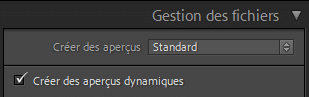
Lors de l’Importation de photos, il est possible de créer des aperçus dynamiques s’y rapportant. Pour cela cochez : Créer des aperçus dynamiques dans le panneau Gestion des fichiers.
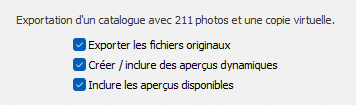
Si l’on souhaite Exporter des photos vers un nouveau Catalogue (par exemple Exporter ce dossier en tant que catalogue ou Exporter cette collection en tant que catalogue) il suffit de cocher l’option : Créer/inclure des aperçus dynamiques.
Les aperçus dynamiques sont un atout majeur pour optimiser votre confort et votre vitesse de travail dans Lightroom Classic. Grâce à eux, vous pouvez retoucher vos images où que vous soyez, sans dépendre des fichiers originaux et sans compromettre la qualité finale. Une fonctionnalité simple à mettre en place, mais essentielle pour gagner en souplesse et en efficacité.

À propos de l’auteur :
Vincent EYSSÉRIC — photographe, développeur web, formateur et créateur de contenus spécialisés. Je partage mes plus de 40 années d’expérience pour aider les photographes à progresser rapidement.
Tous les contenus de cette aide (textes, images, captures d’écran, tutoriels, etc.) sont protégés par le droit d’auteur et relèvent de la propriété intellectuelle de l’auteur. Toute reproduction partielle ou totale est interdite sans autorisation. En savoir plus
Une précision, un oubli, une erreur ou une expérience à partager ?
Dites-le en commentaire 👇