

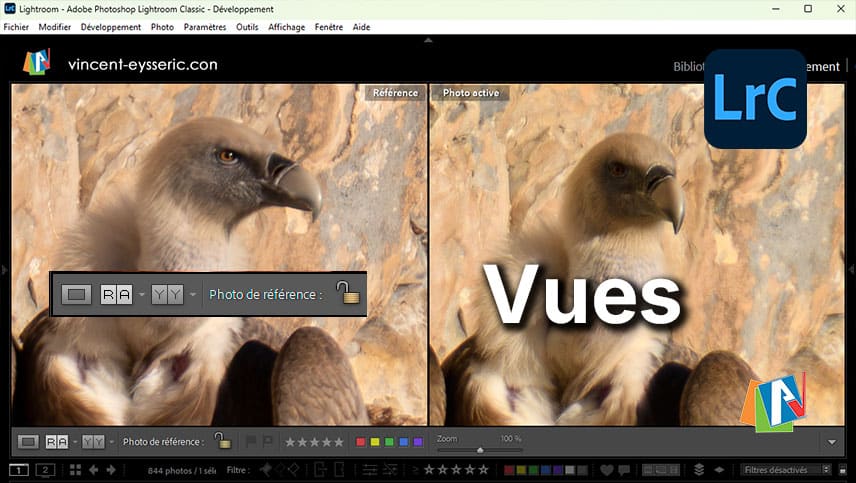
Dans le module Développement, les vues permettent d’adapter l’affichage de l’image à votre façon de travailler. Elles facilitent la comparaison Avant/Après, l’évaluation des retouches et offrent un meilleur confort visuel lors du post-traitement.
1. Vue de référence
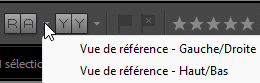
Dans la barre d’outils [T] (afficher/masquer), cliquez sur [R|A] ou [Maj + R] pour activer d’un côté la photo de référence et de l’autre la photographie active (modifiable).
Cela permet, par exemple, d’ajuster un JPEG et les réglages d’un fichier RAW, d’ajuster avec précision la Balance des Blancs de 2 photographies, d’effectuer des réglages similaires, etc…
Dans le module Développement [D], choisissez une photo dans le Film fixe [F6] et cliquez sur le bouton Vue de référence [Maj + R]. Elle devient alors la photo active, voir ci-dessous.
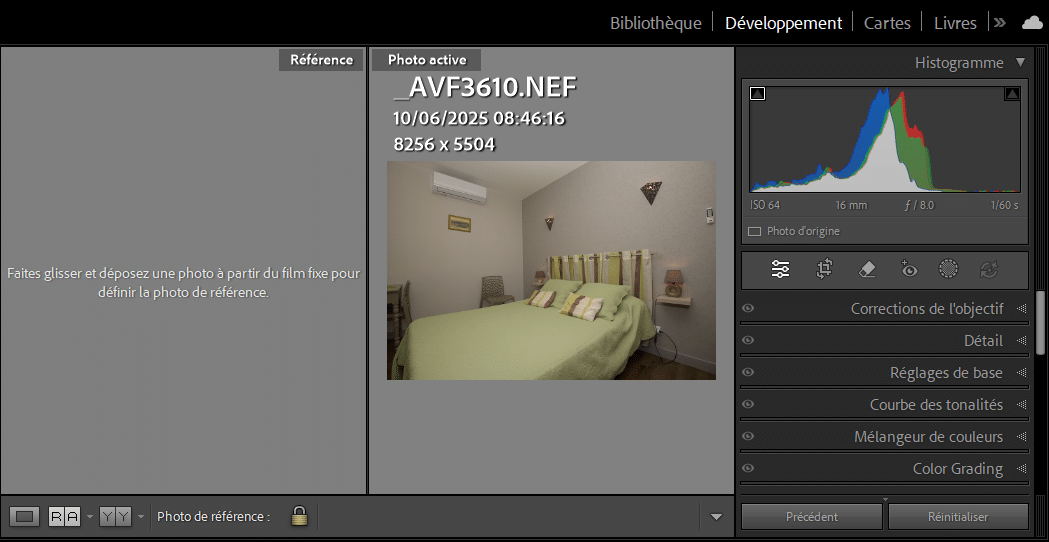
Pour sélectionner une photographie de Référence, glissez une photo du Film fixe et déposez là dans la fenêtre de Référence. Vous pouvez également effectuer cette action à partir du module Bibliothèque (en mode Grille ou Loupe) avec un clic droit et choisissez dans la liste : Définir comme photo de référence.
- Pour changer la photo de Référence, faites un clic droit sur une autre photo dans le Film fixe et choisissez : Définir comme photo de référence.
- Pour changer de photo Active, à partir du Film fixe, faites un glisser déposer d’une photo dans la fenêtre Photo active.
Vous pouvez mettre soit les vues : Gauche/Droite soit Haut/Bas.
Par défaut la photo de référence se désactive quand on quitte le module Développement pour un autre module.

Pour la garder comme photo de référence lorsque que vous passez, par exemple, du module Développement au module Bibliothèque, cliquez sur le verrou.

Pour des réglages précis, il apparaît sous l’Histogramme les valeurs RVB référence/active :
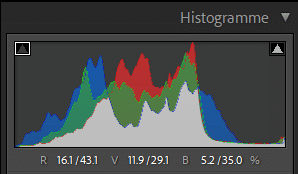
Exemple ci-dessus, Rouge 16.1 (référence)/43.1 (active), en %.
Les valeurs indiquées sont celles qui sont placées sous le pointeur de la souris.
Pour quitter le mode Vue de référence, appuyez sur [D] ou cliquez dans la barre d’outils [T].
2. Vues Avant et Après
La vue Avant n’est pas toujours la photo de départ mais peut dans certains cas être une photo définie comme Avant.
Pour cela allez dans le menu Affichage > Avant/Après > Avant seulement ou utilisez le raccourci clavier : [Alt/Option + X].
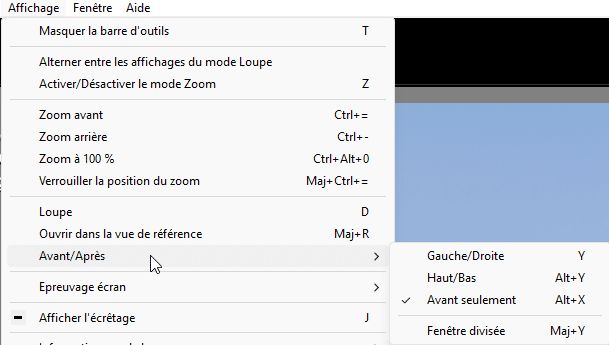
Dans le module Développement [D], [Y] bascule sur les vues verticales Avant/Après.
Toujours à partir du module Développement [D], le raccourci [Alt/Option + Y] bascule sur les vues horizontales Avant/Après.
[Alt/Option + X] montre la photo Avant seulement avec une indication dans la barre d’outils.

Vues possibles :
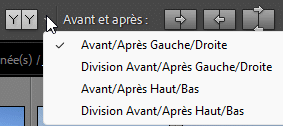
Dans la barre d’outils [T] :
- Avant/Après Gauche/Droite : permet de visionner les 2 images (entières selon le zoom appliqué) avant et après, côte à côte,
- Division Avant/Après Gauche/Droite : affiche l’image coupée en 2, offrant une vue divisée sur le sens vertical,
- Avant/Après Haut/Bas : divise en 2 vues l’image avec un aperçu avant/après,
- Division Avant/Après Haut/Bas : coupe l’image en 2 dans le sens horizontal.
3. Copie de paramètres Avant/Après
Dans les vues Avant/Après, il est possible d’appliquer les paramètres d’une vue sur l’autre.
Dans la barre d’outils, plusieurs options sont disponibles :

Copiez les paramètres d’avant sur après  et inversement
  ou permuter
  les paramètres.
Il est également possible d’effectuer ces actions à partir du menu déroulant.
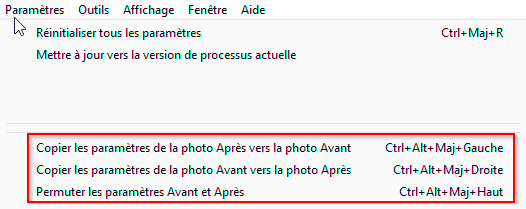
Pour cela, allez dans le menu Paramètres, puis tout en bas de ce menu choisissez la fonction de votre choix.
À retenir : maîtriser les différentes vues du module Développement — Vue de référence, Avant/Après, Permuter — permet d’appliquer précisément vos ajustements et de comparer efficacement vos modifications. Ces outils facilitent la prise de décision et optimisent votre workflow, pour un post-traitement plus rapide et plus cohérent.

À propos de l’auteur :
Vincent EYSSÉRIC — photographe, développeur web, formateur et créateur de contenus spécialisés. Je partage mes plus de 40 années d’expérience pour aider les photographes à progresser rapidement.
Tous les contenus de cette aide (textes, images, captures d’écran, tutoriels, etc.) sont protégés par le droit d’auteur et relèvent de la propriété intellectuelle de l’auteur. Toute reproduction partielle ou totale est interdite sans autorisation. En savoir plus
Une précision, un oubli, une erreur ou une expérience à partager ?
Dites-le en commentaire 👇


