

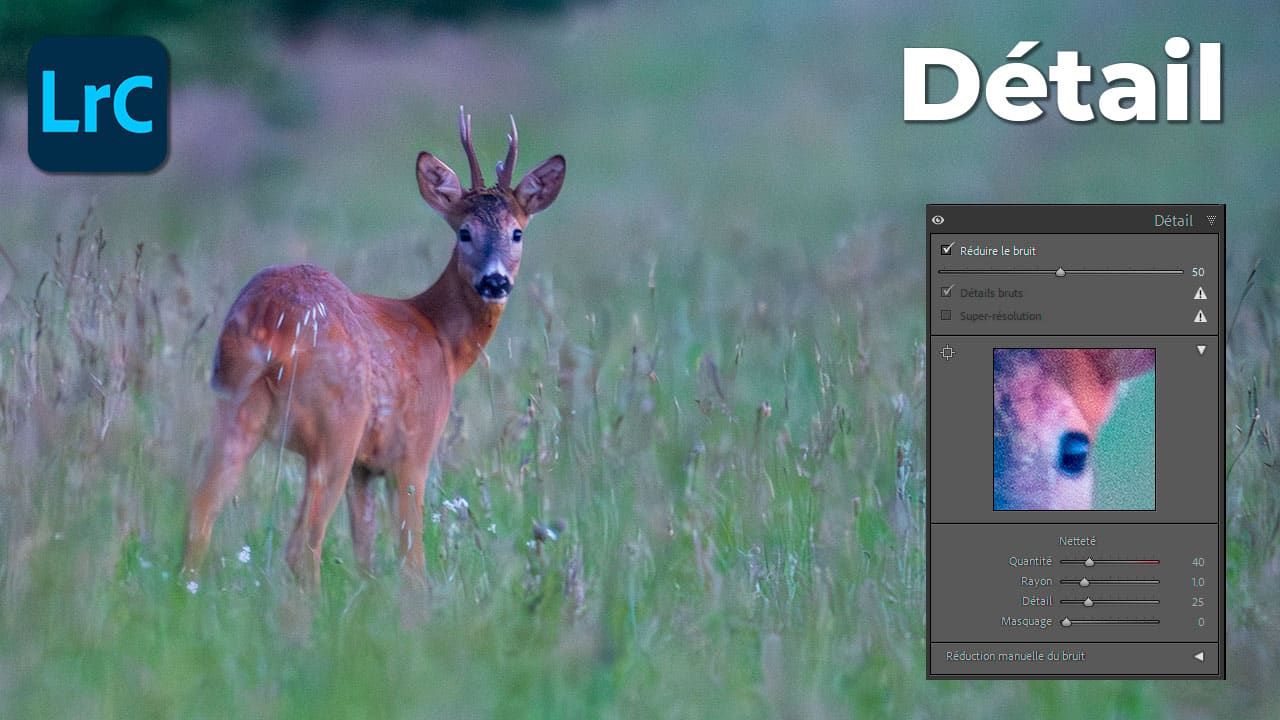
Le panneau Détail de Lightroom Classic est dédié à la netteté, à la super-résolution et à la réduction du bruit. Il permet d’optimiser la qualité perçue d’une image, en particulier lorsqu’on travaille avec des fichiers RAW et des photos prises à haute sensibilité ISO. Mais aussi, il permet d’agrandir de façon notoire une photographie.
Il est possible d’y accéder, autrement, par un clic droit sur une photo :

Une boîte de dialogue s’ouvre alors :
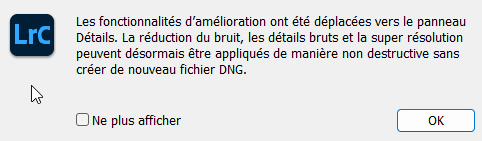
Ces toutes nouvelles fonctions ne créent plus de fichiers DNG et sont non destructive.
Le panneau Détail comporte de nouveau outils pour Améliorer les photographies comme Réduire le bruit, Détails bruts et Super-résolution.
Allez consulter le Lexique photographique pour connaître la définition du bruit numérique.
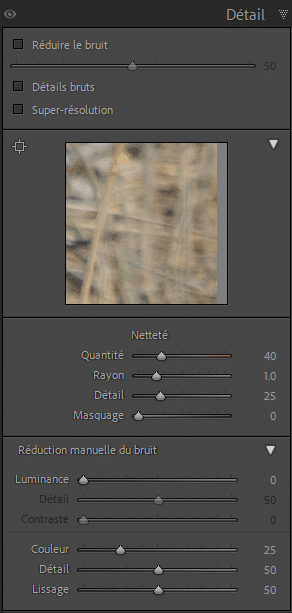
Réduire le bruit : utilise l’IA et permet de réduire notablement le bruit ISO mais aussi de garder des détails dans l’image. Cette action est non destructive. Grâce au curseur, il est possible de régler la force à appliquer pour la réduction du bruit en temps réel.
Détails bruts : cette commande améliore les contours, les couleurs et est notamment utile pour l’impression.
Ces deux fonctions ne sont accessibles que pour les fichiers RAW.
Super-résolution : elle permet d’obtenir des photos de résolution x 2, c’est-à-dire une largeur et une hauteur multipliée par 2. Soit 4 fois plus de pixels. Les formats pris en charge sont les fichiers RAW propriétaires, DNG, TIFF et JPEG.
Toutes ces fonctions demandent une bonne puissance de GPU (processeur graphique) et des OS mis à jour.
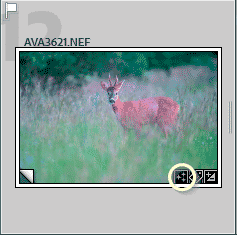
Après l’application d’une fonction d’Amélioration le badge  apparaît sur la vignette de l’image en mode Grille [G] et dans le Film fixe [F6].
1. Réduction du bruit par l’IA
Lorsque la Réduction du bruit est appliquée, il est possible de régler sa Quantité avec le curseur.
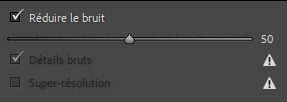
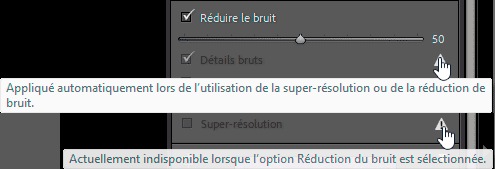
Les  indiquent que les Détails bruts ont été automatiquement appliqués et que la Super-résolution n’est plus disponible quand Réduire le bruit est actif.
Dans votre workflow, il est préférable de commencer à réduire le bruit avant d’utiliser les Masques IA. Pour plus d’informations, allez lire l’article sur l’ordre des opérations IA avec Lightroom Classic.
2. Super résolution avec l’AI
Vous pouvez appliquer cette fonction, en cliquant dans la case à cocher :

Lorsque la Super-résolution est appliquée, il est impossible d’utiliser la fonction Réduire le bruit.
3. Réduire le bruit par IA et super résolution par TIFF
Vous ne pouvez pas utiliser, sur un même fichier, la réduction de bruit par l’IA et la super-résolution IA, comme nous venons de le voir plus haut. Pour pouvoir appliquer les deux fonctions sur une même image, commencez par appliquer Réduire le bruit puis exportez l’image en TIFF de la meilleure qualité possible (16 bits, non compressée et en Adobe 1998 ou ProPhoto), puis une fois que vous l’aurez réimporté dans Lightroom Classic, appliquezà ce fichier TIFF la Super-résolution.
Vous obtenez, alors, le meilleur des 2 mondes.
4. Netteté
Par défaut, Lightroom applique une netteté automatique à la photo mais vous pouvez la régler manuellement, après coup.
Pour juger de la netteté d’une image, appliquez un zoom de 100%. Puis dans le panneau Navigation placez le rectangle de sélection dans une zone clé de l’image pour bien visualiser les réglages. Pour visualiser une zone précise et à 100% dans la fenêtre du panneau Détail utilisez l’outil cible  et cliquez dans une partie de l’image à contrôler. Ci-dessous l’outil cible et la fenêtre de prévisualisation de l’image ciblée à 100%.
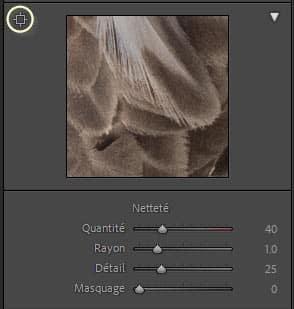
Quantité (Gain) : 0 désactive l’application de netteté. Plus le curseur va sur la droite plus la netteté s’accentue. Lightroom calcule le contraste entre un pixel et les pixels environnant et augmente le seuil entre eux de la valeur définie. Attention, trop de netteté nuit à la qualité de l’image.
Rayon : c’est l’étendu de la zone traitée. Pour des photographies aux détails très fin, un rayon faible convient assez bien. Dans le cas contraire, utilisez un rayon plus large.
Si vous appuyez sur la touche [Alt/Option] + sur le curseur Rayon cela vous permet d’évaluer l’application de ce dernier :
Détail : défini la quantité de l’intensification des contours. Quand les valeurs sont faibles, se sont les plus grands contours qui sont affectés et quand les valeurs sont fortes se sont les plus fins détails qui sont impactés.
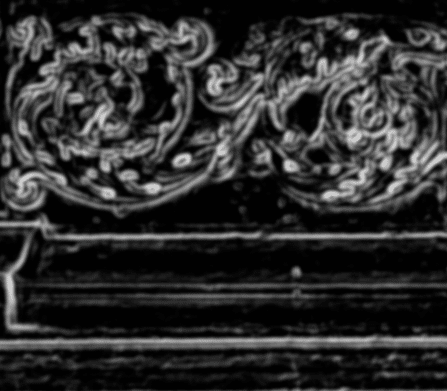
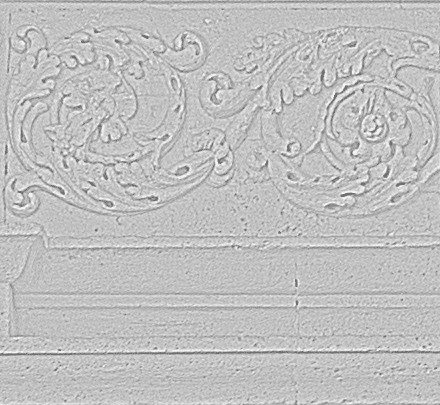
Masquage : permet de définir une zone de masquage, les blancs seront impactés et les noirs masqués. Plus la valeur est importante et plus le masquage se concentre sur les contours les plus forts de la photo, à contrario, plus le masquage est faible et plus la netteté sera appliquée jusqu’aux contours les plus lisses.
En appuyant sur la touche [Alt/Option] + sur le curseur [Masquage], cela vous permet d’évaluer l’application.
5. Réduction manuelle du bruit
Vous pouvez utiliser, si besoin, les réglages manuels sans passer par l’IA comme auparavant.
Lightroom Classic applique par défaut pour la netteté et la réduction de bruit les valeurs suivantes :
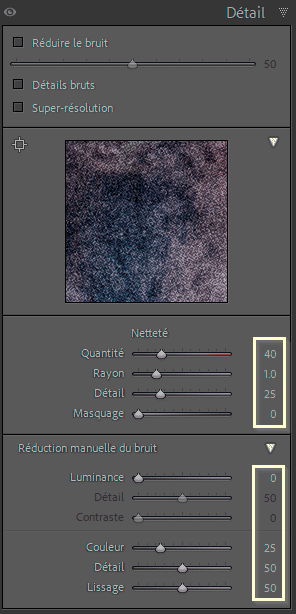
Lorsque la réduction du bruit par l’IA est appliquée, le curseur Couleur est réglé sur 0.
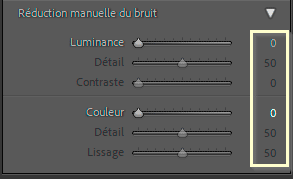
Il vous est toujours possible d’agir manuellement avec les curseurs pour réduire le bruit ou retravailler la netteté.
Le bruit numérique, dû à l’amplification du signal, apparaît dans l’image dès que l’on monte les ISO d’un boîtier. Ce bruit comprend le bruit de luminance (lié à la lumière), qui produit un effet granuleux et un bruit de chrominance (lié à la couleur) générant des artefacts colorés disgracieux.
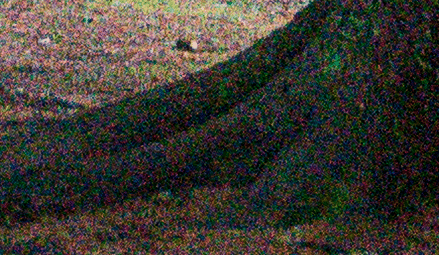
Ci-dessus, exemple de bruit d’une photo prise à 10 000 ISO.
Mettez l’image à 100% pour bien évaluer les réglages à effectuer et placez-vous dans les parties comportant des artefacts colorés et/ou granuleux (généralement dans les parties les plus sombres de l’image).
Bruit de luminance :
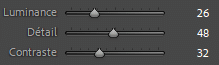
- Luminance : permet de réduire le bruit de luminance,
- Détail : plus vous déplacez le curseur vers la droite, plus les détails peuvent être conservés mais plus le bruit sera visible,
- Contraste : ce curseur permet de rajouter du contraste à l’image en diminuant le lissage. Trop de contraste produit des artefacts.
Bruit de chrominance :
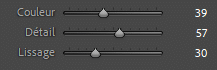
- Couleur : réduit le bruit de chrominance. La valeur par défaut est de 25,
- Détail : protège les détails mais si vous allez trop vers la droite cela peut provoquer des tâches colorées,
- Lissage : plus vous déplacez le curseur vers la droite et plus vous lissez les couleurs au risque de perdre des informations.
Le panneau Détail est un outil essentiel pour améliorer le rendu final d’une photo. En maîtrisant les réglages de netteté, super-résolution et réduction du bruit, il devient possible d’améliorer la précision des images tout en préservant leurs textures.

À propos de l’auteur :
Vincent EYSSÉRIC — photographe, développeur web, formateur et créateur de contenus spécialisés. Je partage mes plus de 40 années d’expérience pour aider les photographes à progresser rapidement.
Tous les contenus de cette aide (textes, images, captures d’écran, tutoriels, etc.) sont protégés par le droit d’auteur et relèvent de la propriété intellectuelle de l’auteur. Toute reproduction partielle ou totale est interdite sans autorisation. En savoir plus
Une précision, un oubli, une erreur ou une expérience à partager ?
Dites-le en commentaire 👇


