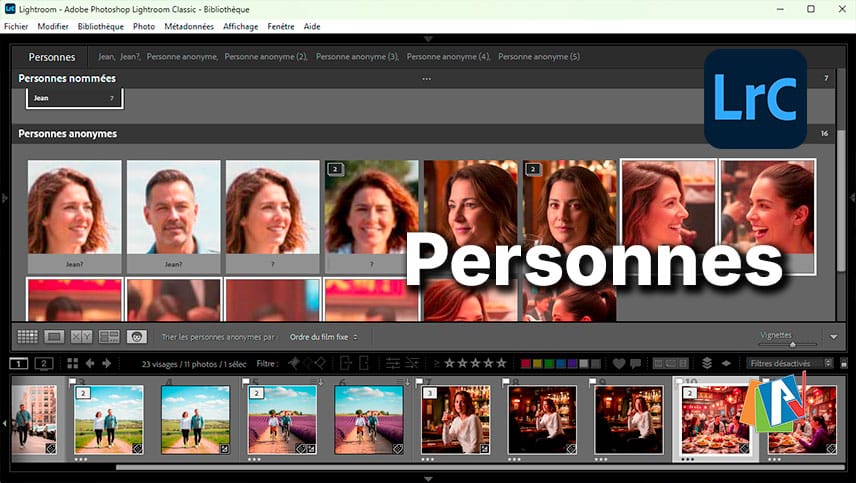
Le mode Personnes détecte automatiquement les visages pour vous aider à organiser et identifier les personnes dans vos photos. Il simplifie le tri, accélère la recherche de sujets et rend la gestion de ceux-ci beaucoup plus efficace.
Lightroom permet grâce à la reconnaissance faciale de classer et d’organiser des personnes.
1. Lancement d’une recherche
Dans la barre d’outils [T], cliquez sur l’icône  Personnes raccourcie [O] ou allez dans le menu : Affichage > Personnes.

Lors de la première ouverture de cette fonctionnalité, une boîte de dialogue affiche :
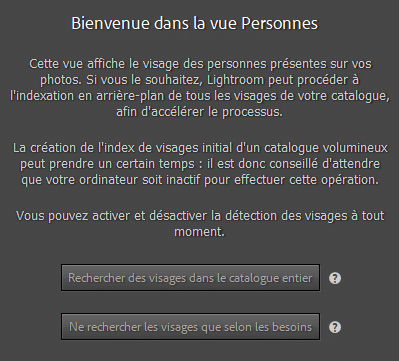
Rechercher des visages dans le catalogue entier : effectue un travail en arrière-plan permettant de faire ensuite une recherche plus rapide dans le Catalogue.
Ne rechercher les visages que selon les besoins : la recherche ne se fait que dans les dossiers ou les collections sélectionnées. Il n’y a pas de travail en arrière-plan.
Lors du lancement de la seconde option, une animation apparaît si vous cliques sur la plaque d’identité, comme ci-dessous.
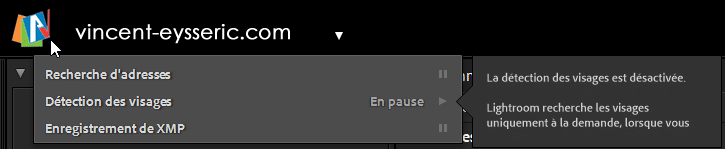
Dans les Paramètres du Catalogue [Ctrl/Cmd + Alt/Option + ,] puis dans l’onglet Métadonnées vous pouvez activer ou non la Détection des visages : en cochant Détecter automatiquement les visages sur toutes les photos.

Dans l’exemple ci-dessous la recherche ne s’effectue que dans un dossier et détecte 9 visages (personnes potentielles) :
Les personnes détectées, ici, sont pour l’instant toutes anonymes.
Dans notre cas, une des détections n’est pas du tout opportune (celle de la capture d’écran juste en dessous). Le mieux étant (pour celle-ci) de Supprimer cette zone du visage.
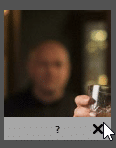
Cliquez sur la croix en bas à droite.
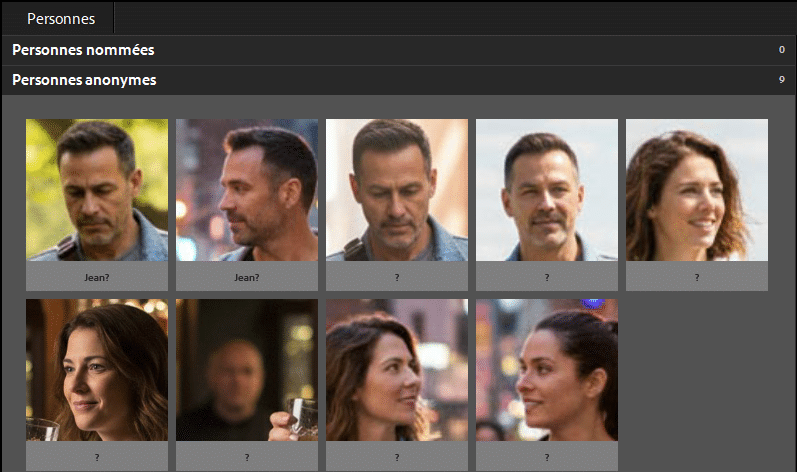
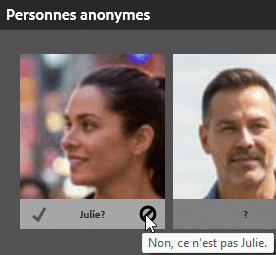
Elles sont donc classées dans Personnes anonymes [9].

Cliquez sur un [?] et entrez un nom, puis appuyez sur [Validation/Enter], la personne se classe alors dans Personnes nommées comme ci-dessous.
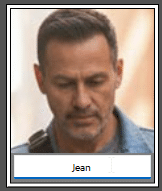
Entrée d’une personne : Jean puis Valider.
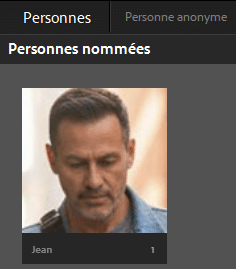
La personne passe dans la zone Personnes nommées.
Vous pouvez sélectionner plusieurs visages en même temps avec les touches [Ctrl/Cmd] pour des sélections non continues ou [Maj] pour des sélections continues. Entrez un nom et appuyez sur [Entrée/Entrer].
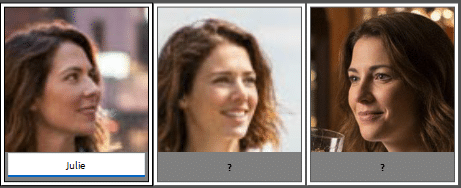
Tous les visages passent alors en Personnes nommées et dans une même Pile.

Dans le cas ci-dessus, 3 visages sont attribués à Julie.
2. Visages similaires
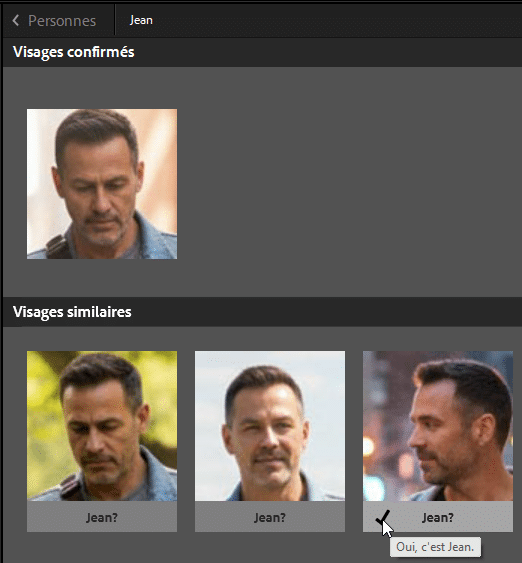
Si vous faites un double clic sur un visage confirmé, vous passez dans l’affichage d’une seule personne et Lightroom vous propose selon les cas des Visages similaires, qu’il est alors possible de confirmer ou non.
En mode Loupe [E], comme ci-dessous, vous pouvez étiqueter des photos. Appuyez sur Dessiner une zone de visage dans la barre d’Outils [T].

Ci-dessus l’outil en mode Loupe, qui vous permez de dessiner une zone de visage.
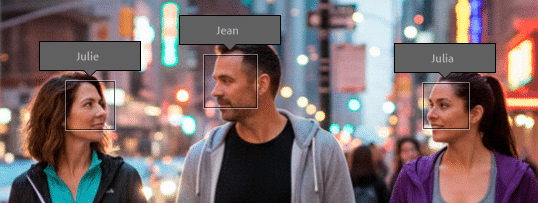
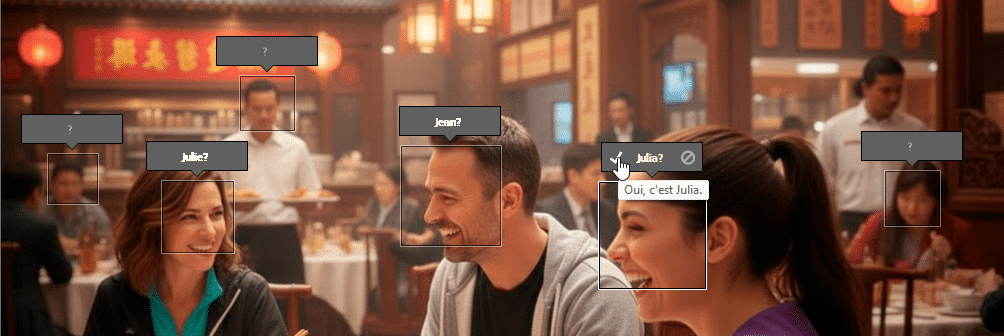
Sur de nouvelles images (après importation) en toujours mode Loupe [E], si vous cliquez sur Dessiner une zone de visage cela vous permet de valider ou non des visages détectés.
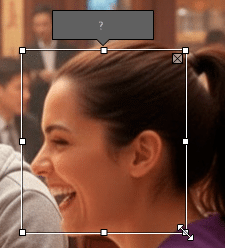
Dans certains cas, il est difficile pour la reconnaissance faciale de fonctionner, il est alors possible de se servir de l’outil Dessiner une zone de visage en créant un rectangle de sélection manuellement pour ensuite saisir un nom.
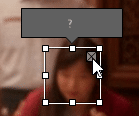
Si vous ne souhaitez pas identifier certains visages, vous pouvez, sans que cela ne soit indispensable, cliquer sur l’icône croix en haut à droite du rectangle de sélection.
3. Mise à niveau de recherche de visage
Depuis la version de Lightroom CC 7.3 un nouvel algorithme optimise la recherche de personnes. Si vous aviez détecté des visages avant cette version, vous pouvez mettre à jour cette recherche pour bénéficier de ce nouvel algorithme.
Cliquez sur Toutes les photos du catalogue, en allant dans le panneau Catalogue en mode Grille [G], puis sélectionnez toutes les photos avec [Ctrl/Cmd + A]. Puis, allez dans le menu déroulant : Bibliothèque > Nouvelle recherche de visages.
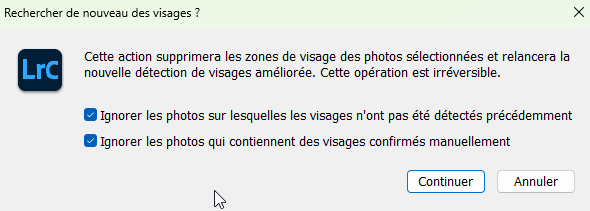
Laissez cochées les 2 cases :
- Ignorer les photos sur lesquelles les visages n’ont pas été détectés précédemment,
- Ignorer les photos qui contiennent des visages confirmés manuellement.
Puis cliquez sur Continuer.
Le logiciel fait la mise à jour sur les détections des visages et ne tient pas compte des visages où la détection n’a pas été demandée.
Sont également exclus, les photos dont au moins un visage est confirmé ou au moins une zone de visage dessinée manuellement afin de garder les modifications précédentes. Les visages non confirmés restent non confirmés.
Enfin il est possible de voir le processus de Détection des visages en cliquant sur la Plaque d’identité de Lightroom Classic.
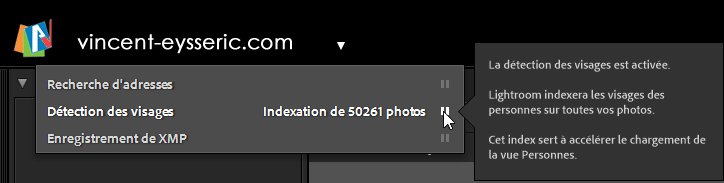
Ici, il indique que La détection des visages est activée. Le logiciel est en train de faire l’indexation, il ne reste plus que, dans cet exemple, 50 261 photos à indexées dans ce catalogue.
À retenir : utilisez la détection des personnes grâce à la reconnaissance faciale, pour classer rapidement des individus et les retrouver.

À propos de l’auteur :
Vincent EYSSÉRIC — photographe, développeur web, formateur et créateur de contenus spécialisés. Je partage mes plus de 40 années d’expérience pour aider les photographes à progresser rapidement.
Tous les contenus de cette aide (textes, images, captures d’écran, tutoriels, etc.) sont protégés par le droit d’auteur et relèvent de la propriété intellectuelle de l’auteur. Toute reproduction partielle ou totale est interdite sans autorisation. En savoir plus
Une précision, un oubli, une erreur ou une expérience à partager ?
Dites-le en commentaire 👇