

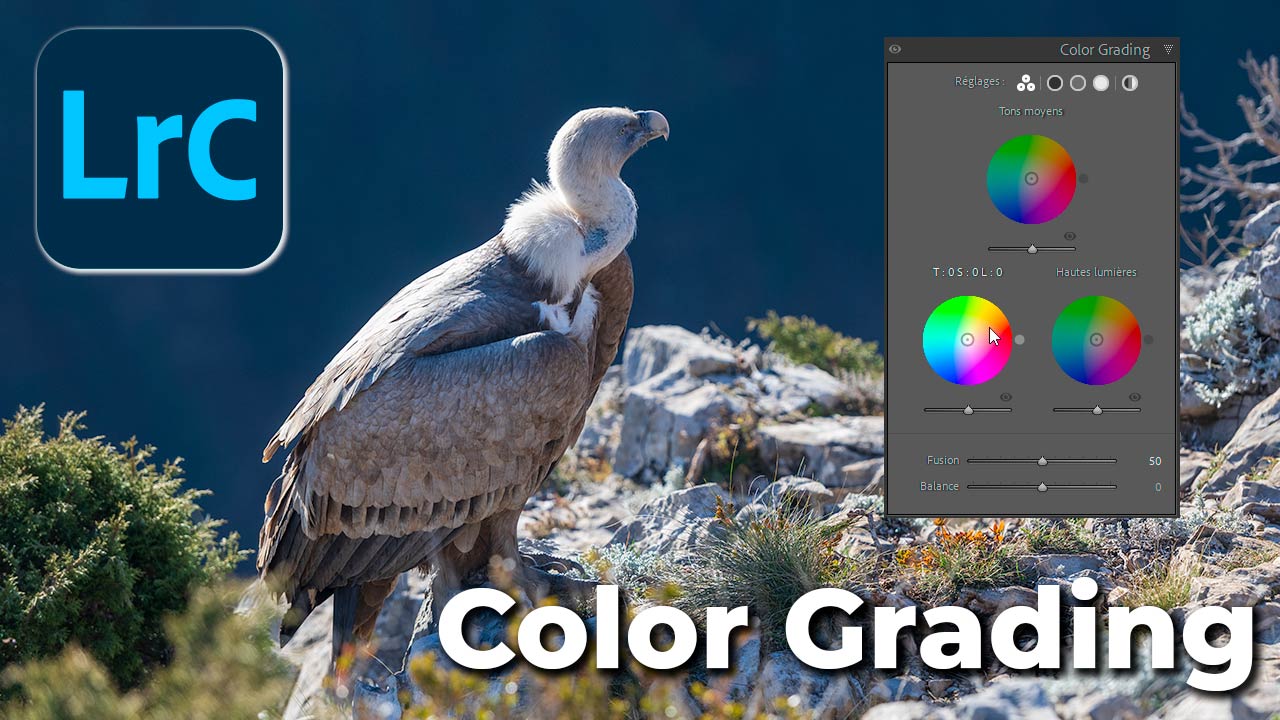
Le panneau Color Grading permet d’appliquer des dominantes colorées distinctes aux ombres, tons moyens et hautes lumières. Héritier du Virage partiel, il offre aujourd’hui un contrôle bien plus fin pour modeler l’ambiance et la signature colorimétrique d’une image.
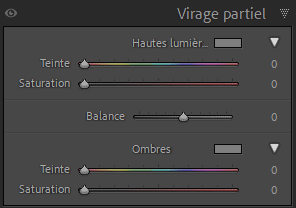
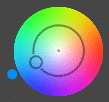
Ci-dessus, l’ancien panneau Virage partiel. Il y a eu, depuis, de grandes améliorations et Adobe a décidé de le renommer en Color Grading avec la sortie de la version 3 de 2010.
Il existe une confusion dans la traduction de Lightroom Classic. Normalement, le panneau Etalonnage devrait s’appeler Calibration et Color Granding aurait dû se nommer Etalonnage. Pour plus d’informations sur le panneau Etalonnage, cliquez sur le lien.
1. Introduction
Avec le panneau Color Grading, il est possible de faire un virage partiel à une photo. Comme créer une dominante de couleur dans les Tons moyens, Ombres et Hautes lumières.
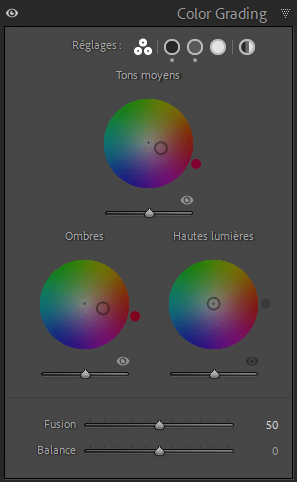
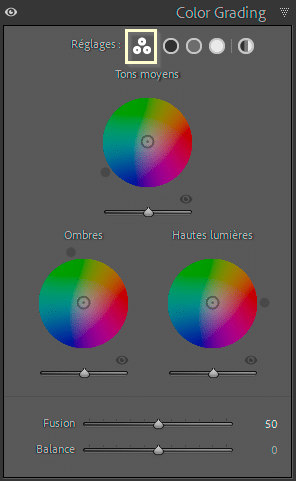
Fusion : définit le degré de chevauchement entre les tons. Vers la gauche le chevauchement sera plus faible et vers la droite plus important.
Balance : le curseur vers la gauche augmente l’effet dans les Ombres et vers la droite augmente l’effet dans les Hautes lumières.
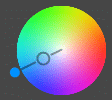
Si vous appuyez sur [Maj/Shift] : une règle apparaît du bord au centre, ce qui permet de ne modifier que la Saturation. La teinte et la luminance reste identique.
Si vous appuyez sur [Ctrl/Cmd] : un cercle apparaît en regard de la Saturation choisie et vous ne pouvez modifier que la Teinte. La saturation et la luminance ne bougent pas.
Si vous appuyez sur la touche [Alt/Option] et que vous déplacez le point dans la Roue chromatique (pour les cinq types de réglages 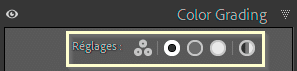 ) : cela vous permet de faire un ajustement très fin.
2. Réglages :
Avec le Réglage 3 méthodes, vous pouvez régler les Tons moyens, les Ombres et les Hautes Lumières sur une même vue.
Avec le Réglage Ombres, vous avez accès à un plus grand cercle chromatique vous permettant de faire des ajustements plus précis dans les ombres de l’image.
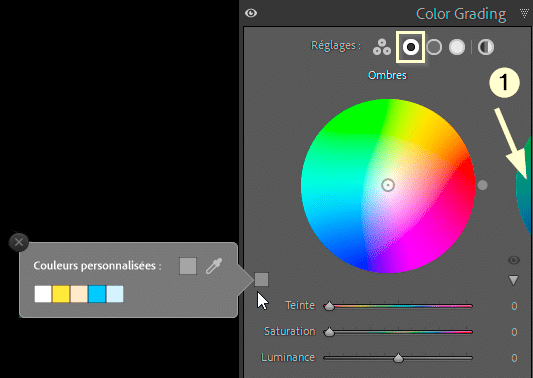
Si vous cliquez sur la pastille carrée, en bas à gauche du cercle chromatique, vous pouvez choisir une couleur personnalisées. Par défaut les couleurs sont plutôt pastels. Voir plus bas pour plus d’informations.
Avec le Réglage Tons moyens, vous avez exactement les mêmes possibilités que Ombre mais cette fois-ci, pour les Tons moyens.
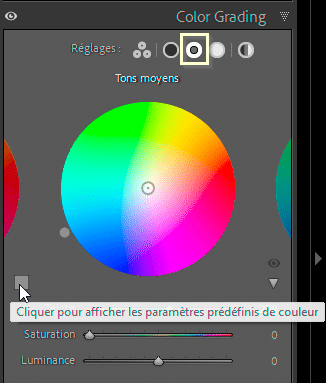
Pour utiliser le Réglage des hautes lumières, cliquez sur la quatrième pastille Réglages, comme ci-dessous.
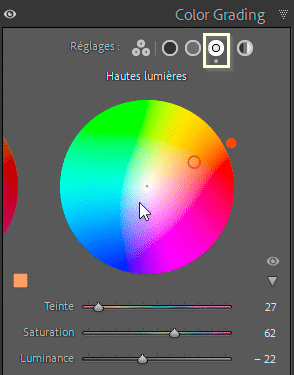
Enfin, la dernière pastille, tout à droite, offre le Réglage Global, qui permet de jouer sur la globalité des zones tonales, d’ombres aux hautes lumières.
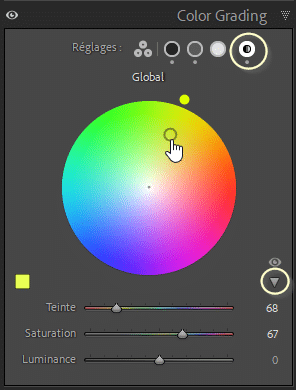
L’œil, en bas à droite vous permet de masquer les réglages temporairement.
3. Couleurs personnalisées, nuances et la pipette
Dans Lightroom Classic, les couleurs personnalisées par défaut ne sont pas des profils spéciaux ni un héritage du Virage partiel, mais simplement des raccourcis de teinte prédéfinis conçus pour accélérer le travail. Il s’agit seulement de points de départ rapides, proposant des teintes douces et peu saturées (pastels), pour instaurer une ambiance colorimétrique sans chercher manuellement dans la roue. Leur rôle est purement pratique : offrir un choix immédiat et cohérent, sans effet caché ni logique colorimétrique complexe.
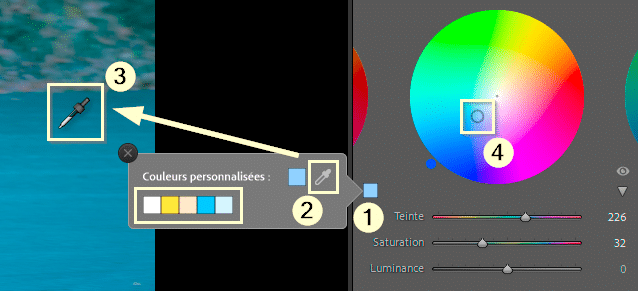
La Pipette permet de prélever une couleur directement dans l’image pour l’appliquer instantanément à la roue de Color Grading (ombres, tons moyens, hautes lumières ou global selon la roue active). En cliquant sur un point de la photo, Lightroom récupère la teinte et la saturation exactes du pixel choisi, puis les applique comme couleur de correction. C’est un outil pratique pour créer un étalonnage cohérent : par exemple, récupérer une teinte présente dans l’environnement (ciel, peau, ombre…) et l’utiliser pour harmoniser toute l’ambiance colorimétrique.
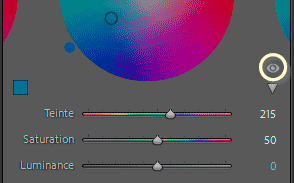
La pipette peut choisir une couleur, ci-dessous un rose violet.
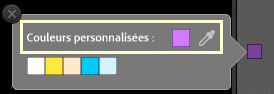
Dans certaines situations, il peut être intéressant de changer de Nuance dans les Couleurs personnalisées, pour cela, procédez comme suit :
Cliquez sur la pipette et maintenez la souris enfoncée et déplacez-vous dans l’image pour sélectionner un pixel. La couleur retenue apparait dans la pastille à gauche de la pipette mais aussi dans le cercle chromatique.
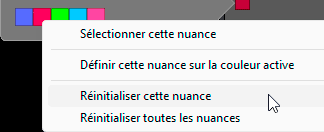
Allez sur une des nuances, puis faites un clic droit et sélectionnez : Définir cette nuance comme couleur active.
Dans les nuances proposées, votre nuance remplace celle que vous avez choisie pour être remplacée. Ci-dessous le beige de départ à été remplacé par le vert défini par la pipette.
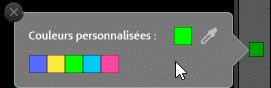
Si vous le souhaitez, vous pouvez Réinitialiser cette nuance ou Réinitialiser toutes les nuances. Pour retrouver, dans le premier cas la nuance par défaut et dans le second cas toutes les nuances par défaut.
Les nouvelles nuances enregistrées restent actives même lors du redémarrage du logiciel. Pour les annuler il faudra les réinitialiser.
4. Réinitialiser les réglages
Vous pouvez à tout moment réinitialiser vos réglages, et ceci quelque soit le réglage choisit, en appuyant sur la touche [Alt/Option] de votre clavier.
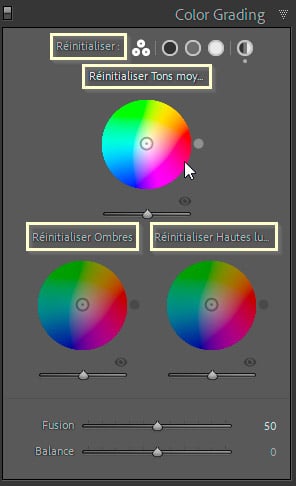
Il apparaît alors le mot Réinitialiser… Il ne vous reste plus qu’à cliquer dessus pour exécuter l’action.
Vous pouvez aussi faire un clic droit sur une roue chromatique et choisir l’option à appliquer. Réinitialiser Tons moyens (roue active), Réinitialiser les 3 méthodes ou Tout réinitialiser Gammes. Voir ci-dessous.
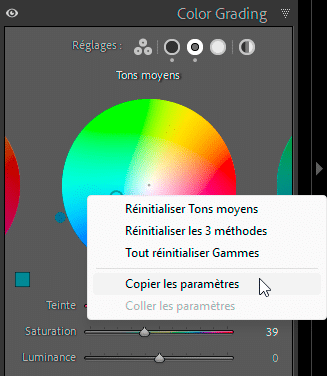
Vous pouvez également Copier les paramètres et Coller les paramètres sur une autre roue.
Enfin, vous pouvez également faire des réinitialisations en double cliquant sur [1], pour remettre la saturation à zéro et sur [2] pour remettre également la teinte à 0.
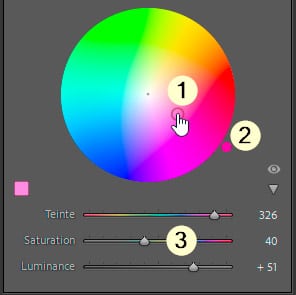
Pour ce qui concerne la Luminance [3], double cliquez sur son curseur pour remettre la valeur à 0.
Comme tous les curseurs présents dans Lightroom Classic, le fait de double-cliquer dessus, le remet à sa valeur par défaut. Donc dans notre cas, aussi bien pour la Teinte que pour la Saturation.
Anciennement appelé Virage partiel, le panneau Color Grading de Lightroom permet de travailler la couleur de façon créative et ciblée. En agissant séparément sur les ombres, les tons moyens et les hautes lumières, il devient possible de renforcer une ambiance, d’équilibrer une dominante ou de donner un style cinématographique à une photo, tout en conservant un contrôle précis sur la luminosité et la saturation.

À propos de l’auteur :
Vincent EYSSÉRIC — photographe, développeur web, formateur et créateur de contenus spécialisés. Je partage mes plus de 40 années d’expérience pour aider les photographes à progresser rapidement.
Tous les contenus de cette aide (textes, images, captures d’écran, tutoriels, etc.) sont protégés par le droit d’auteur et relèvent de la propriété intellectuelle de l’auteur. Toute reproduction partielle ou totale est interdite sans autorisation. En savoir plus
Une précision, un oubli, une erreur ou une expérience à partager ?
Dites-le en commentaire 👇


Bonjour, j’ai aqui depuis peu une pilot pro de chez XP-PEN et il n’est pas encore prévu de réglage pour le Color Grading avec le joystick ( Manette ) cela n’existe que pour DaVinci Resolve mais rien pour Lightroom Classic car aucun raccourcis spécifique pour ces commandes ! pensez-vous qu’il y aura un jour quelque chose de prévu pour cela entre Adobe et XP-PEN ?
Salutations Didier
Bonjour Didier,
Merci pour votre message. Vous avez raison : Lightroom Classic ne propose actuellement aucun raccourci permettant de piloter directement les commandes du Color Grading avec un joystick.
Je ne connais pas de projet annoncé entre Adobe et XPPen pour ajouter cette possibilité. Il faudrait qu’Adobe rende ces commandes accessibles, ce qui permettrait ensuite à XPPen de les exploiter.
Espérons qu’une future version de Lightroom évolue dans ce sens !
Bien cordialement,
Vincent