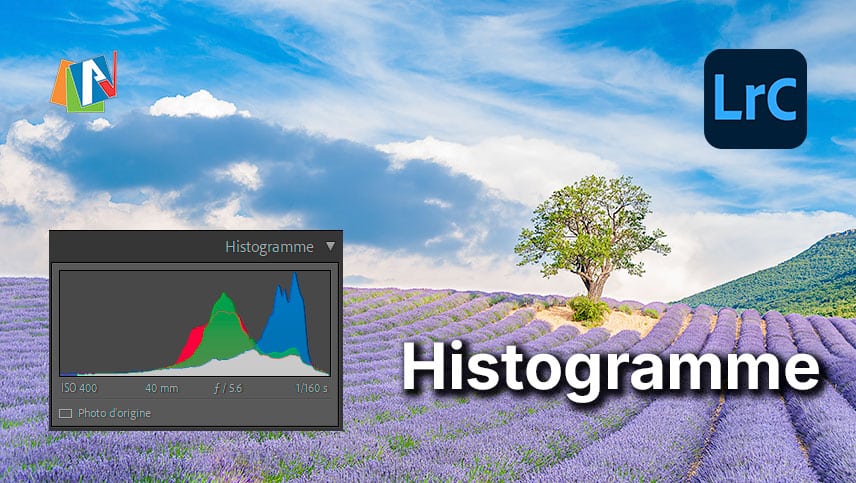
L’histogramme est un outil clé de Lightroom Classic pour analyser l’exposition, les contrastes et la répartition des tons d’une image. Bien le comprendre permet d’effectuer des corrections précises et maîtrisées dès le début du développement.
1. Comprendre l’histogramme
Pour commencer, sachez qu’il n’existe pas d’histogramme parfait. L’histogramme ne fait que refléter des indications liées à la répartition des tons en nombre de pixels présent dans l’image. Les crêtes indiquent le nombre de pixels présents à une tonalité précise. Au-delà de la notion de Tons ou Luminance, l’histogramme indique également la répartition des couleurs avec les canaux Rouge, Vert et Bleu. L’histogramme reflète la photographie et vous permet de l’analyser.
Le gris que vous observez correspond au chevauchement des 3 couches RVB.
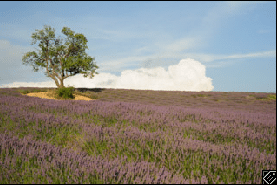
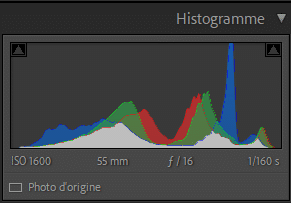
Ci-dessus, une photo associée à son histogramme. Par exemple, le pic bleu dans les hautes lumières correspond au ciel.
Dans le module Développement et dans le volet de droite, l’histogramme indique la répartition des pixels présent dans l’image. La distribution tonale (de gauche à droite) va du noir, ombre, exposition, hautes lumières et fini par le blanc.
2. Modification des tonalités dans l’histogramme
Note : pour rappel, les tons correspondent à la luminance (la quantité de lumière), tandis que les teintes sont liées à la chrominance (la couleur).
Il est possible d’agir directement dans l’histogramme pour régler les Noirs, les Ombres, l’Exposition (ou tons moyens), les Hautes lumières et les Blancs. Le réglage obtenu se reporte directement dans le panneau Réglages de base.
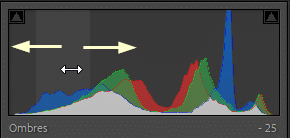
Ci-dessus le curseur est placé au niveau des tons correspondant aux Ombres (indiqué en bas à gauche de l’histogramme). À droite la valeur – 25 indique la valeur de la tonalité des ombres reportée sur le curseur Ombres situé en dessous.

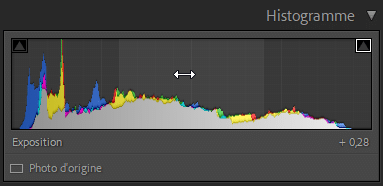
Ci-dessus, dans l’histogramme, on voit que la souris est au milieu des tons. Une translation vers la gauche ou la droite affecte l’Exposition qui prend la valeur de + 0,28 aussi bien en bas de l’histogramme qu’au niveau des Réglages de base où le curseur de Tonalité : Exposition est sur +0,28.

Plus l’histogramme est étalé (de gauche à droite) plus l’image est contrastée. À l’inverse, l’image sera terne.
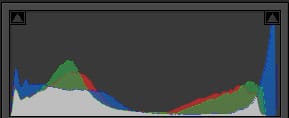
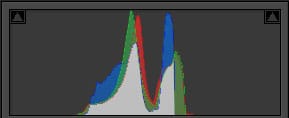
La Tonalité est l’apparence globale d’une image par rapport à la distribution des tons.
Les teintes définissent la couleur elle-même (rouge, vert, bleu…), tandis que la tonalité décrit le niveau de luminosité des tons de l’image — deux aspects complémentaires mais indépendants.
Avec l’outil Main ou Zoom dans l’image, l’histogramme affiche, sous l’outil, les valeurs RVB situées juste en dessous.
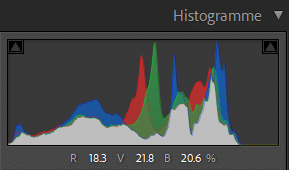
Ici on lit R 18.3 – V 21.8 – B 20.6 %
Dans la vue Avant/Après vous pouvez visualiser sous l’histogramme les valeurs avant/après (voir ci-dessous). Allez dans l’article : les vues avant/après de Lightroom Classic pour plus d’informations.

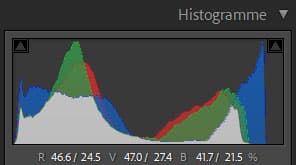
[Rouge] avant/après [Vert] avant/après [Bleu] avant/après et %
3. Aperçu des écrêtages des tons foncés et des tons clairs
L’écrêtage se produit lorsque certaines zones de l’image deviennent complètement blanches ou complètement noires dans l’histogramme : elles ne contiennent alors plus aucun détail récupérable.
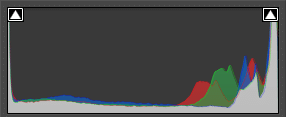
Pour visualiser les écrêtages aux extrémités de l’histogramme, passez la souris sur un triangle à gauche pour les Noirs et à droite pour les Blancs. Pour visualiser en permanence et faire des retouches en voyant les zones écrêtées, cliquez sur les triangles gauche et droite au-dessus de l’histogramme.
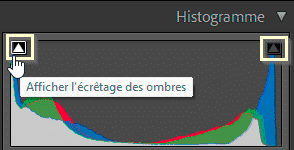
Un triangle blanc indique que l’ensemble des canaux sont écrêtés. Un triangle de couleur indique qu’un ou deux canaux sont écrêtés.
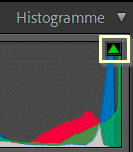
Ci-dessus, écrêtage du canal vert pour les hautes lumières (luminance supérieure à 255). Il n’y aura plus de détails (d’informations) dans une partie des vertes très très clairs.
Dans l’image ci-dessous, les parties bleues représentent les zones Noires bouchées et les parties rouges représentent celles qui sont Blanches brûlées.
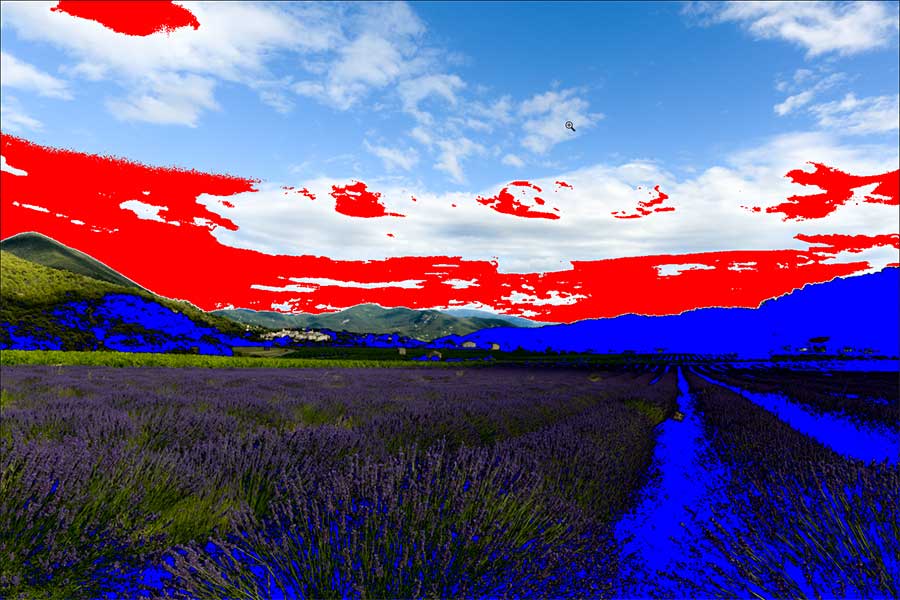
Dans le panneau Réglages de base puis dans son sous panneau Tonalité, si vous appuyez sur [Alt/Option] puis sur un curseur et que vous le déplacez, vous pourrez visualiser les zones bouchées ou brulées.
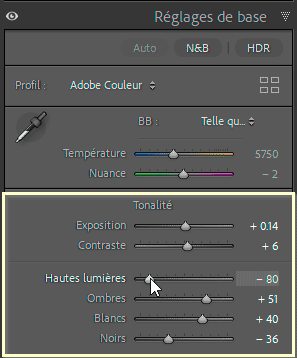
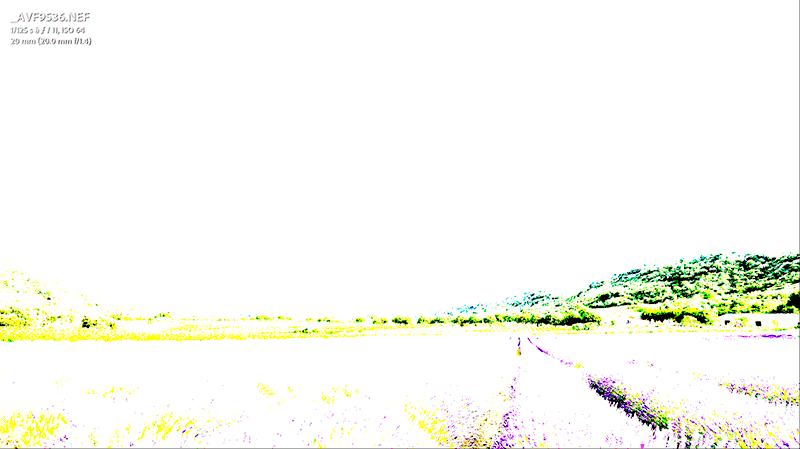
Ci-dessous, en tenant la touche [Alt/Option] enfoncée, il vous suffit de cliquer sur un des curseurs (dans l’exemple ci-dessous : les Noirs) pour visualiser les zones bouchées (ou brulées) de la photo. En ajustant ce curseur, vous verrez les zones de bouchage évoluer selon vos réglages. Quand vous ne voyez plus d’alerte, cela signifie qu’il n’y a plus aucune zone écrêtée.
4. Photos et histogrammes respectifs, avec leurs explications
Nous allons analyser plusieurs photographies accompagnées de leurs histogrammes.
| Miniature : | Histogramme |
|---|---|
 |
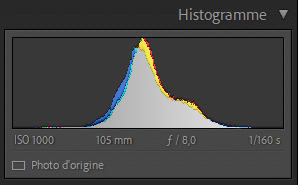 |
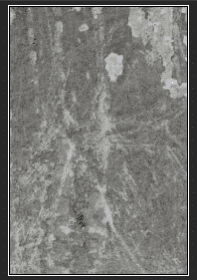
| Dans cette image l’histogramme nous indique un gris moyen. Les rouges, verts et bleus sont à peu prés équilibrés donnant bien du gris. | |
 |
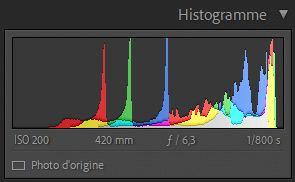 |
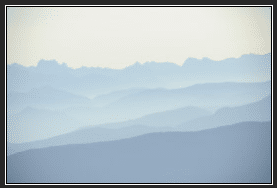
| Cette image est claire, quelque peu terne (il manque des noirs), l’histogramme va donc dans les tons clairs. | |
 |
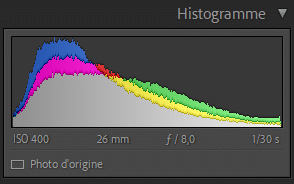 |
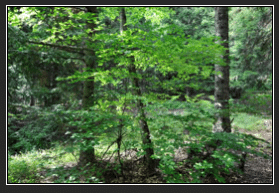
| Dans ce sous-bois on peut remarquer la prédominance des ombres. Les verts du feuillage, à partir des hautes lumières se détachent dans l’histogramme vers la droite. | |
 |
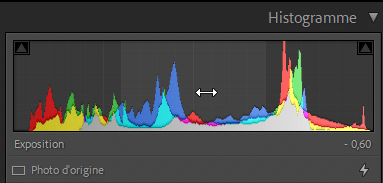 |
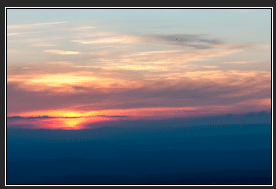
| Cette image représente des tons foncés et clairs. La répartition tonal va des ombres aux hautes lumière sans écrêtage. | |
L’histogramme ne doit pas forcément vous indiquer de retoucher une image, il indique juste la répartition des pixels. Il permet de visualiser les informations de répartition et de prendre une direction ou une autre pour le développement.
Autres exemples :
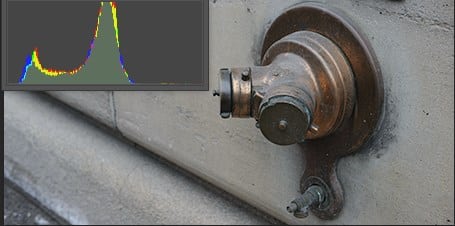
Ci-dessus l’image n’a pas de dominante de couleurs. Les Rouges, verts et bleus sont à peu près répartis de manières homogènes.
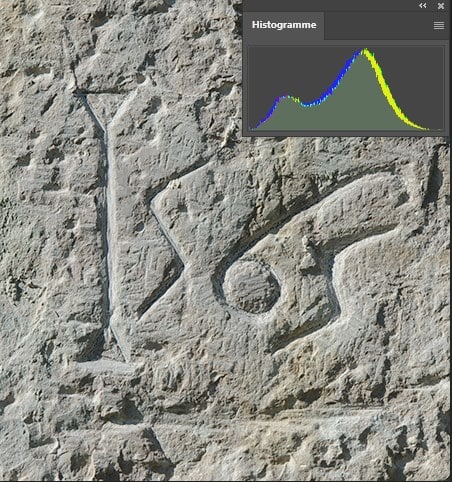
La photographie de dessus est bien exposée montrant une nouvelle fois qu’il n’y a pas d’histogramme type.
Exemple d’un histogramme bien contrasté avec des tons foncés et clairs bien présents dans l’image :
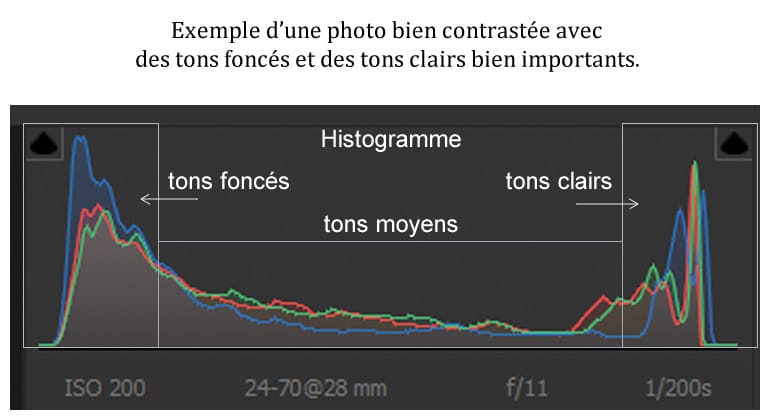
5. Mise à jour du processus
Si vous avez développé une photo avec un ancien processus (par exemple, avec une ancienne version de Lightroom Classic), une icône en forme d’éclair  apparaîtra pour vous indiquer que vous pouvez mettre à jour votre développement vers le nouvel algorithme.
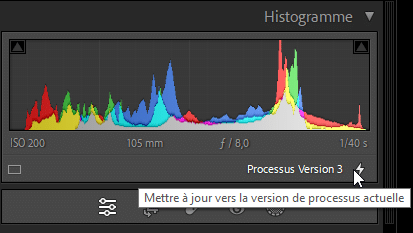
Ci-dessus l’icône en forme d’éclair indique que cette photographie a été développée avec une ancienne version de processus (algorithme de développement), ici la version 3. Cliquez dessus et une boîte de dialogue apparaît.
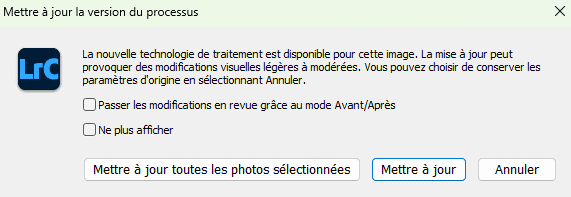
La fenêtre indique qu’un nouvel algorithme existe et que vous pouvez faire une mise à jour. Vous avez la possibilité de visualiser des vues avant/après en cochant Passer les modifications en revue grâce au mode Avant/Après. De décider de ne plus afficher cette fenêtre pour les prochaines fois avec Ne plus afficher. De Mettre à jour toutes les photos sélectionnées. De ne Mettre à jour que la photo active ou d’Annuler l’action et fermer la fenêtre.
Si d’autres photos dans le Film fixe possèdent une ancienne version de processus et que vous n’en avez sélectionné qu’une, alors Lightroom Classic vous proposera d’effectuer la mise à jour sur l’ensemble des photos du Film fixe. Pour cela, cliquez sur : Mettre à jour toutes les photos du film fixe (voir ci-dessous).
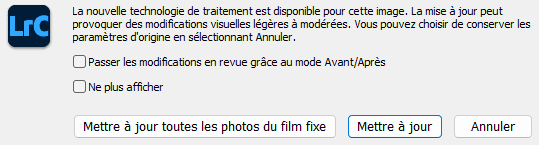
Cliquez ici pour plus d’informations sur les versions de processus dans Lightroom Classic.
6. Créer un aperçu dynamique
C’est sous l’histogramme qu’il est possible de créer rapidement un aperçu dynamique à la photo.
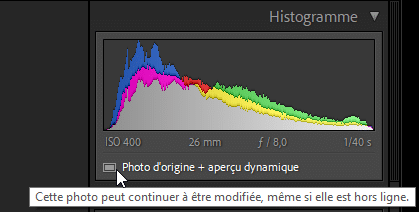
Pour plus d’informations sur les Aperçus dynamiques dans Lightroom Classic, cliquez sur le lien proposé.
À retenir : l’histogramme est un outil essentiel pour évaluer l’exposition et la répartition des tons dans vos photos mais aussi des teintes. Savoir l’interpréter vous permet d’ajuster vos réglages avec précision et d’obtenir des images équilibrées.

À propos de l’auteur :
Vincent EYSSÉRIC — photographe, développeur web, formateur et créateur de contenus spécialisés. Je partage mes plus de 40 années d’expérience pour aider les photographes à progresser rapidement.
Tous les contenus de cette aide (textes, images, captures d’écran, tutoriels, etc.) sont protégés par le droit d’auteur et relèvent de la propriété intellectuelle de l’auteur. Toute reproduction partielle ou totale est interdite sans autorisation. En savoir plus
Une précision, un oubli, une erreur ou une expérience à partager ?
Dites-le en commentaire 👇