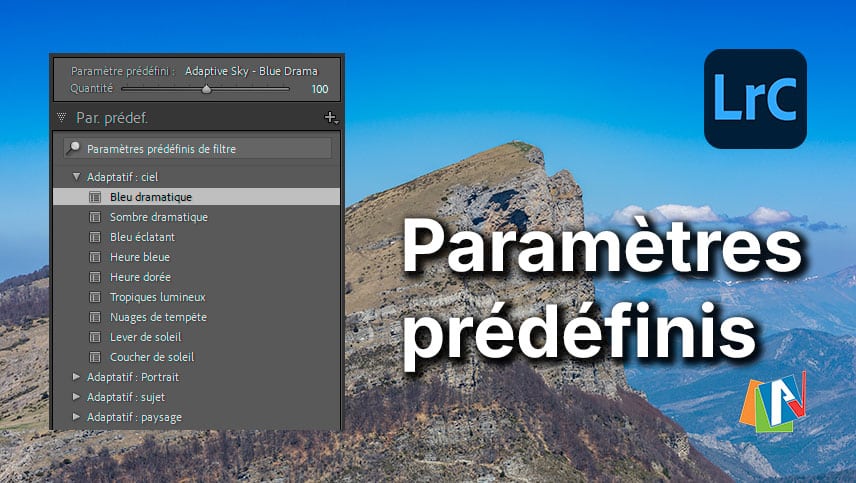
Les paramètres prédéfinis de Lightroom Classic permettent d’appliquer instantanément une série de réglages à vos photos. Que vous souhaitiez accélérer votre workflow ou uniformiser un style, ils sont des outils incontournables pour gagner en efficacité et en cohérence dans vos retouches.
1. Introduction
Ils existent de très nombreuses catégories de paramètres prédéfinis dans Lightroom : ceux pour l’éditeur de modèles de nom de fichier, pour la fonction Importer, pour les métadonnées,… Nous allons voir ici ceux qui gèrent le développement de photos.
Les paramètres prédéfinis se trouve dans un des panneaux de gauche du module Développement. Il existe par défaut de nombreux paramètres lors de l’installation de Lightroom Classic.
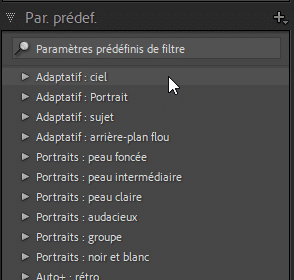
Ils sont regroupés par dossiers. Pour visualiser un paramètre, il suffit de passer la souris dessus et pour l’appliquer, cliquez dessus.
Il est possible depuis juin 2022 de régler l’intensité, grâce à un curseur, d’un param. prédef. :

Ce réglage se situe juste au-dessus du panneau.
Lors de la création d’un param. prédef. vous pouvez choisir le degré de prise de charge.

Cette action, permet par la suite d’utiliser le paramètre prédéfini avec le curseur Quantité. Si cette option est décochée le curseur Quantité sera désactivé.
Si l’option est grisée cela signifie que des paramètres sélectionnés ne prennent pas en charge cette fonction.
2. Importer des paramètres prédéfinis
Depuis Lightroom CC 7.5, il est possible d’importer des profils XMP, DCP et LCP à partir d’un fichier ZIP.
Pour Importer, cliquez sur [+] :
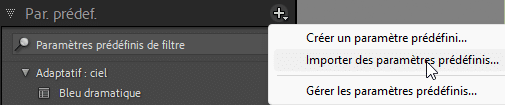
Une fenêtre de navigation s’ouvre, allez chercher la localisation de ce paramètre, puis cliquez sur Importer.
3. Gestion des paramètres prédéfinis
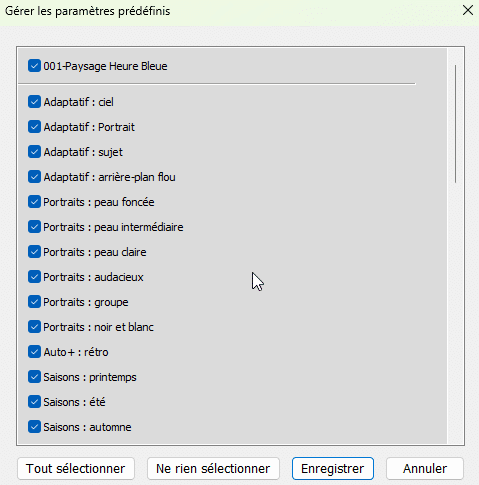
Cliquez sur [+] à droite du panneau et choisissez Gérer les paramètres prédéfinis…
Une boîte de dialogue apparaît : décochez ou cochez les groupes que vous souhaitez cacher ou rendre visibles, puis cliquez sur Enregistrer.
Dans le panneau des paramètres prédéfinis, si vous souhaitez faire apparaître ceux qui ont été cachés, faites un clic droit sur un des groupes puis sélectionnez : Réinitialiser les paramètres prédéfinis masqués.

Il n’est pas possible de supprimer les paramètres prédéfinis par défaut.
Vous pouvez mettre en Favoris des Paramètres prédéfinis.
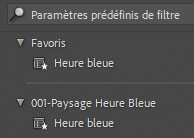
Il apparait alors, un groupe nommé Favoris et le paramètre prédéfini sera accompagné d’une étoile en bas à droite de son icône.
4. Créer un paramètre prédéfini
Dans le module Développement, effectuez des modifications à une photographie avec les réglages que vous souhaitez puis cliquez sur [+] à droite du panneau Par. Prédef. Choisissez : Créer un paramètre prédéfini…
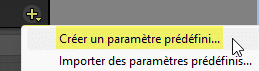
Une boîte de dialogue s’ouvre :
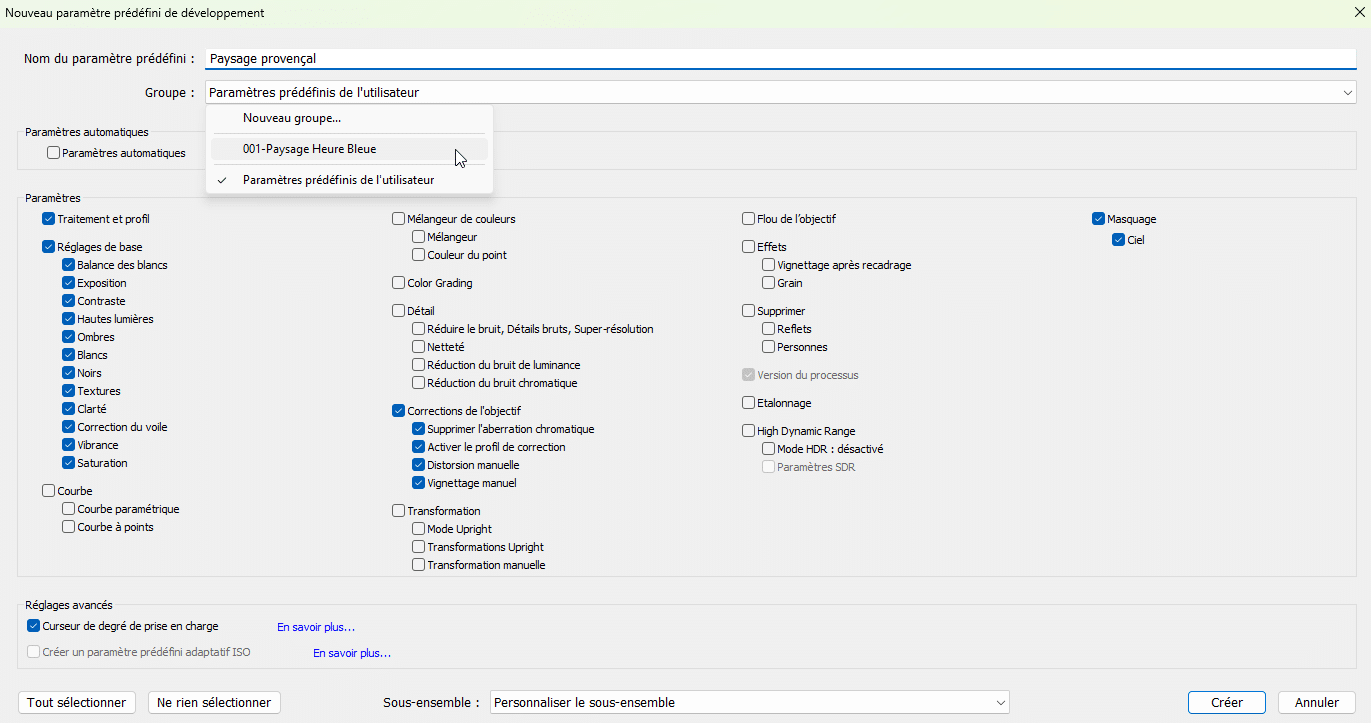
Choisissez un nom pour le paramètre prédéfini et un groupe, choisir les réglages à inclure, par exemple : Réglage de base, Courbes… et cliquez sur Créer.
Le paramètre prédéfini est maintenant enregistré et peut être utilisé comme tout autre paramètre.
5. Création d’un paramètre prédéfini adaptatif ISO
Niveau Intermédiaire :
Il faut pour cela sélectionner des photographies qui n’ont pas la même valeur ISO. Puis créer un nouveau paramètre prédéfini comment expliqué dans le chapitre précédent. Cette fois-ci, en bas de cette même fenêtre, dans le label Réglages avancés, la case à cocher Créer un paramètre prédéfini adaptatif ISO n’est plus grisée. Cochez là.
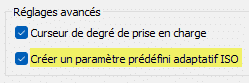
Cela est utile, si vous avez une photo prise, par exemple, à 400 ISO et une autre à 1600 ISO et que vous avez sélectionnées ces deux photos. Pourquoi ?
Application : si vous avez une photo prise à 400 ISO à laquelle vous avez appliqué une réduction du bruit de luminance de 20, puis une autre photo (également sélectionnée au préalable) prise à 1 600 ISO avec un réglage de luminance à 40, alors une photo réalisée à 800 ISO sera automatiquement réglée à 30 par le paramètre prédéfini.
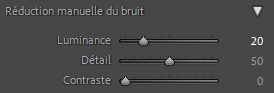
Cette fonction est toujours active mais avec aujourd’hui les possibilités de réduction de bruit grâce à l’IA, la rende quelque peut obsolète.
6. Mise à jour d’un paramètre prédéfini :
Choisir un paramètre prédéfini Utilisateur (seulement) pour effectuer les modifications souhaitaient. Puis clic droit sur un paramètre prédéfini et choisir Mettre à jour avec les paramètres actuels.
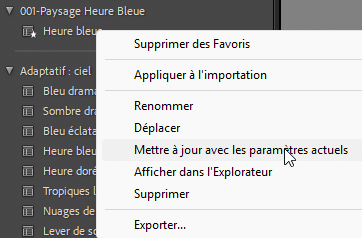
Dans la boîte de dialogue qui apparaît choisir les paramètres à inclure et cliquez sur Mettre à jour.
7. Exportation d’un paramètre prédéfini personnalisé :
On ne peut pas exporter les Paramètres prédéfinis par défaut.
Pour exporter un seul paramètre prédéfini, il suffit de faire un clic droit sur ce paramètre et choisir Exporter…
Une boîte de dialogue s’ouvre permettant de choisir l’emplacement de sauvegarde.
Pour exporter un groupe il faut faire un clic droit sur le groupe et choisir Exporter le groupe…
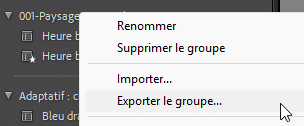
8. Supprimer un paramètre prédéfini :
Il suffit de faire un clic droit sur le nom et de choisir Supprimer. Une boîte de dialogue demandera la confirmation. Même chose pour les groupes.
9. Emplacement de stockage :
Pour pouvoir sauvegarder les Paramètres prédéfinis, il faut aller dans les Préférences [Ctrl/Cmd + , ] et allez dans l’onglet : Paramètres prédéfinis et cocher :

Stocker les paramètres prédéfinis avec ce catalogue. Cela crée un nouveau dossier :
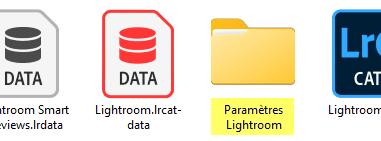
Dans le répertoire du Catalogue est alors créé un nouveau dossier nommé : Paramètres [Lightroom] (du nom du catalogue).

Pour trouver son chemin vous pouvez aller dans les Paramètres du catalogue… [Ctrl/Cmd + Alt/Opton + ,]
Il faudra alors penser à sauvegarder également ce dossier en plus du Catalogue (qui lui se fait par une fonction de Lightroom Classic) et des Photographies.
Après avoir redémarrer Lightroom on pourra utiliser cette fonction.
- Afficher les paramètres prédéfinis du module Développement de Lightroom : ouvre le Finder (Mac) ou l’Explorateur de fichiers (Windows) et pointe à l’emplacement des Paramètres prédéfinis (Settings)
- Afficher tous les autres paramètres prédéfinis de Lightroom : ouvre et pointe vers le dossier Paramètres [nom_catalogue].

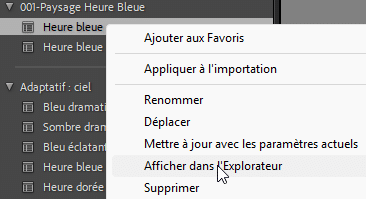
Pour voir où se situe un Paramètre prédéfini, faire un clic droit sur un Paramètre et choisir : Afficher dans l’Explorateur ou Afficher dans le Finder (Mac).
10. Affichage des paramètres prédéfinis partiellement compatibles :
Il se peut que dans certains cas tous les Paramètres prédéfinis ne s’appliquent pas.
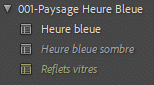
Quand des Paramètres prédéfinis sont incompatibles avec la photo, le nom apparaît en grisé et en italique.
Dans Edition > Préférences [Ctrl/Cmd + , ], Onglet Paramètres prédéfinis si on coche : Afficher les paramètres prédéfinis de développement partiellement compatibles, on voit alors l’ensemble des Paramètres qu’ils soient ou non compatible avec la photo sélectionnée.

11. Nommer ou Renommer :
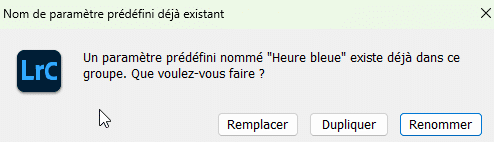
Si lors de la création d’un Paramètre prédéfini on lui donne un nom déjà existant dans un même groupe une boite de dialogue apparaît proposant :
- Remplacer : remplace le Paramètre prédéfini existant par le nouveau,
- Dupliquer : ajouter un nouveau Paramètre prédéfini avec le même nom,
- Renommer : permet de donner un nouveau nom.
À retenir : Cet article vous a présenté le fonctionnement des paramètres prédéfinis et la manière de les créer, enregistrer et appliquer. De puissants alliés pour gagner du temps et harmoniser vos développements.

À propos de l’auteur :
Vincent EYSSÉRIC — photographe, développeur web, formateur et créateur de contenus spécialisés. Je partage mes plus de 40 années d’expérience pour aider les photographes à progresser rapidement.
Tous les contenus de cette aide (textes, images, captures d’écran, tutoriels, etc.) sont protégés par le droit d’auteur et relèvent de la propriété intellectuelle de l’auteur. Toute reproduction partielle ou totale est interdite sans autorisation. En savoir plus
Une précision, un oubli, une erreur ou une expérience à partager ?
Dites-le en commentaire 👇