Longtemps limité à de simples retouches de poussières, Lightroom franchit une étape historique avec son nouvel outil Supprimer. Grâce à l’intégration de l’intelligence artificielle générative Adobe Firefly, il est désormais possible d’éliminer des éléments complexes — passants, voitures ou objets encombrants — d’un simple coup de pinceau. Découvrez comment cette technologie réinvente le nettoyage de vos images sans jamais quitter votre flux de travail habituel.
1. Introduction
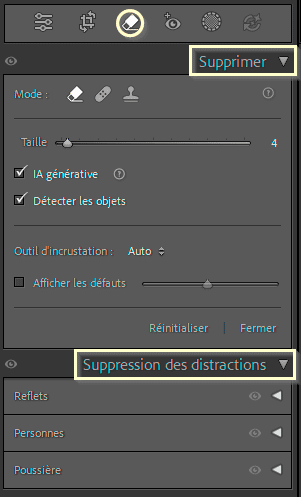
Pour aller dans le panneau Supprimer cliquez sur l’outil  en dessous de l’histogramme ou appuyez sur [Q].
Cette fonction comporte deux panneaux. Le panneau Supprimer et le panneau Suppression des distractions.
2. Supprimer
Si vous n’utilisez pas l’IA générative (case à cocher désactivée), c’est alors la fonction : Suppression basée sur le contenu qui est appliquée.
Avec l’outil Supprimer basé sur l’IA générative, il est possible d’enlever des objets indésirables dans une photo en générant de nouveau pixels.
Pour de petit objet ou des imperfections, il est plutôt conseillé de ne pas activer l’IA générative.
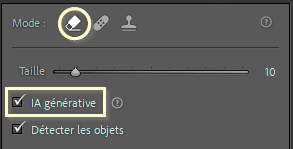
Pour activer l’outil Supprimer basé sur l’IA générative, cochez la case comme mentionnée dans la figure ci-dessus ou utilisez le raccourci clavier [Maj + Alt/Option + G].
Pour changer de Mode, appuyez sur [Maj + T]. Vous passez, alors de Supprimer  à Corriger
  puis enfin à Dupliquer
  .
.
Si vous cochez : Détecter les objets [Maj + Alt/Option + O], vous n’avez plus qu’à griffonner ou entourer un objet pour le sélectionner.
Taille : défini la taille du Pinceau.
2.1. Mode Supprimer
Cet outil permet de supprimer des panneaux, poteaux, voitures et autres objets dans la photographie.
Dans le mode Supprimer, pour activer l’IA générative cochez IA générative ou appuyez sur [Maj + Alt/Option G].
Définissez la bonne taille pour le pinceau et ajustez le zoom à une bonne valeur, puis passez le pinceau sur l’objet à supprimer.
Après avoir relâché la souris, il apparaît le sous-panneau Sélectionné :
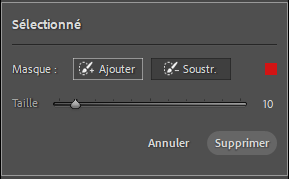
Pour ajouter une partie à la sélection, cliquez sur Ajouter. Pour enlever une partie à une sélection cliquez sur Soustr. Vous pouvez changer la taille du pinceau à tout moment en jouant sur le curseur Taille.
Pour changer la couleur d’incrustation du masque, cliquez sur la pastille :  , à droite. Une palette apparaît, vous permettant de choisir une autre couleur de nuance comme ci-dessous.
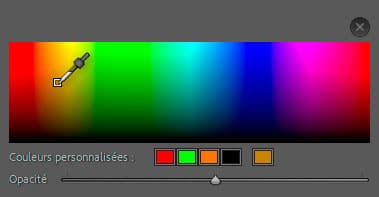
Vous pouvez aussi définir l’opacité de la couleur qui servira de masque.
Il peut être judicieux, dans certains cas, de changer de nuance, notamment quand la couleur du masque est dans des tons similaires à la partie sélectionnée dans l’image. Pour cela faites un clic droit sur une nuance et dans la liste déroulante, cliquez sur l’action à réaliser.
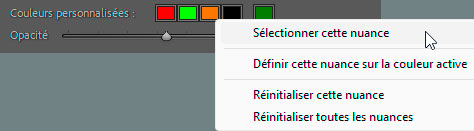
- Sélectionner cette nuance : choisi comme couleur la nuance sélectionnée pour le masque,
- Définir cette nuance sur la couleur active : place la couleur sélectionnée comme nuance active pour le masque,
- Réinitialiser cette nuance : remet la nuance par défaut,
- Réinitialiser toutes les nuances : remet toutes les nuances par défaut.
Astuces :
- Pensez à peindre plus grand que la zone à supprimer,
- Pensez à inclure également l’ombre si besoin.
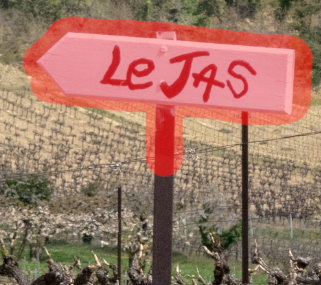
Vous pouvez affiner le Masque, soit en cliquant sur Ajouter (au masque) soit en cliquant sur le bouton Soustraire au masque existant (voir ci-dessus).
Il ne reste plus qu’à cliquer sur Supprimer pour valider ou Annuler pour n’appliquer aucune modification.
Après application, un nouveau panneau apparaît et propose trois variantes de suppression générative.
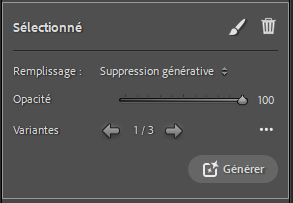
Pour parcourir les trois Variantes proposées, utilisez les flèches et sélectionnez la meilleure. Il est encore possible de choisir dans la zone de liste Remplissage soit Supprimer soit Suppression générative.
En haut, si vous cliquez sur le Pinceau, vous revenez au panneau précédent et il vous est alors possible d’Ajouter au masque et/ou de Soustraire à ce masque. La Poubelle sert à supprimer le masque (la sélection).

Les 3 points  permettent de Supprimer une variation ou de Signaler une variation (s’il y a, par exemple, un problème avec les conditions d’utilisation).
Le bouton Générer  vous permet de relancer une nouvelle Génération de trois variantes.
Si dans Remplissage vous avez choisi : Supprimer au lieu de Suppression générative, il apparaîtra le bouton Actualiser :  .
.
En bas du panneau, il est possible de placer l’Outil d’incrustation [H]: sur Auto (le masque m’apparaîtra que si le pointeur de la souris est sur la photo), Toujours, Sélectionné (que si l’épingle d’une suppression est active par un clic de souris) et Jamais.
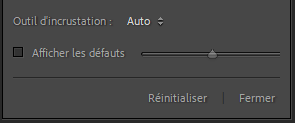
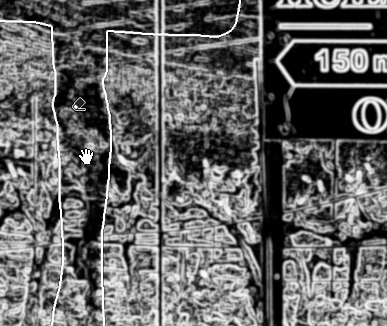
Afficher les défauts [A] : permet de visualiser les défauts dans l’image et de faire des sélections très précises. L’affichage est de type noir et blanc à fort contraste autour des contours. Le curseur, en regard, amplifie ou non ce contraste.
Pour finir Réinitialiser supprime la Suppression et Fermer valide la fonction et ferme le panneau.
Comme vu plus haut, il est possible de cocher Détecter les objets ou [Maj + Alt/Option + O].

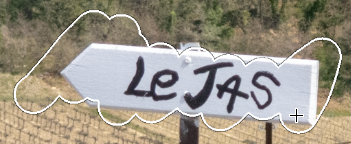
Grâce à cette option, vous pouvez juste griffonner au-dessus de l’objet ou l’entourer pour que Lightroom tente de le détecter et le sélectionner en entier comme ci-dessus.
2.2. Mode Corriger
Pour utiliser cet outil, cliquez sur  . Ou sélectionnez le en utilisant le raccourci : [Maj + T].
Sélectionnez une Taille (en pixels) pour le Pinceau (vous pouvez également vous servir de la roulette de la souris) et un Contour progressif pour effectuer si besoin une transition.
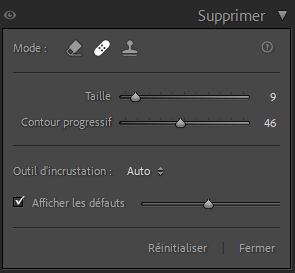
Dans Outil d’incrustation, vous pouvez choisir entre Auto, Toujours, Sélectionné ou Jamais pour visualiser ou non les épingles grâce à la touche [H]. Pour Afficher les défauts appuyez sur [A]. Pour plus d’informations sur l’Outil d’incrustation, consultez le chapitre précédent.
Pour supprimer une tache de capteur, cliquez dans la photographie sur cette « tache ».
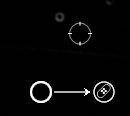
Le logiciel cherche un point équivalent, sans tache de même texture et luminosité. Cliquez sur les différentes taches à supprimer. Il existe maintenant outil dédié pour détecter automatiquement les poussières, il est décrit plus bas dans cet article.
Une sélection (source, cercle de gauche) avec flèche indique l’endroit où a été prélevé la correction et où elle a été reportée (cible, cercle de droite avec l’épingle).
Si cela ne vous convient pas, vous pouvez choisir une autre zone source manuellement, en survolant le cercle et en cliquant dessus, puis en déplaçant le pointeur. Une fois terminé, relâchez le clic. Pour un choix automatique regardez plus loin Actualiser.

Une fois l’application effectuée, on obtient le panneau suivant :
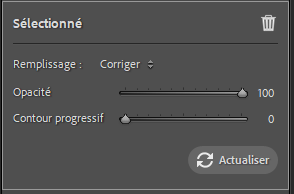
Vous pouvez choisir comme Remplissage : Supprimer, Corriger, Dupliquer et Suppression générative.
Pour passer d’un type à l’autre de Remplissage appuyez sur [Maj + Ctrl/Cmd + T].
Vous pouvez régler l’Opacité et le Contour progressif. Enfin cliquez sur l’icône Corbeille pour Supprimer le réglage.
Pour avoir une aide visuelle et mieux détecter les taches ou autres imperfections, notamment pour des impressions, vous pouvez activer Afficher les défauts [A] et vous servir du curseur pour accentuer ou non l’effet.

En bougeant le curseur, de gauche à droite, vous arriverez à mieux évaluer les imperfections grâce à des contours et des contrastes élevés.
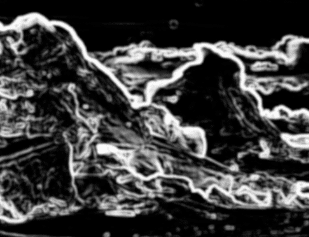
En revenant à l’image normal, vous pouvez, alors, mieux évaluer (avec un bon facteur de zoom) les modifications réalisées.
—
Si vous faites un clic droit sur un épingle , un menu contextuel vous permet d’exécuter certaines opérations.
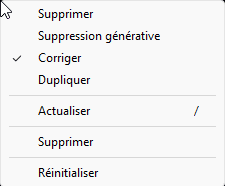
- Supprimer : revient à l’outil de suppression manuel,
- Suppression générative : déclenche l’opération vue précédemment,
- Corriger : (ici avec la coche) est l’outil qu’on utilise actuellement,
- Dupliquer : duplique la zone peinte (voir plus loin),
- Actualiser : actualise l’opération en proposant une nouvelle zone. Pour aller plus vite, il vous suffit d’appuyer sur la touche [/],
- Supprimer : supprime l’épingle et la correction,
- Réinitialiser : remet tous les paramétrages à zéro.
Si vous souhaitez supprimer une épingle et la commande s’y référant, cliquez sur [Alt/Option] et rapprochez-vous d’une épingle. Le curseur prend alors la forme de ciseaux.
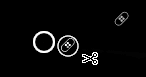
Il ne vous reste plus qu’à cliquer pour supprimer cette modification.
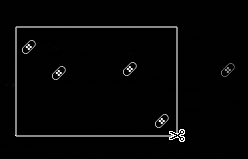
De la même manière, vous pouvez supprimer un ensemble d’épingles en créant un rectangle de sélection. Pour se faire, appuyez sur [Alt/Option] puis dessinez un rectangle de sélection avec la souris et relâchez. Toutes les épingles comprises dans cette zone sont alors supprimées.
- Si vous appuyez sur [Ctrl/Cmd] avant de cliquer sur une zone cible, vous pouvez choisir la cible et sa destination en faisant glisser le pointeur,
- Si vous appuyez simultanément sur [Ctrl/Cmd + Alt/Option], vous pouvez définir la taille du pinceau à partir du centre du clic.
- Si vous appuyez simultanément sur [Maj + Ctrl/Cmd + Alt/Option], vous pouvez définir la taille du pinceau à partir du bord du clic.
Pour Réinitialiser tous les réglages et revenir à 0, cliquez sur Réinitialiser.
Pour fermer le panneau après modifications, cliquez sur Fermer.
Pour supprimer, par exemple, une ligne électrique, effectuez un premier clic sur une des extrémités de la ligne, puis appuyez sur [Maj], toujours en tenant [Maj] enfoncée, allez sur l’autre extrémité et cliquez de nouveau. Dans un cas comme celui-ci, veillez bien à ce que le Contour progressif soit réglé sur 0. Voir l’exemple ci-après.
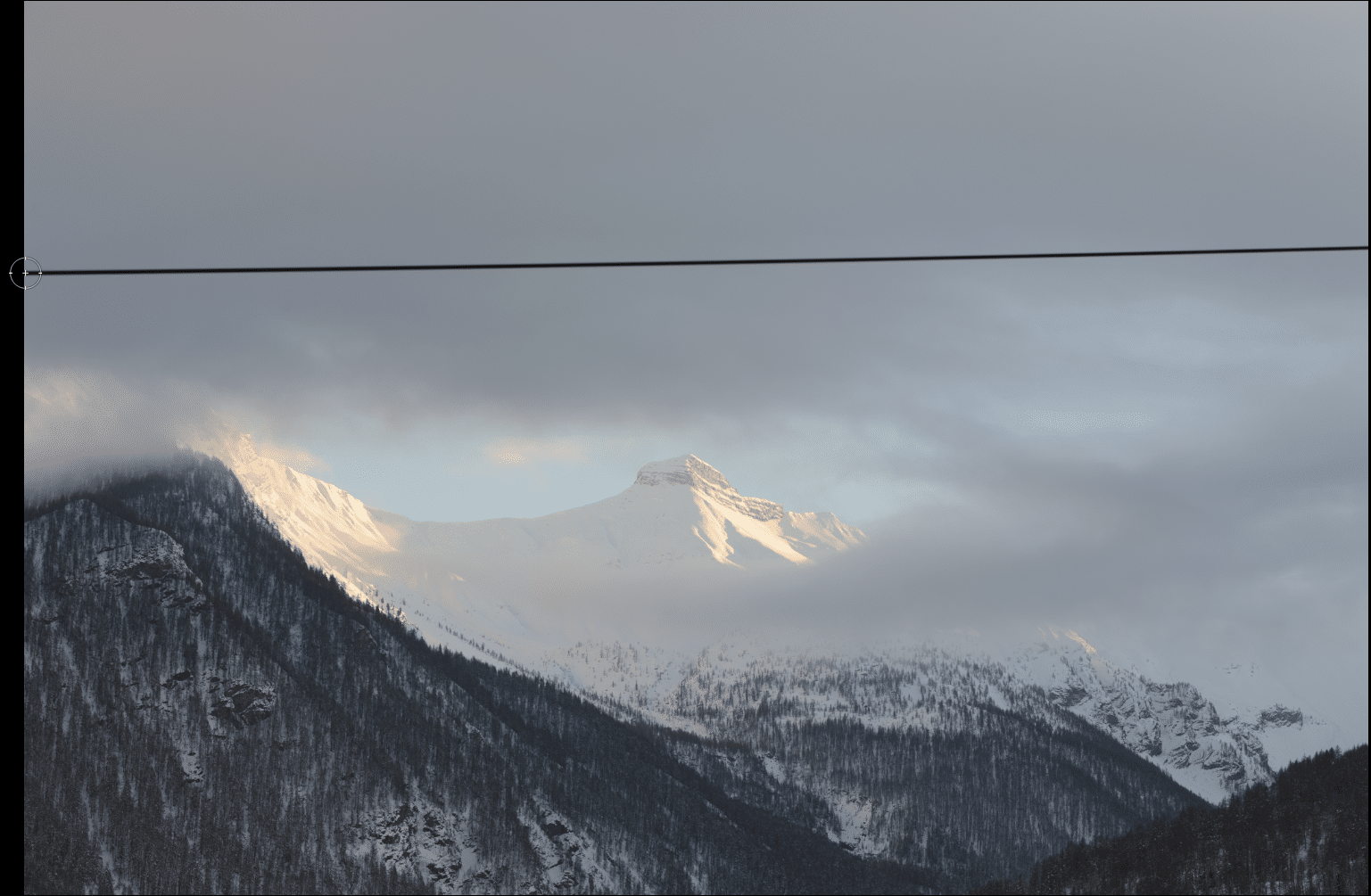
Avant
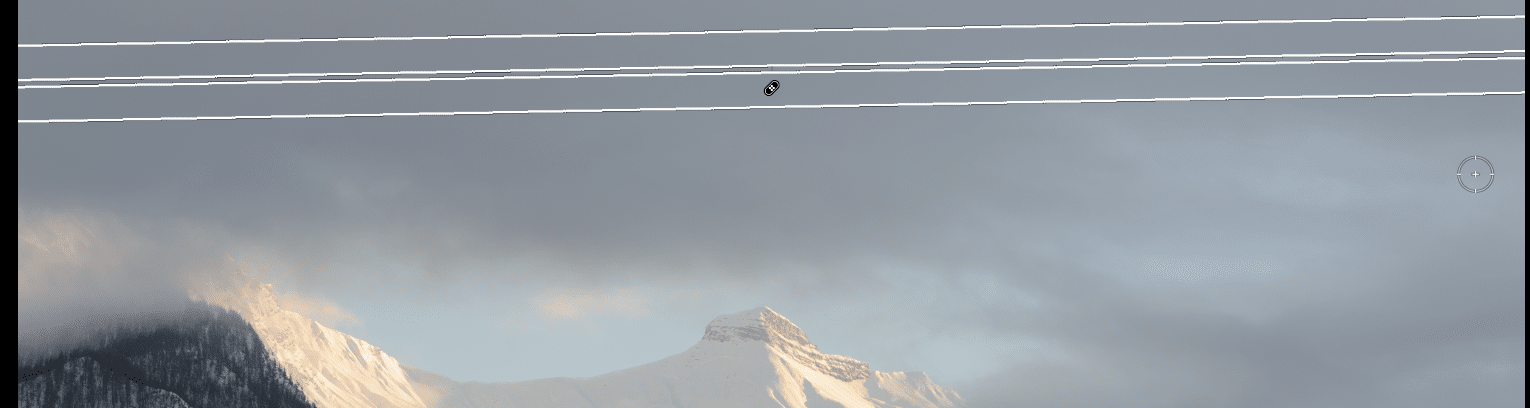
Après avec Incrustation
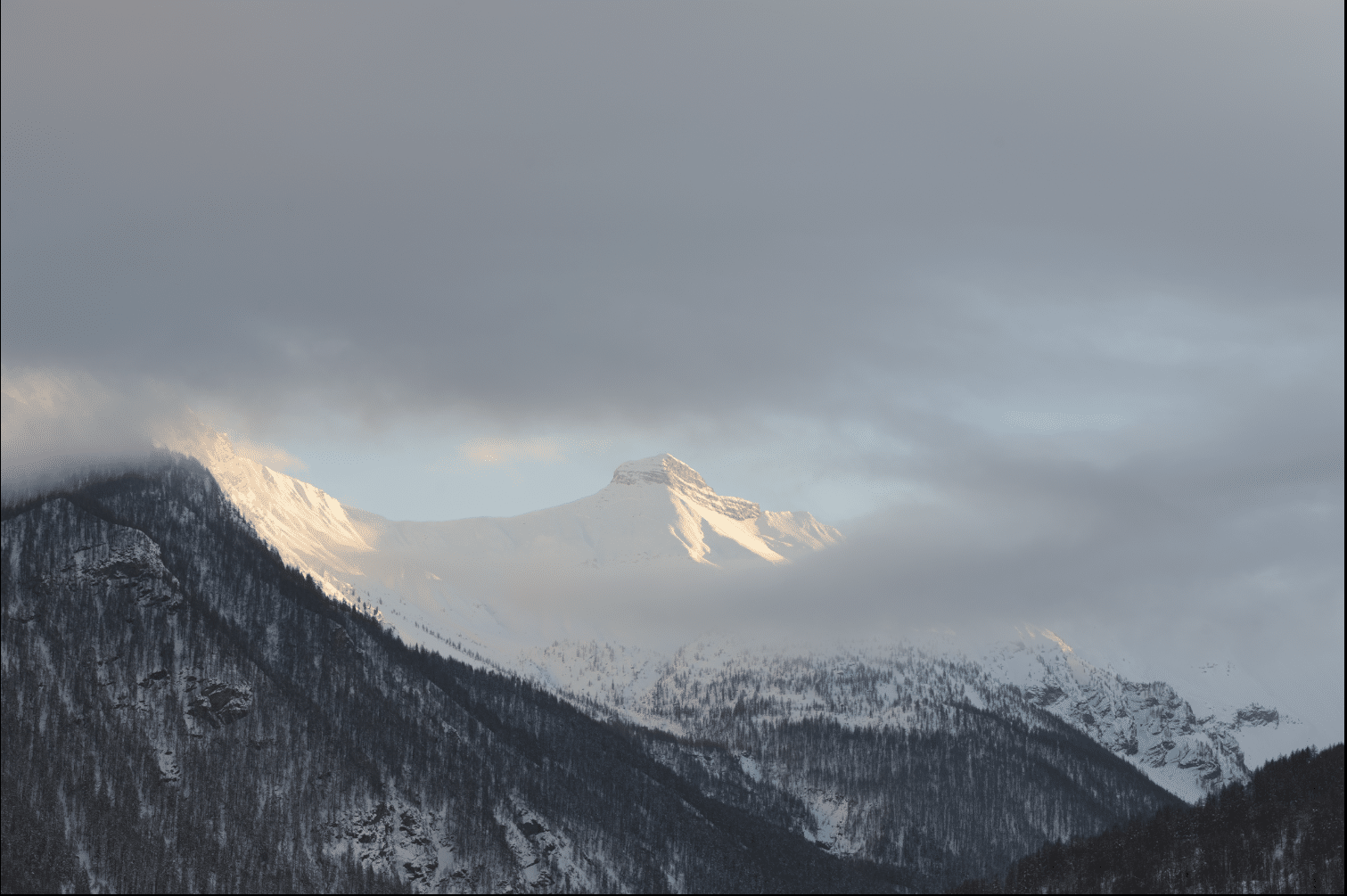
Après
Info. : cet exemple montre qu’il n’est pas toujours nécessaire de recourir à l’IA pour effectuer des suppressions.
2.3. Mode Dupliquer
L’outil Dupliquer (ou Cloner), fait une copie d’une zone vers une autre. Cela permet de supprimer des imperfections ou des objets gênants de manière très efficace.
Pour l’utiliser, cliquez sur l’outil  . Ou sélectionnez-le en utilisant le raccourci : [Maj + T].
Avec le Pinceau, sélectionnez la zone à modifier et Lightroom va sélectionner une zone source qui remplacera la zone peinte (cible). Cliquez sur Actualiser pour lancer une recherche sur une autre zone source ou appuyez sur [/] comme vu précédemment.

Suppression d’un piquet dans un étang.

Vous pouvez aussi faire l’inverse pour, par exemple, Dupliquer un objet. Dans notre exemple, on va effectuer une sélection à droite du piquet (là où il n’y a rien) et de même taille, puis une fois la source déterminée, déplacez-la sur le piquet et son ombre. Vous obtiendrez un double du piquet.
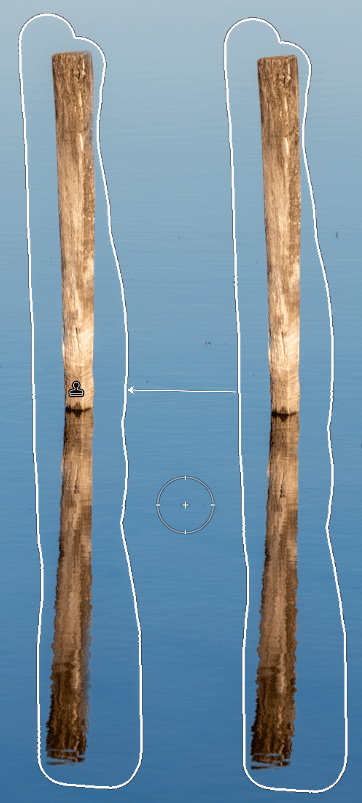
Les raccourcis sont les mêmes que ce que nous avons abordé pour Corriger (voir plus haut).
3. Suppression des distractions – Reflets
Pour supprimer des reflets (vitre, l’eau,…), il existe dorénavant un outil propulsé par l’IA. Allez dans l’outil Supprimer [Q] (sous l’histogramme) et dans le panneau Suppression des distractions puis choisissez Reflets.
Pour activer cet outil, cliquez sur Appliquer.
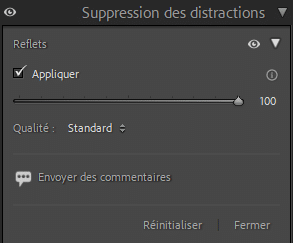
- Curseur sur 100 : photo sans reflet,
- Curseur sur 0 : image d’origine,
- Curseur sur -100 : affiche le reflet.
De meilleurs résultats peuvent être obtenus en appliquant la suppression des reflets avant toute autre modification sur la photo. Pour connaître les ordres des opération IA, cliquez sur le lien proposé.
Qualité :
- Prévisualisation : traitement le plus rapide. Pour des partages comme les réseaux sociaux,
- Standard : pour des affichages sur écran,
- Optimale : traitement plus long. Utile pour les impressions.
Il est possible de Copier/Coller cette fonctionnalité pour l’appliquer à d’autres photos. Pour plus d’informations sur ce sujet cliquez sur Reporter et appliquer les réglages à d’autres photos.
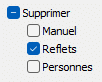
Il est également possible de se servir des boutons Synchroniser… et Synch. auto mais aussi d’appliquer cette fonction à un Paramètre prédéfini de développement. Pour en savoir plus sur les Paramètres prédéfinis de Développement, cliquez sur ce lien.
4. Suppression des distractions – Personnes
Cet outil utilise Firefly, l’IA d’Adobe.
Il est possible grâce à l’IA de supprimer des personnes non souhaitées dans une photographie.
Allez dans l’outil Supprimer [Q] .
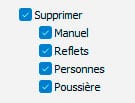
Puis dans le panneau Suppression des distractions cliquez sur Personnes (ou sur le triangle) pour ouvrir la section.
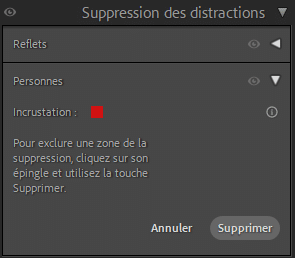
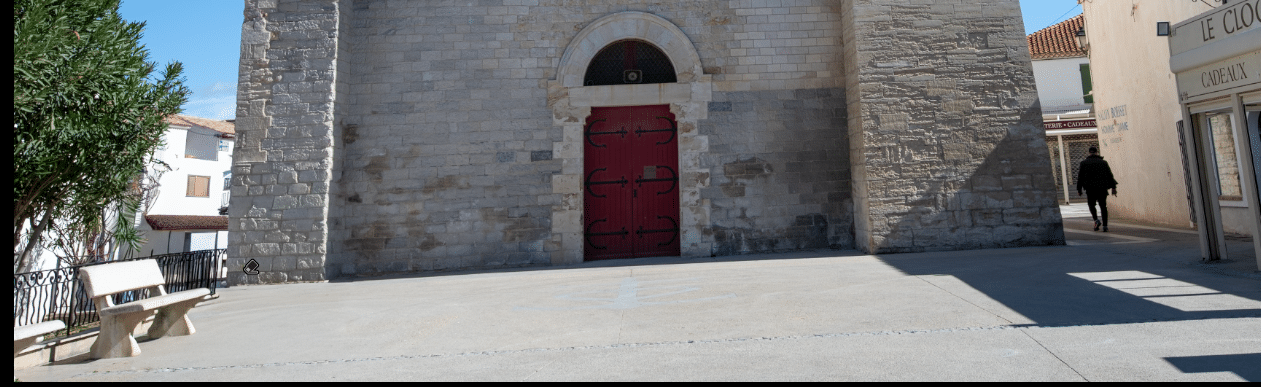
L’outil lance une détection de personnes et crée des masques.
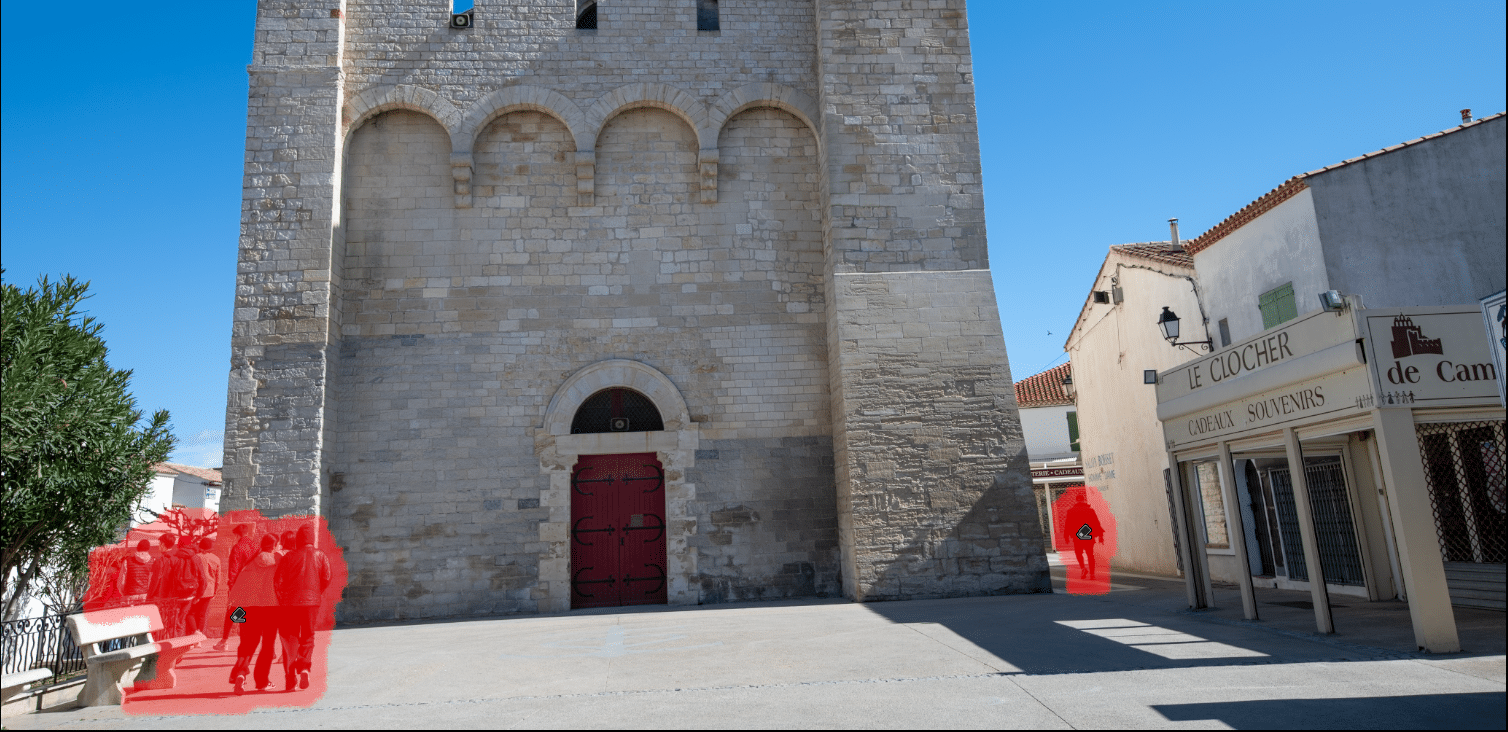
En fonction de la couleur du masque (voir plus haut pour plus d’explications), les zones de détection apparaissent en incrustation.
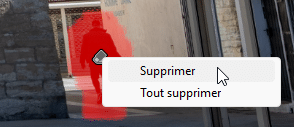
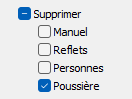
Si vous souhaitez enlever une zone de sélection, sélectionnez son épingle et faites un clic droit sur celle-ci puis choisissez dans le menu contextuel : Supprimer ou Tout supprimer si vous souhaitez tout enlever.
Vous pouvez également cliquer sur la Corbeille.

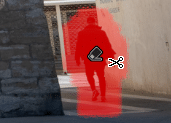
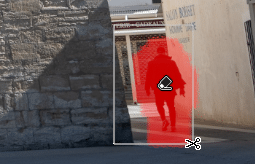
Une autre façon de faire et d’appuyer sur la touche du clavier [Alt/Option] et de s’approcher d’une épingle. Une paire de ciseaux apparaît. Il ne reste plus qu’à cliquer pour valider l’exclusion de ce masque.
S’il existe beaucoup d’épingle à exclure de la suppression, appuyez sur [Alt/Option] et dessinez un rectangle de sélection avec la souris sur les zones à exclure de la suppression. Quand vous relâcherez la souris, toutes les épingles comprises dans le rectangle de sélection seront enlevées.
Dans le premier cas, il ne vous reste plus qu’à cliquer sur Supprimer.
Comme beaucoup de paramètres de Développement, il est possible de Copier-coller les paramètres pour les appliquer sur d’autres photographies. Cliquez sur Reporter et appliquer des réglages à d’autres photos pour plus d’informations à ce sujet.
Ceci est également le cas pour les Paramètres prédéfinis. Cliquez ici pour en savoir plus sur les Paramètres prédéfinis dans Lightroom Classic.
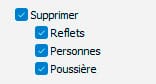
Il est bon de noter qu’il n’est pas possible d’appliquer la Suppression générative ni Supprimer dans un paramètre prédéfini car le logiciel ne peut pas savoir où il devrait enlever un objet qui est sélectionné au Pinceau.
Cet outil prend également en charge : Synchroniser… et Synch. auto.
5. Suppression des distractions – Poussières
Un nouvel outil apparaît en octobre 2025, la Suppression des poussières. Lightroom tente de détecter les poussières sur la photo et les supprime automatiquement.
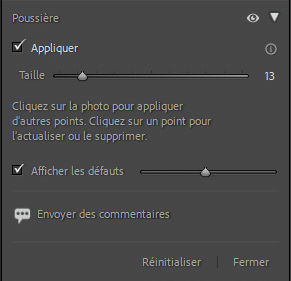
Pour activer l’outil, cliquez sur Appliquer.
L’outil tente de détecter les poussières et les élimine de l’image de manière automatique. Il est possible d’en supprimer manuellement avec l’outil Pinceau dont vous pourrez ajuster la Taille.
Avec cette fonction, il n’est pas possible de choisir une source pour la correction contrairement à l’outil classique de correction.
Si vous faites un clic droit sur un cercle de détection de poussière vous pouvez alors :
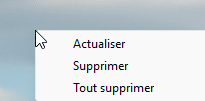
- Actualiser : refait une analyse pour proposer une autre correction,
- Supprimer : supprime la tache sélectionnée, (utile en cas d’erreur),
- Tout supprimer : supprime toutes les corrections faites.
Si vous sélectionnez une tache de poussière, vous avez aussi, dans le panneau Poussière, de nouvelles actions équivalentes à celles mentionnées plus haut :
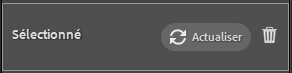
Afficher les défauts permet comme l’ancien outil Corriger de mieux visualiser les taches grâce à un fort contraste sur les bords (voir plus haut si besoin).
Utilisez le curseur pour faire varier l’intensité.

Enfin Réinitialiser annule la fonction et on retrouve l’image d’origine, Fermer : ferme le panneau avec application de la commande.

Comme avec les autres paramètres de Développement, il est possible de Copier/Coller ces paramètres.
Lors du collage sur les autres photos, Lightroom relance pour chacune d’elles une nouvelle recherche afin de détecter le nouvel l’emplacement et la taille des taches présentent sur ces nouvelles photos.
Pour plus d’informations sur Reporter et appliquer les réglages sur d’autres photos et les Paramètres prédéfinis dans Lightroom Classic, utilisez les liens proposés dans le paragraphe précédent.
Pour info, Synch. auto et Synchronisation… produiront les mêmes résultats mais de manière synchronisée.
À retenir : l’outil Supprimer est une avancée majeure, mais il demande de la pratique. Mon conseil : n’essayez pas de tout supprimer d’un seul coup. Travaillez par petites zones et n’hésitez pas à cliquer sur ‘Actualiser’ pour générer une nouvelle variante si le résultat ne vous convient pas. C’est la fin des allers-retours fastidieux vers Photoshop pour 90% de vos besoins.

À propos de l’auteur :
Vincent EYSSÉRIC — photographe, développeur web, formateur et créateur de contenus spécialisés. Je partage mes plus de 40 années d’expérience pour aider les photographes à progresser rapidement.
Tous les contenus de cette aide (textes, images, captures d’écran, tutoriels, etc.) sont protégés par le droit d’auteur et relèvent de la propriété intellectuelle de l’auteur. Toute reproduction partielle ou totale est interdite sans autorisation. En savoir plus
Une précision, un oubli, une erreur ou une expérience à partager ?
Dites-le en commentaire 👇