Recadrer une image ne se résume pas à supprimer les bords inutiles. C’est l’opportunité de réécrire l’histoire de votre photo. Grâce à l’outil Superposition de recadrage, Lightroom met à votre disposition des guides visuels puissants — de la règle des tiers à la spirale d’or — pour transformer un cliché ordinaire en une composition forte et équilibrée. Voici comment exploiter tout le potentiel de cet outil souvent sous-estimé.
1. Introduction
Le panneau Recadrage est accessible dans la bande des outils de Développement en dessous de l’histogramme.
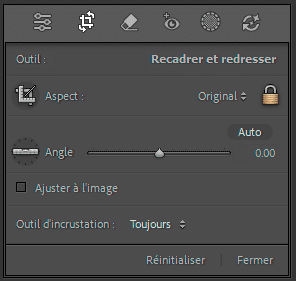
Pour utiliser cet outil, choisissez :  en dessous de l’histogramme ou appuyez sur la touche [R].
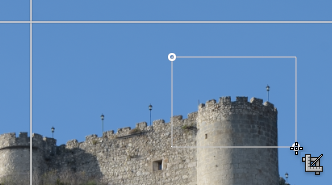
Vous pouvez vous servir soit des Poignées d’angles qui entourent l’image, soit vous pouvez tracer directement dans l’image un recadrage.
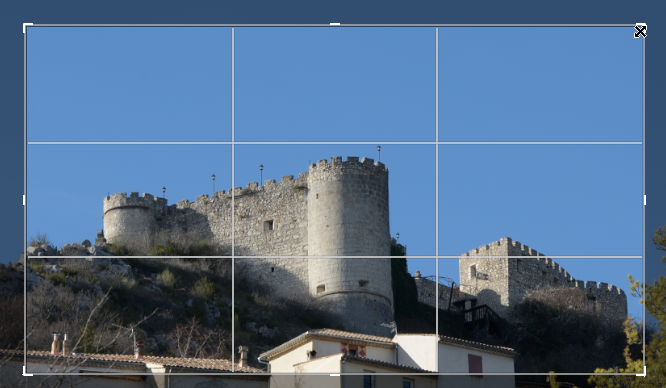
Une fois une poignée d’angle sélectionnée et placée, servez de l’outil Main pour ajuster le recadrage et le repositionner dans l’image au besoin.

Ajuster à l’image, vous permet de contraindre le recadrage jusqu’à la zone de l’image originale.
Lors d’un travail pour redresser, modifier l’inclinaison d’une image avec le panneau Transformation et/ou le panneau Correction de l’objectif comme Distorsion (Profil ou Manuel) des parties vides de l’image (avec le damier de transparence) peuvent apparaître.
Ajuster à l’image adapte automatiquement le cadre de recadrage pour inclure toute la zone visible de l’image après transformation. Lightroom recadre pour éliminer les bords vides, c’est-à-dire qu’il zoome juste assez pour ne laisser que la partie où il y a encore de l’image.
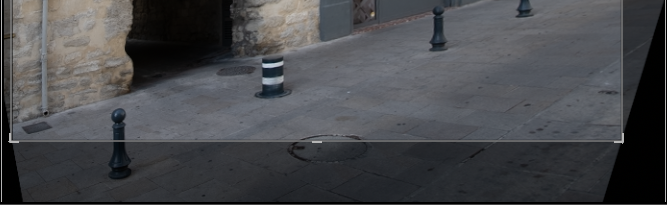
Pour Annuler ou Valider un recadrage, sélectionnez respectivement Réinitialiser ou Fermer.

2. Grille et aide de composition
Pour afficher les aides à la composition, appuyez sur la touche [O] plusieurs fois, afin de parcourir les différentes Grilles des incrustations. Vous passez en revue différents modes, comme par exemple, la Spirale d’or, le nombre d’or, la Règle des tiers, etc…
Vous pouvez également utiliser le menu :
Outils > Grilles >…
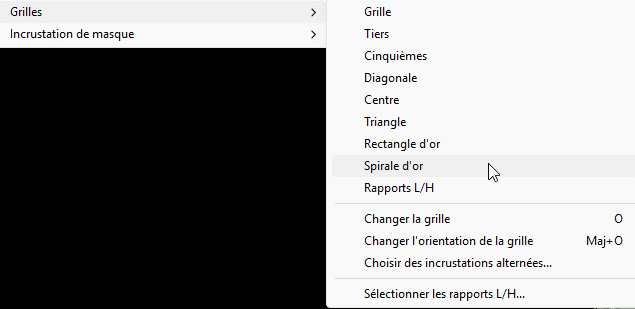
Pour Changer l’orientation de la grille appuyez sur [Maj + O]. Cela est particulièrement utile pour la Spirale d’or.
Pour les options d’affichage de la Grille [G], allez dans Outils > Outils de recadrage > … et choisissez celle qui convient.

Lors d’un recadrage, vous pouvez changer l’orientation du recadrage en appuyant sur [X]. Cela vous permet de passer du mode Paysage à celui de Portrait ou inversement.
3. Recadrage avec rapport précis
Choisissez Original pour garder un rapport identique à l’original,
Personnalisé, ouvre un menu contextuel :
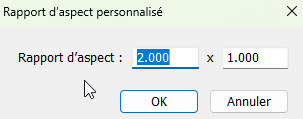
Vous pouvez alors choisir un rapport L/H de votre choix. Ci-dessus : 2 x 1.
Il est possible de mémoriser jusqu’à 5 rapports de recadrage personnalisés.
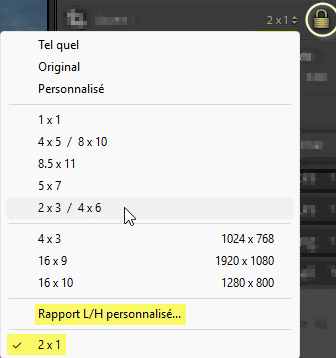
Ci-dessus un rapport personnalisé 2 x 1 apparaît en bas de la liste.
4. Redresser une photo
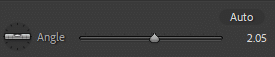
Pour redresser une photo, utilisez le curseur d’Angle et déplacez le de gauche à droite ou entrez une valeur dans la zone de chiffres en double-cliquant dessus.
Si vous cliquez sur l’icône :  et que vous le déplacez sur la photo, il vous est possible de tirer une ligne là où vous souhaitez pour obtenir une horizontale ou une verticale :
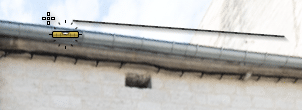
Il ne vous reste plus qu’à relâcher la souris pour appliquer votre angle.
Vous pouvez également utiliser l’icône de rotation  en allant en dehors d’une poignée d’angle de recadrage, pour effectuer une rotation.
Si en même temps vous appuyez sur [Alt/Option], il apparaît, alors, une grille vous permettant de faire des ajustements précis.
5. Rotations et miroirs
Il est possible d’effectuer des rotations à une photo et même de faire un miroir. Pour cela, allez dans le menu Photo > … puis choisissez dans la liste ce qui vous convient :
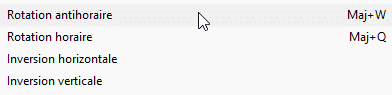
Vous pouvez également vous servir des boutons 
 qui apparaissent en bas de la vignette d’une photo en mode Grill [G].
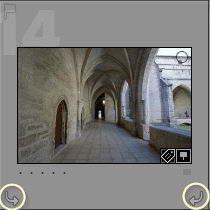
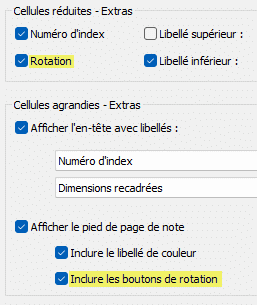
S’ils ces boutons ne sont pas visibles, faîtes un [Ctrl/Cmd + J] puis dans la fenêtre Options d’affichage de la bibliothèque cochez les cases Rotation pour Cellules réduites – Extra et Inclure les boutons de rotation pour Cellules agrandies – Extras.
Enfin, l’Inversion horizontale (ou symétrie horizontale) permet de mettre la photo en miroir. Le bord gauche sera alors placé à droite. L’Inversion verticale (ou symétrie verticale) permet, elle, toujours de mettre la photo en miroir mais cette fois-ci, le bord du haut sera placé en bas.
Pour plus d’informations sur les options d’affichages en mode Grille [G], cliquez sur le lien proposé.
À retenir : le meilleur recadrage est celui qui sert votre sujet principal. N’ayez pas peur d’essayer plusieurs ratios (4:5 pour Instagram en portait, 1.91:1 pour le paysage, 16:9 pour le cinéma) pour voir comment ils modifient la dynamique de votre image. Et souvenez-vous du raccourci ultime : la touche [O] pour faire défiler les différentes grilles de superposition sans quitter l’outil.

À propos de l’auteur :
Vincent EYSSÉRIC — photographe, développeur web, formateur et créateur de contenus spécialisés. Je partage mes plus de 40 années d’expérience pour aider les photographes à progresser rapidement.
Tous les contenus de cette aide (textes, images, captures d’écran, tutoriels, etc.) sont protégés par le droit d’auteur et relèvent de la propriété intellectuelle de l’auteur. Toute reproduction partielle ou totale est interdite sans autorisation. En savoir plus
Une précision, un oubli, une erreur ou une expérience à partager ?
Dites-le en commentaire 👇