

Dans cet article, nous allons voir toutes les propriétés de réglage du panneau Masques. Vous allez pouvoir utiliser les curseurs de tonalité, de couleur,… de manière sélective pour donner de l’impact et de la profondeur à vos photographies.
Les explications données, ci-dessous, correspondent processus version 6 du panneau Étalonnage. Cliquez ici, pour plus d’informations sur l’étalonnage dans Lightroom Classic. De manière générale, ces réglages reprennent les propriétés déjà décrites plus en détail dans les panneaux liés au développement global d’une image. Pour plus d’informations sur le sujet, commencez par lire l’article Réglages de base.
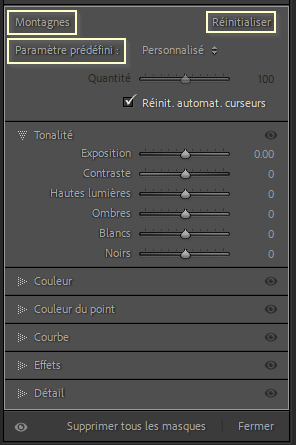
Ci-dessus, les réglages locaux disponibles. L’exemple est donné pour une détection d’un masque de Paysage avec l’outil de masquage Montagnes. Tous les options de réglages sont identiques, quel que soit le masque. Vous pouvez, à partir de là, ajuster les différents curseurs. Servez-vous de Réinitialiser pour remettre tous les réglages par défaut. Vous pouvez aussi vous servir d’un paramètre prédéfini ou en créé un et l’enregistrer. Pour en savoir plus sur les paramètres prédéfinis, cliquez sur le lien proposé.
1. Tonalité
Ces réglages concerne la lumière.
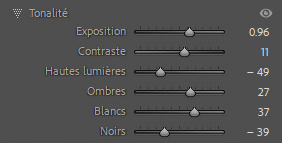
- Exposition : joue sur la luminosité,
- Contraste : donne des noirs plus noirs et des blancs plus blancs (étale l’histogramme),
- Tons clairs : affecte les hautes lumières,
- Tons foncés : agit sur les ombres,
- Blanc : ajuste les blancs,
- Noir : ajuste les noirs.
Ici, les réglages ne se font que sur le masque et non de manière global, comme pour le reste des réglages de cet article. Pour plus d’informations sur les réglages de tonalités dans Lightroom Classic, visitez la page des Réglages de base.
2. Couleur
Ces réglages agissent sur la teinte.
Pour des informations complémentaires, lisez l’article sur la balance des blancs. Il traite de la Température des couleurs et de la Nuance.
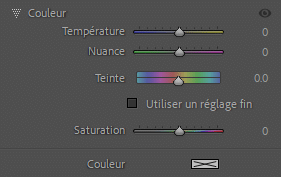
- Température : donne une dominante chaude ou froide de manière locale, correspondant au masque,
- Nuance : compense une dominante verte ou magenta,
- Teinte : modifie la couleur du réglage local. Une roue chromatique projetée de façon linéaire vous permet de faire des réglages. Pour utiliser cet outil, lisez les informations plus bas dans ce paragraphe,
- Utiliser un réglage fin : permet de régler la teinte de manière très précise,
- Saturation : joue sur la vivacité des couleurs,
- Couleur : permet de compenser une couleur ou de créer un effet.
Ci-dessous, la pastille est barrée et ne comporte donc pas de couleur.

Après avoir cliqué sur la pastille (à droite), vous pouvez choisir une nuance dans la palette pour l’appliquer.
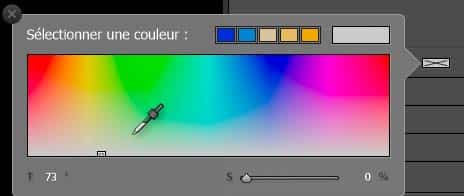
Pour modifier la teinte ou la saturation, placez simplement votre curseur sur le réglage souhaité, puis faites-le glisser horizontalement de gauche à droite afin d’en ajuster les valeurs comme ci-dessous.

Vous pouvez également cliquer sur un des deux chiffres, pour directement rentrer une valeur au clavier.

Pour supprimer un effet de couleur, définissez la Saturation S à 0.
Gestion de la palette des nuances :
Servez-vous de la pipette dans la palette de couleurs pour définir une nuance afin d’appliquer un effet à votre image. Si vous faites un clic droit sur une nuance, vous pouvez soit la sélectionner avec Sélectionner cette nuance, soit Définir cette nuance sur la couleur active. Cette dernière option vous permet d’affecter à cette pastille la couleur active sélectionnée grâce à la pipette.
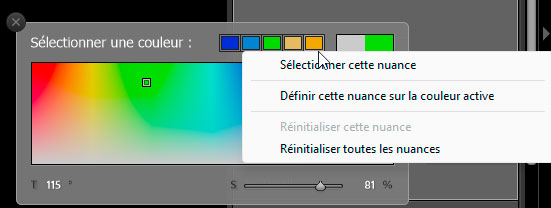
Réinitialiser (cette nuance ou toutes les nuances), vous permet de revenir aux nuances définies par défaut, d’une ou plusieurs pastilles.
Utilisation du curseur Teinte :
La fonction Teinte comporte deux roues chromatique (l’une au dessus de l’autre), projetées de façon linéaire comme ci-dessous :

Le fait de déplacer le curseur, de la bande chromatique du bas, vers la droite ou la gauche, change la couleur de sortie (bande du haut). Par défaut le curseur d’entrée est sur 0°. En le déplaçant, vous pouvez choisir sur la bande supérieure la couleur de sortie à appliquer. Double cliquez sur le curseur pour remettre la valeur par défaut.
3. Couleur du point
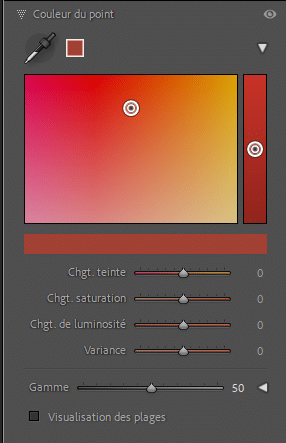
Ce panneau fonctionne sur le même principe que celui des Réglages globaux > Couleur du point. Cliquez sur le lien pour plus d’informations.
4. Courbe
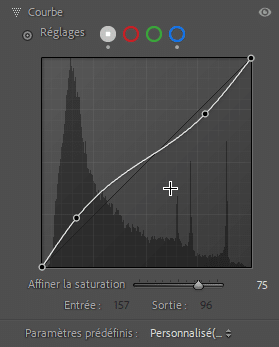
À l’image de sa version globale, ce réglage permet d’ajuster la courbe, mais uniquement de manière locale, c’est à dire sur le masque sélectionné. Si vous souhaitez connaître son fonctionnement complet, allez dans le panneau Courbe des tonalités de la bande d’outils Modifier.
5. Effets
Comme tous les autres réglages de Masque, cet outil agit localement.
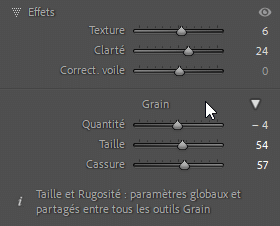
- Texture : joue sur les détails structurés de l’image,
- Clarté : agit sur les contrastes locaux de manière ciblé,
- Correction du voile : joue sur le flou ou la réduction du voile de la zone sélectionnée,
- Quantité : ajoute ou enlève du grain,
- Taille : diminue ou augmente la taille du grain de manière locale,
- Cassure : ajuste l’uniformité du grain.
Pour en savoir plus sur le panneau Effets de Lightroom Classic, allez dans cet article.
La Taille et la Rugosité des paramètres globaux est partagés entre tous les outils Grain.
6. Détail
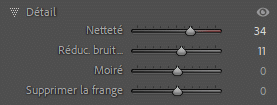
- Netteté : ajoute des détails à l’image de manière locale,
- Réduction du bruit : réduit le bruit numérique localement,
- Moiré : supprime les effets de moiré,
- Supprimer la frange : supprime les franges de couleur présentes dans l’image, le long des contours.
Des informations complémentaires sur les réglages de ce panneau peuvent être consultées dans le panneau Détail de Lightroom Classic.
Comme dans le panneau du paragraphe précédent (Effets), l’agencement de certains curseurs peut changer par rapport à ce que l’on trouve dans la bande d’outils Modifier.
À retenir : les masques de Lightroom Classic permettent d’appliquer des réglages de tonalité, de couleur, etc… Et cela manière chirurgicale pour sculpter la lumière, l’ambiance chromatique d’une zone précise sans affecter le reste de l’image.
À propos de l’auteur :
Vincent EYSSÉRIC — photographe, développeur web, formateur et créateur de contenus spécialisés. Je partage mes plus de 40 années d’expérience pour aider les photographes à progresser rapidement.
Tous les contenus de cette aide (textes, images, captures d’écran, tutoriels, etc.) sont protégés par le droit d’auteur et relèvent de la propriété intellectuelle de l’auteur. Toute reproduction partielle ou totale est interdite sans autorisation. En savoir plus
Une précision, un oubli, une erreur ou une expérience à partager ?
Dites-le en commentaire 👇


bonsoir je regarde souvent vos tutos de bonnes qualité et vous en remercie , je suis a la recherche d’une personne pouvant m’aider a régler ou a faire fonctionner les masques sur Lightroom classique impossible de se servir du bidule cela fonctionne une journée par moi environ sinon c’est toujours la partie personnes qui ne fonctionne pas ,de plus je ne parle pas Anglais et suis trés moyen en informatique . Je vous avoue également que je suis un peu désabusé .bien sur je ne demande pas une assistance gratuite . Merci de votre bienveillance .
« Bonsoir,
Un grand merci pour votre fidélité et pour votre message qui me touche beaucoup. Je comprends tout à fait votre frustration : l’informatique et la technique ne devraient jamais être un frein à notre créativité et au plaisir de retoucher nos photos.
Ce fameux « bidule » (les masques automatiques, je pense que c’est cela à quoi vous faîtes allusion) utilise l’intelligence artificielle pour détecter les visages et les corps. Quand cela ne fonctionne que de temps en temps, c’est généralement le signe d’un petit conflit technique entre Lightroom et les composants de votre ordinateur, et non d’une mauvaise manipulation de votre part !
Avant d’envisager une aide plus poussée, je vous invite à tester cette manipulation très simple qui règle souvent ce problème précis :
Ouvrez Lightroom Classic.
Allez dans le menu en haut : Édition > Préférences (sur Windows) ou Lightroom Classic > Préférences (sur Mac).
Cliquez sur l’onglet Performances.
En face de « Utiliser le processeur graphique« , essayez de le régler sur Désactivé (ou au contraire sur Activé/Automatique si c’était désactivé).
Redémarrez Lightroom et regardez si l’onglet « Personnes » fonctionne à nouveau.
Concernant votre demande d’accompagnement :
Si cela ne suffit pas, ce sera un plaisir de vous aider de manière plus personnalisée. Nous pouvons convenir d’un rendez-vous si vous le souhaitez. Je vous invite à me contacter par [mail / via le formulaire de contact] pour que je vous explique comment nous pouvons procéder et vous donner mes tarifs selon vos demandes.
Dans tous les cas, je vous remercie pour votre démarche très honnête.
Bien cordialement, Vincent.