Lightroom Classic offre plusieurs outils pour trier et classer rapidement vos photos : marqueurs, notes par étoiles et libellés de couleur. Bien utilisés, ils transforment votre workflow en un système fluide et efficace, vous permettant d’identifier en un clin d’œil vos meilleures photos, celles à retravailler ou à éliminer. Dans cet article, découvrons comment tirer pleinement parti de ces trois piliers de l’organisation.
1. Les marqueurs
Une photo peut être marquée soit comme Neutre [U], sans drapeau, réglage par défaut, Rejetée [X]  , avec un drapeau noir et une croix blanche ou encore Retenue [P]
  , un drapeau blanc.
Vous pouvez appliquer cet attribut à l’ensemble des photos sélectionnées en mode Grille [G].
Si vous passez votre souris au dessus d’une vignette en mode Grille ou dans le Film fixe, vous verrez apparaître un drapeau neutre  , en haut à gauche de cette vignette. Si vous cliquez dessus, vous marquez cette photo comme Retenue, si vous cliquez une deuxième fois sur le drapeau, retenu s’efface et la photo redevient neutre.
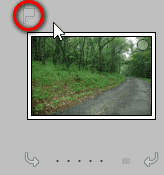
Si vous faîtes un clic droit sur le marqueur vous pouvez choisir entre Marquée, Neutre ou Rejetée :
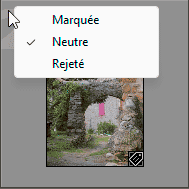
De la même manière vous pouvez faire un marquage en mode Comparaison et Ensemble. Cette fois ci, les marqueurs se situent en bas à gauche de leurs aperçus.
Pour plus d’informations sur le mode Comparaison et le mode Ensemble, cliquez sur les liens proposés.
Dans la barre d’Outils [T], vous pouvez également attribuer un marquage à une ou plusieurs photos.

Si vous ne voyez pas toutes les options de la barre d’Outils, cliquez sur le menu symbolisé par un triangle vers le bas  pour les afficher. Pour plus d’informations sur la barre d’Outils de Lightroom Classic, cliquez sur le lien proposé.
Vous pouvez également appliquer des marqueurs grâce à l’outil Peinture.

Une fois sélectionné, vous pouvez peindre avec l’attribut Marqueur positionné sur Marquée. Les choix disponibles sont : Marquée, Neutre, Rejetée.
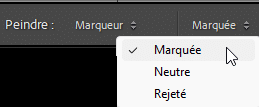
Cliquez ensuite sur les vignettes pour leurs affecter cet attribut ou glisser déposer le pot de peinture pour un marquage continu.
Vous pouvez faire une sélection continue (contiguë) en appuyant sur [Maj + clic] sur la première et tout en tenant enfoncé la touche [Maj] puis cliquez sur la dernière ou discontinue (discontiguë) avec [Ctrl/Cmd] + clic sur chaque photo à sélectionner et choisir l’outil Peinture puis cliquez sur une des photos pour affecter le marqueur à l’ensemble de la sélection.
Pour désactiver l’outil Peinture soit vous le reposez sur son support, soit vous appuyez sur la touche [Échap]. Vous pouvez encore cliquer sur le bouton Terminer  à droite de la barre d’Outils.
Pour effectuer des filtres grâce à ces attributs, vous allez soit dans le Film fixe et dans Filtre vous sélectionnez un filtre :  , soit dans la barre de Filtre de bibliothèque [$] :
  . La barre de Filtre de bibliothèque est en haut, au dessus des vignettes.
Ci-dessous un exemple : photos marquée et rejetée :
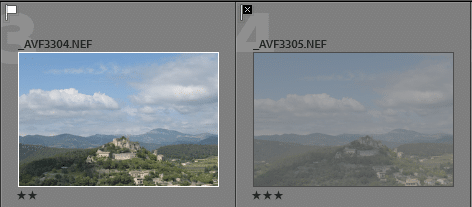
Dans une Collection ou dans un Dossier, il est possible d’affiner les photos :
Pour cela, allez dans le menu Bibliothèques > Affiner les photos…
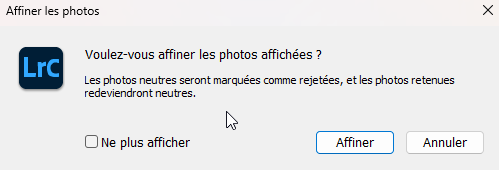
Les photos neutres seront rejetées et les retenues redeviendront neutres.
Neutre => Rejetée,
Retenue => Neutre.
Pour supprimer l’ensemble des photos rejetées d’un dossier ou d’une autre sélection, utilisez les touches clavier : [Ctrl/Cmd + Retour arrière (<= Backspace)]
2. Les notes ou étoiles
Les étoiles sont des notes attribuées aux photographies. Elles vont de 1 à 5 et correspondent aux raccourcis clavier de [1] à [5].
Pour ma part, j’attribue ce système de note :
1 * = Photo passable,
2 * = Pour les photos de type assez bien,
3 * = Pour les photos que je juge bien,
4 * = Pour celle que je trouve très bien,
5 * = Pour celles que je juge exceptionnelles.
Enfin 0 * = permet de retirer la note.
Le filtre du Film fixe permet de faire un tri comme celui la barre du Filtre de bibliothèque [$] dans son onglet Attribut.

Si vous ne voyez pas de filtre, cliquez sur le mot Filtre pour les afficher.

Vous pouvez ensuite cliquer sur les étoiles  , dans le film fixe. Si vous cliquez, par exemple, sur la deuxième étoile
 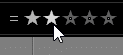 , vous activez le filtre Note = 2*. Pour enlever ce filtre, recliquez sur la deuxième étoile. Pour pouvez aussi choisir de cliquer sur une autre étoile pour modifier votre filtrage.
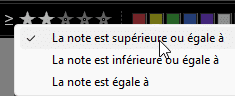
Si vous cliquez sur le signe =, il est possible de changer l’opération de filtrage par : La note est supérieure ou égale à, La note est inférieure ou égales à et enfin comme précédemment : La note est égale à.
Pour la barre de Filtre de bibliothèque, vous avez les mêmes possibilités.

Ci-dessus, le filtre s’applique pour les photos ayant une note supérieure ou égale à 4 étoiles.
Pour définir des notes, vous pouvez également allez dans Photo > Définir la note.
Note : si vous passez par le Film fixe seule la photo active reçoit l’attribut note pour le mode Loupe, Comparaison ou Ensemble. Même si plusieurs photographies ont été sélectionnées.
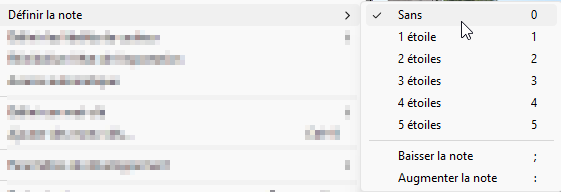
En activant :  dans le menu Photo ou que la touche [Verrouillage majuscule (Caps lock)] est active, vous passez alors à la photo suivante dès lors que vous avez affecté un attribut.
Vous pouvez survoler puis cliquer sur un point en bas de vignette pour attribuer une note. Sauf en mode Loupe. Voir ci-dessous.

Vous pouvez encore vous servir de l’outil Peinture qui est disponible dans la barre d’Outils pour donner des notes en mode Grille. Choisissez Note dans la liste à droite de Peindre puis cliquez sur un point  qui correspond à la note que vous souhaitez attribuer à la photo. Un clic sur le troisième point, attribuera une note de 3 *.

Ci-dessus l’outil Peinture est réglé sur Note et 3 étoiles. Sur la bombe de peintre on peut voir le chiffre 3.
Ensuite, il vous suffit, avec l’outil Peinture, de cliquer sur les photos pour lesquelles vous souhaitez mettre 3 étoiles (dans cet exemple).
Pour attribuer la même note à des photos qui se suivent, cliquez sur la première, tenez le clic enfoncé et glissez le pot pour mettre cet attribut à un ensemble de vignettes.
Pour désactiver l’outil Peinture, reposez le sur son cercle d’origine ou d’appuyer sur la touche [Échap.]
Vous pouvez également appliquer des notes en passant par la barre d’Outils [T].

Pour afficher l’ensemble des attributs disponibles dans la barre d’Outils, cliquez sur la flèche Menu à droite de cette même barre. Vous pouvez aller lire l’article sur la barre d’outils pour plus d’informations.
Dans le panneau Métadonnées :
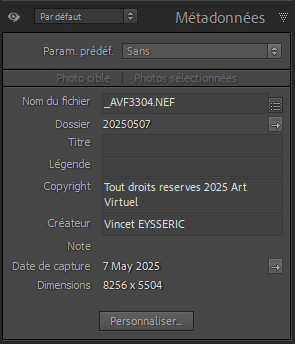
Il est possible d’attribuer une note. Ci-dessous une note de 2 étoiles est attribuée par un clic dans le panneau Métadonnées.
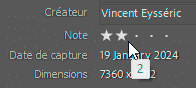
Dans la liste déroulante (à gauche du nom du panneau), il faut avoir préalablement sélectionné soit : Par défaut, Description rapide ou Minimum.
Pour modifier une note : sélectionnez une autre note, soit en utilisant le raccourci clavier (de 0 à 5) avec un nouveau chiffre, soit en cliquant sur un autre point (en bas de la vignette) pour affecter une autre note.
Pour supprimer une note : cliquez sur l’étoile maximale qui correspondant à cette note. Par exemple pour supprimer la note de 3 étoiles attribuée à une photo, cliquez sur la 3-ème étoiles ou appuyez sur la touche [0].
Vous pouvez aussi passer par le menu Photo > Définir la note :
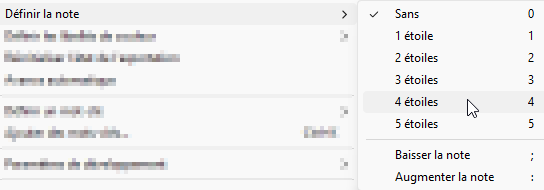
Pour baisser ou monter une note, les raccourcis sont respectivement : [;] et [:]. Si vous ne vous en rappelez pas retourner dans le menu Photo.
3. Les libellés de couleurs
Les libellés de couleurs permettent de faire des distinctions sur les photos grâce aux couleurs. Par exemple, les libellés rouges définiront les photos à « Supprimer ».
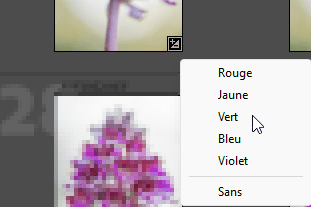
Pour mettre un libellé de couleur à une photo, il existe plusieurs possibilités, comme par exemple, en appuyant sur une touche du clavier :
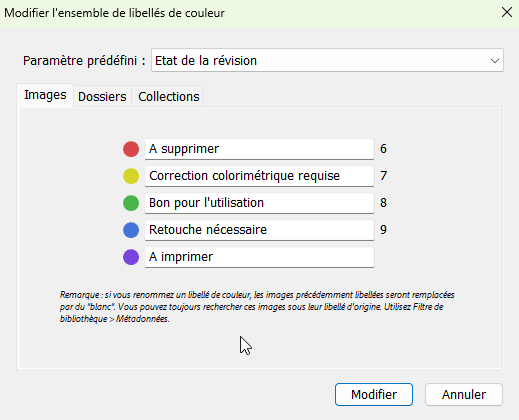
6 : Rouge ou À supprimer (pour l’état de la révision si sélectionné),
7 : Jaune ou Correction colorimétrique requise (pour l’état de la révision si sélectionné),
8 : Vert ou Bon pour utilisation (pour l’état de la révision si sélectionné),
9 : Bleu ou Retouche nécessaire (pour l’état de la révision si sélectionné),
– Violet ou À imprimer (pour l’état de la révision si sélectionné) n’a pas de raccourci propre.
Une autre manière d’attribuer un Libellé de couleurs à une ou plusieurs photos (préalablement sélectionnées), est d’aller dans le menu Photo > Définir les libellés de couleur :
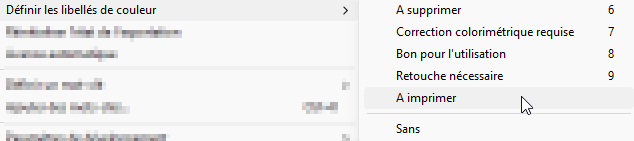
Choisissez dans la liste, le libellé de couleur à donner à votre sélection.
Enfin, comme précédemment, vous pouvez utiliser l’outil Peinture :

Cliquez sur le pot puis dans la zone de liste choisissez Libellé, puis dans les libellés de couleurs choisissez celui que vous souhaitez attribuer à votre sélection.
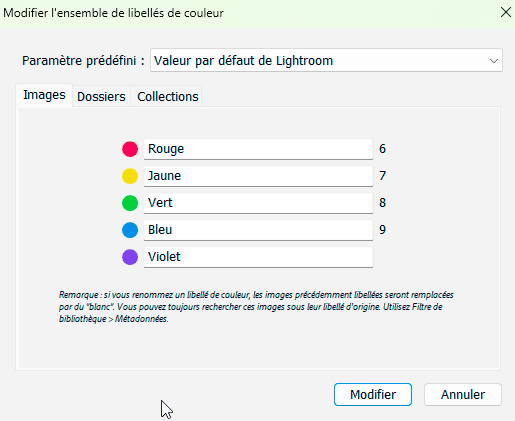
Il est possible de choisir différents types de libellés de couleurs, pour cela, allez dans le menu Métadonnées > Ensemble de libellés des couleurs >…
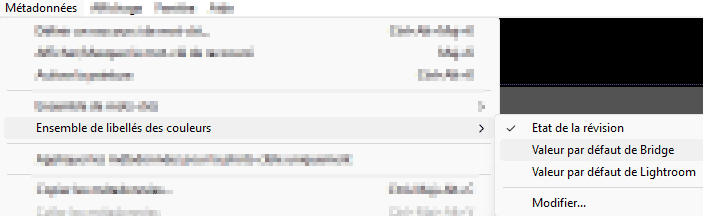
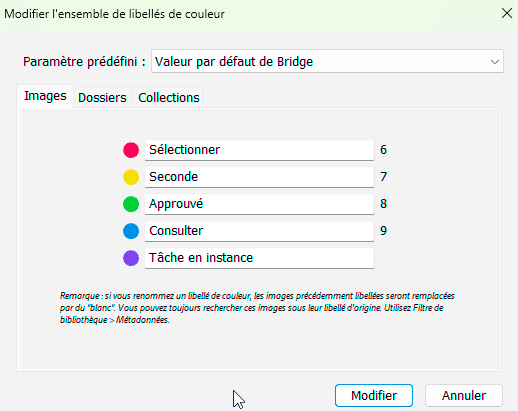
Vous avez le choix de prendre les Métadonnées de Valeur par défaut de Bridge (la visionneuse de média d’Adobe) qui sont : Sélectionner, Seconde, Approuvé, Consulter et Tâche en instance.
Ou de prendre celles de Valeur par défaut de Lightroom :
Ou encore celles de État de la révision :
Vous pouvez, en plus des choix proposés, définir les textes que vous souhaitez pour les libellés de couleurs. Allez dans le module Bibliothèque puis dans le menu Métadonnées > Ensemble de métadonnées de couleurs > Modifier…

Vous pouvez créer des Paramètres prédéfinis par des textes personnalisés et ensuite les appliquer en un clic. Il est possible de les appliquer, les enregistrer, les modifier ou les supprimer.
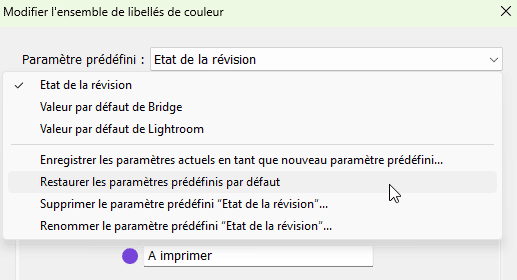
Ci-dessous, j’ai défini des textes personnalisés pour l’ensemble des libellés de couleur concernant l’onglet Images. Puis j’ai cliqué dans la zone de liste Paramètre prédéfini et j’ai choisi Enregistrer les paramètres actuels en tant que nouveau paramètres prédéfini…
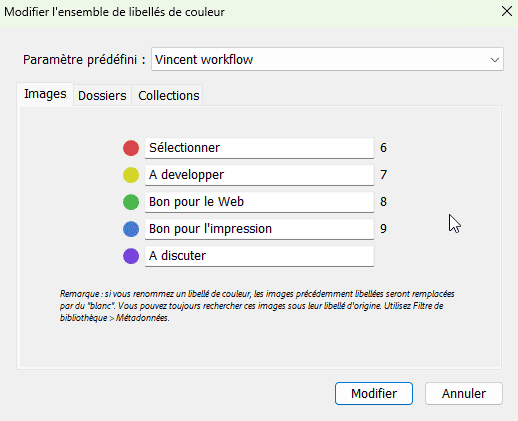
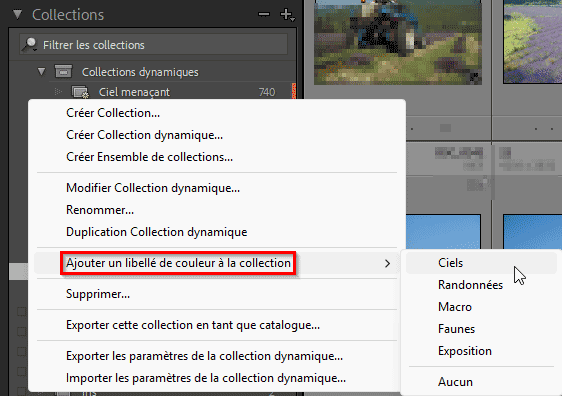
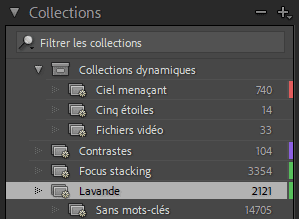
Vous pouvez effectuer d’autres réglages dans l’onglet Dossiers et Collections. Pour plus d’informations sur les libellés de couleurs pour les Dossiers et les libellés de couleur pour les Collections, cliquez sur les liens proposés.
Il est également possible de Restaurer les paramètres prédéfinis par défaut. Cela remet les réglages à zéro, c’est à dire les mêmes que lors de la première installation de Lightroom Classic.
Si vous renommez un libellé de couleurs, par exemple, le violet avec : A téléverser à la place de A imprimer, les images qui avaient précédemment cette couleur se verront attribuées un Libellé blanc. Si vous souhaitez réaffecter des libellés à ceux qui sont passés en blanc, appliquez un filtre pour le libellé blanc, une fois le filtre appliqué, réattribuez une couleur de votre choix.
Comme nous l’avons vu, les libellés de couleurs peuvent s’appliquer selon l’onglet sélectionné et concerne donc : les Images, les Dossiers et les couleurs pour les Collections.
Ci-dessus avec le paramètre prédéfini : Vincent workflow créé précédemment.
Pour appliquer un filtre sur un Libellé de couleurs, vous pouvez passer, soit par le Filtre de bibliothèque en appuyant sur la touche [$], soit utilisez les icônes du Film fixe [T] :

Si les libellés de couleurs ne s’affichent pas dans la barre d’Outils, aller à droite sur la flèche basse et cocher :

Pour les photographies ayant un Libellé blanc (voir plus haut) on peut les filtrer. Cliquez sur la pastille blanche. Pour voir les photos où aucun libellé n’a été attribué, il suffit de cliquer sur la pastille grise.

4. Les sélections
Le menu Édition appelé Modifier depuis la version 15.0 permet de nombreuses actions suite à une sélection de photos.
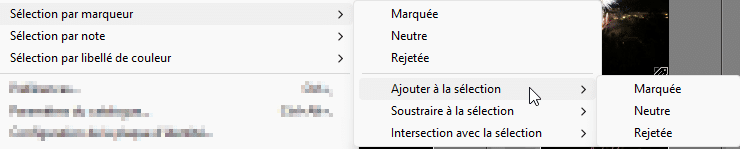
Faîtes des Sélections directement dans des Dossiers ou des Collections. Puis allez dans Modifier > Sélection par
Vous avez, alors, la possibilité de faire des Sélections par marqueur, par note et par libellé de couleur.
Avec ces menus, vous pouvez : Ajouter à la sélection des photos, Soustraire à la sélection et également faire une Intersection avec une sélection.
Vous avez également d’autres possibilités de Sélection et de Désélection (une ou des photos doivent être préalablement sélectionnée) :
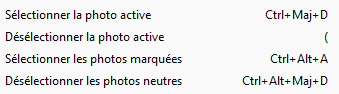
Ce menu se trouve juste au dessus du menu précédent.
À retenir : bien connaître toutes ces caractéristiques vous permettra de bien organiser votre photothèque, mais aussi de facilement retrouver vos photos qui peuvent être classées par divers attributs. Les filtres vous permettront plus tard de faire des sélection en un clic ou deux.

À propos de l’auteur :
Vincent EYSSÉRIC — photographe, développeur web, formateur et créateur de contenus spécialisés. Je partage mes plus de 40 années d’expérience pour aider les photographes à progresser rapidement.
Tous les contenus de cette aide (textes, images, captures d’écran, tutoriels, etc.) sont protégés par le droit d’auteur et relèvent de la propriété intellectuelle de l’auteur. Toute reproduction partielle ou totale est interdite sans autorisation. En savoir plus
Une précision, un oubli, une erreur ou une expérience à partager ?
Dites-le en commentaire 👇