

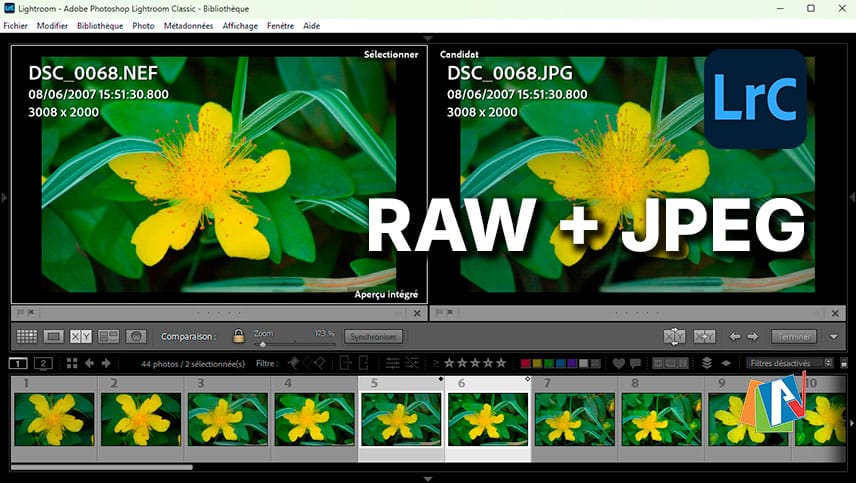
Lightroom Classic permet de visualiser et de gérer vos fichiers RAW et JPEG, côte à côte dans le module Bibliothèque. Cette flexibilité facilite le tri, les retouches des fichiers RAW + JPEG.
Sur certains appareils photos, vous pouvez régler celui-ci pour qu’il prenne des photos en RAW et en JPEG automatiquement à chaque vue.
Si vous souhaitez voir les deux formats dans le module Bibliothèque, allez dans les Préférences [Ctrl/Cmd + ,] puis dans l’onglet Général, cochez dans le label Options d’importation : Traiter séparément les fichiers combinés RAW + JPEG.

Lors de l’importation, les deux fichiers seront visibles et pourront être traités séparément.
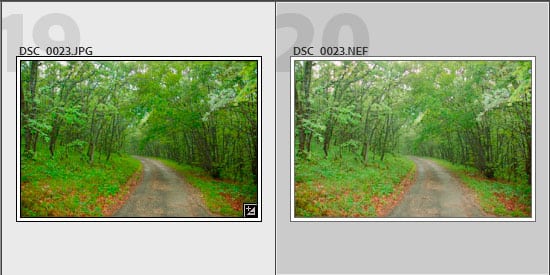
Ci-dessus le fichier .JPG à reçu des modifications dans le module Développement (voir le badge en bas à droite), ce qui n’est pas encore le cas pour le fichier RAW (.NEF).
Si dans les Préférences, la case est décochée, alors le JPEG (JPG) sera traité comme un Fichier annexe et le fichier RAW indiquera comme extension : RAW + JPG.
À retenir : ce long chapitre sur l’affichage des photos dans Lightroom Classic touche à sa fin. Beaucoup de notion à mémoriser, n’hésitez pas à revenir sur ces articles au besoin.

À propos de l’auteur :
Vincent EYSSÉRIC — photographe, développeur web, formateur et créateur de contenus spécialisés. Je partage mes plus de 40 années d’expérience pour aider les photographes à progresser rapidement.
Tous les contenus de cette aide (textes, images, captures d’écran, tutoriels, etc.) sont protégés par le droit d’auteur et relèvent de la propriété intellectuelle de l’auteur. Toute reproduction partielle ou totale est interdite sans autorisation. En savoir plus
Une précision, un oubli, une erreur ou une expérience à partager ?
Dites-le en commentaire 👇


