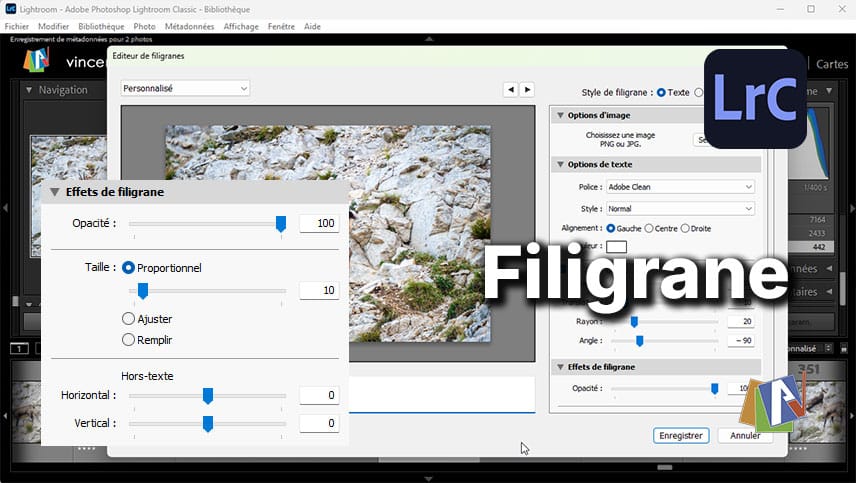
Les filigranes dans Lightroom Classic permettent de signer vos photos automatiquement lors de l’export. Texte, logo, opacité, position… découvrez comment personnaliser et protéger vos images en quelques clics.
1. Introduction
Note: Le filigrane peut s’avérer utile pour transmettre certaines informations, mais dans la majorité des cas, il devient rapidement disgracieux. À vous de décider de son opportunité.
Un filigrane est un texte ou image superposé à une photo. On peut l’apparenter à un tampon (ou tatouage) et permet de donner des indications concernant l’œuvre comme l’auteur par exemple. Cela s’appelle watermark en anglais.

2. Création d’un filigrane
Allez dans Édition > Modifier les filigranes (Windows) ou Lightroom Classic > Modifier les filigranes (macOS).
La fenêtre de l’Éditeur de filigranes apparaît :
Choisissez un Texte ou un Graphique. Pour le texte définir ses attributs (police, taille, …) puis l’Ombre portée.
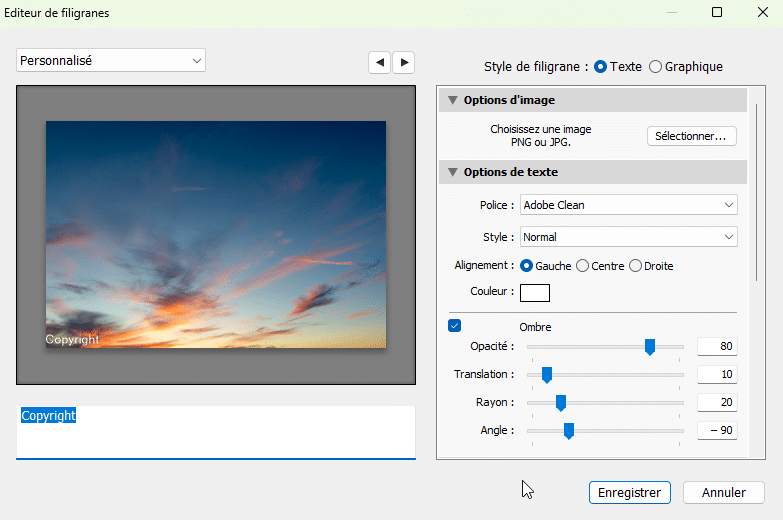
Puis, allez dans les effets :
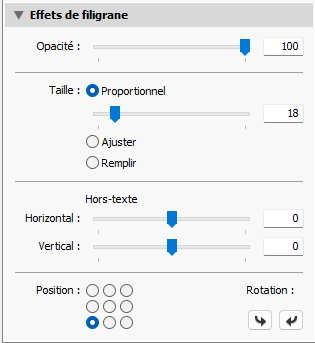
Faites différents essais sur les effets proposés et choisissez celui recherché.
3. Gestion d’un filigrane
Si plusieurs photos sont sélectionnées dans le Film fixe, vous pouvez, alors, naviguer dans l’Éditeur de filigrane avec les flèches de navigation situées au dessus de l’aperçu :

Afin de contrôler et de prévisualiser son application.
Il ne faut pas hésiter à agrandir la fenêtre de l’éditeur pour mieux visualiser le filigrane sur l’image.
4. Paramètres prédéfinis de filigrane
Vous pouvez créer un paramètre prédéfini pour un filigrane. Cela vous permettra de l’appliquer rapidement à un ensemble de photos sélectionnées.
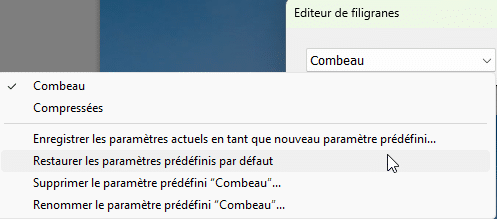
Pour renommer ou supprimer un filigrane (voir ci-dessus), vous devez l’avoir préalable sélectionné.
Dans la fonction Exporter… vous retrouverez la liste des filigranes dans l’accordéon : Application d’un filigrane. Pour plus d’informations sur la fonction Exporter de Lightroom Classic suivre le lien proposé.
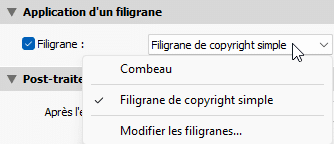
Et même la possibilité d’en créer grâce à : Modifier les filigranes…
À retenir : les filigranes peuvent sécuriser ou signer vos images, mais leur utilisation doit rester mesurée. Dans Lightroom, l’essentiel est de préserver la qualité visuelle : un filigrane discret suffit souvent largement.

À propos de l’auteur :
Vincent EYSSÉRIC — photographe, développeur web, formateur et créateur de contenus spécialisés. Je partage mes plus de 40 années d’expérience pour aider les photographes à progresser rapidement.
Tous les contenus de cette aide (textes, images, captures d’écran, tutoriels, etc.) sont protégés par le droit d’auteur et relèvent de la propriété intellectuelle de l’auteur. Toute reproduction partielle ou totale est interdite sans autorisation. En savoir plus
Une précision, un oubli, une erreur ou une expérience à partager ?
Dites-le en commentaire 👇