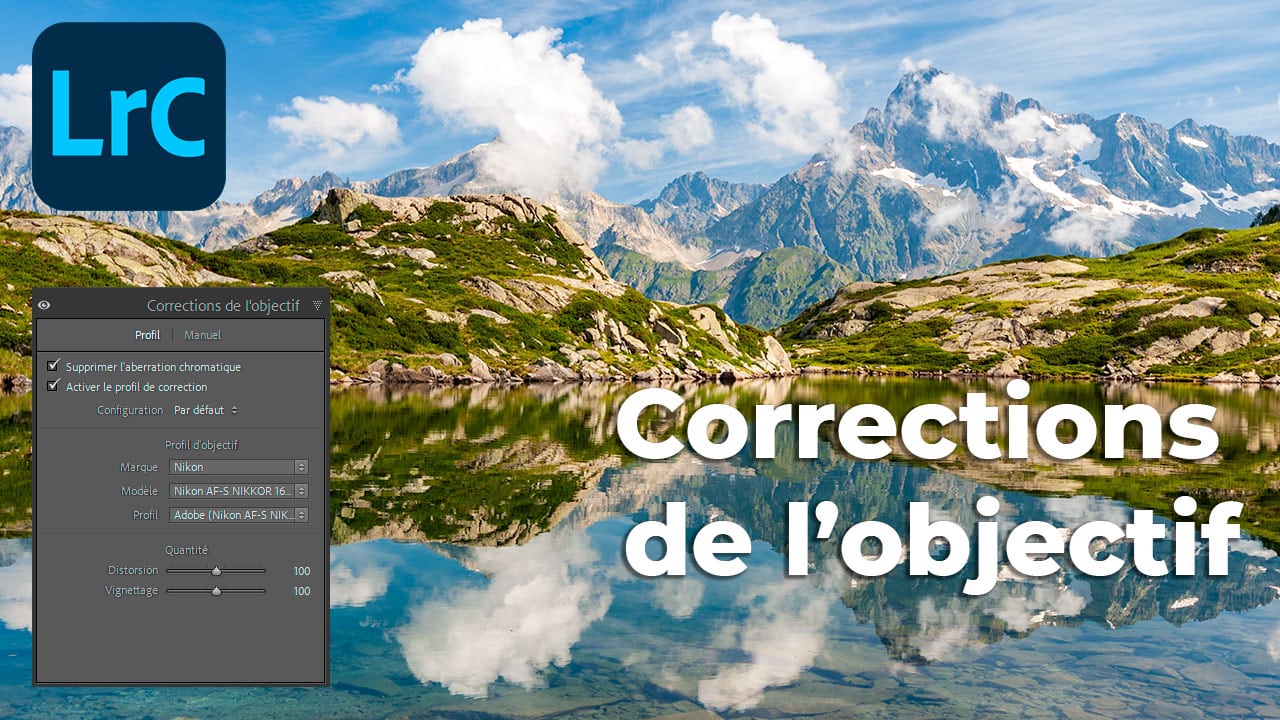
Le panneau Correction de l’objectif permet de corriger automatiquement ou manuellement les défauts optiques liés à l’objectif utilisé, comme la distorsion, le vignettage ou les aberrations chromatiques, afin d’obtenir une image plus fidèle et plus propre dès le début du flux de travail.
Le panneau Corrections de l’objectif permet de corriger les défauts principaux des optiques. Ces dernières ne sont pas parfaites et peuvent comporter diverses distorsions.
1. Les aberrations chromatiques
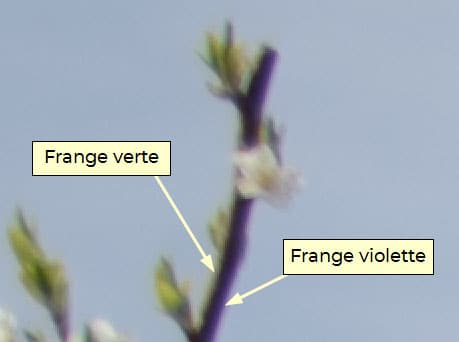
Les Aberrations chromatiques sont un exemple d’imperfection. Vous pouvez vous rendre sur la page du lexique de la photographie pour avoir une définition des aberrations chromatiques. Elles sont visibles sur les bords d’un sujet et apparaissent comme des franges colorées disgracieuses vert-rouge et/ou bleu-jaune.
Ci-dessous, un exemple d’aberrations chromatiques d’une fine branche de verger.
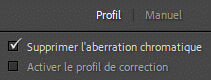
Une case à cocher vous permet de les supprimer en un clic.
Pour aller plus loin dans les réglages sur les franges violette/verte, mettez-vous au facteur zoom 2:1 (200%) ou plus, allez ensuite dans l’onglet Manuel et utilisez la pipette.
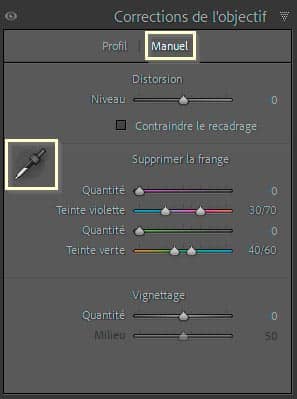
Avec la pipette, cliquez sur les couleurs verte et violette pour supprimer la frange.
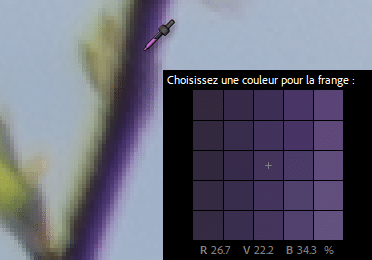
Les curseurs de correction (ci-dessous) s’adaptent pour supprimer la frange colorée.
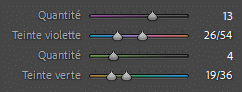
Vous pouvez agir après coup sur ces curseurs pour affiner au besoin les réglages, mais faites attention à ce que les sujets violets ou verts ne soient pas impactés par la correction.
Déplacez les curseurs individuellement pour augmenter ou réduire la plage de couleur en cliquant dessus et en les déplaçant. Vous pouvez également faire une translation en cliquant à l’intérieur des curseurs afin de conserver leurs intervalles.

L’extrémité de la pipette indique si la couleur sous le pointeur est bien verte ou violette.
 : Dans ce cas, l’extrémité de la pipette ne montre ni vert ni violet. Cela signifie qu’aucune de ces couleurs n’est détectée sous le pointeur. Un message d’avertissement apparaît pour indiquer qu’aucun vert ou violet n’a été trouvé.

 : ici c’est le violet qui est détecté et qui est bien en dessous.
Par défaut l’intervalle Teinte verte est plus petite que pour la Teinte violette afin de préserver les feuillages qui peuvent être présentes dans la photo.
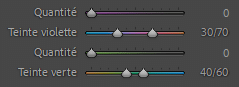
Ci-dessus les valeurs par défaut. On voit bien que l’intervalle des verts est plus faible que pour les violets.
La plage la plus petite que vous pouvez régler est de 10.
2. Correction locale de la frange
Pour protéger, le contour d’un objet violet ou vert, utilisez le Pinceau [K] dans les réglages locaux. Pour plus d’informations sur les réglages locaux avec le pinceau, cliquez sur le lien proposé.
Si vous appuyez sur [Alt/Option] puis que vous glissez un curseur de frange, vous pouvez visualiser la suppression de la frange.
Dans les Masques [Maj + V], utilisez l’outil Pinceau [K] ou un outil de dégradé (Linéaire [M] ou Radial [Maj + M]) et dans le panneau Détail choisissez une valeur positive ou négative pour Supprimer la frange.
Les valeurs négatives permettent de protéger les suppressions de la frange faites dans les réglages globaux pour des objets verts ou violets.
Si vous choisissez une valeur de -100, vous protégez complétement les franges de ces objets qui ont été appliqué par l’outil pinceau [K] ou de dégradés.
L’objet conservera sa couleur d’origine.

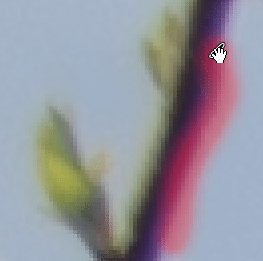
Ci-dessus application du Pinceau.
3. Profil de correction de l’objectif
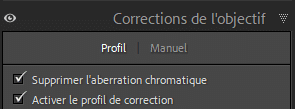
En cochant : Activer le profil de correction, le logiciel lit les données EXIF et applique la correction liée à l’objectif. Il compense des erreurs de distorsion (coussinet ou barillet) et le vignetage (bords sombres) de l’image.
Il est possible d’ajuster manuellement les corrections après avoir Activer le profil de correction.
Une valeur de 100, pour la Distorsion, correspond à une correction complète. En dessous, l’effet est réduit ; au-dessus, il est accentué.
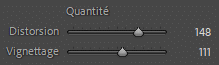
Si vous souhaitez enregistrer des valeurs personnalisées comme valeurs par défaut, cliquez sur Configuration : Personnalisée et choisissez dans la liste : Enregistrez les nouveaux profils d’objectif par défaut.
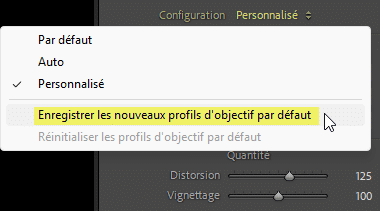
Ces valeurs seront alors celles Par défaut.
4. Corrections manuelles de défaut optique
Dans le panneau Corrections de l’objectif choisissez l’onglet Manuel.
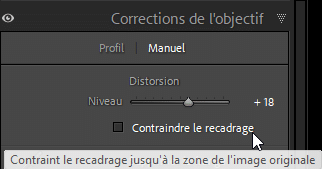
Puis agissez sur le curseur de Distorsion : Niveau.
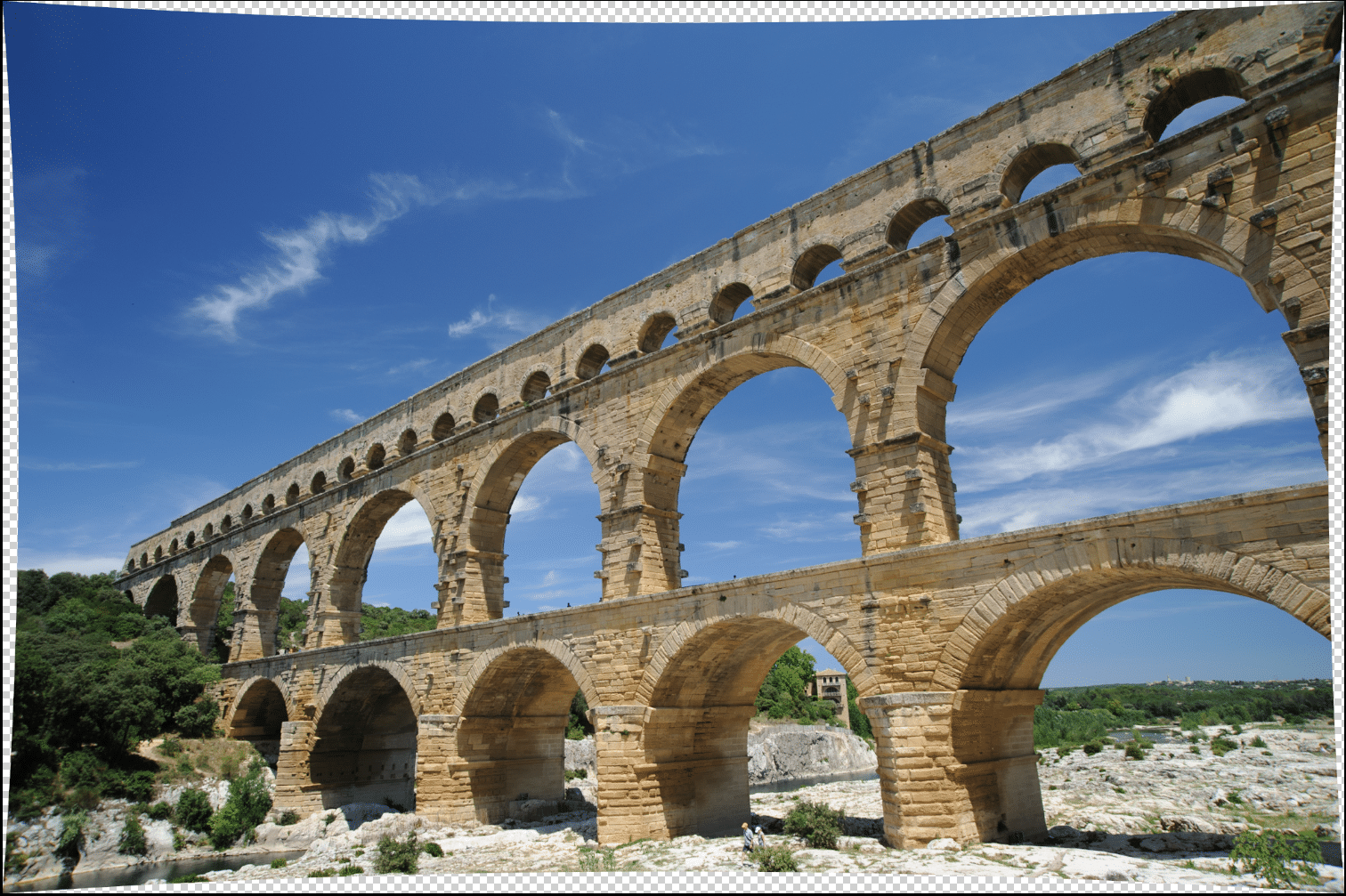
Pour Contraindre le recadrage et enlever les parties manquantes de l’image (symbolisée par un damier) cochez Contraindre le recadrage.
Le curseur vers la droite corrige une photo en Barillet et vers la gauche corrige une photo en Coussinet (voir lexique sur les distorsions en barillet et coussinet pour plus d’informations).
5. Vignettage
Le vignettage (ou vignette) est l’assombrissement des bords de l’image. Plus le diaphragme est ouvert plus il sera visible.
Allez dans l’onglet Manuel, il apparaît en bas les curseurs liés au vignettage :
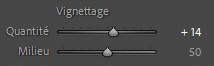
- Quantité : vers la droite, le curseur éclairci les bords de la photo et inversement.
- Milieu : vers la droite, le réglage se fait plus vers les coins et vers la gauche le réglage se fait sur une zone plus grande à partir des coins.
Grâce au panneau Correction de l’objectif, Lightroom Classic identifie l’objectif utilisé et applique des corrections adaptées pour compenser ses imperfections optiques. Ces réglages améliorent la géométrie, l’uniformité de luminosité et la netteté globale de l’image, constituant une étape essentielle avant toute retouche créative.

À propos de l’auteur :
Vincent EYSSÉRIC — photographe, développeur web, formateur et créateur de contenus spécialisés. Je partage mes plus de 40 années d’expérience pour aider les photographes à progresser rapidement.
Tous les contenus de cette aide (textes, images, captures d’écran, tutoriels, etc.) sont protégés par le droit d’auteur et relèvent de la propriété intellectuelle de l’auteur. Toute reproduction partielle ou totale est interdite sans autorisation. En savoir plus
Une précision, un oubli, une erreur ou une expérience à partager ?
Dites-le en commentaire 👇