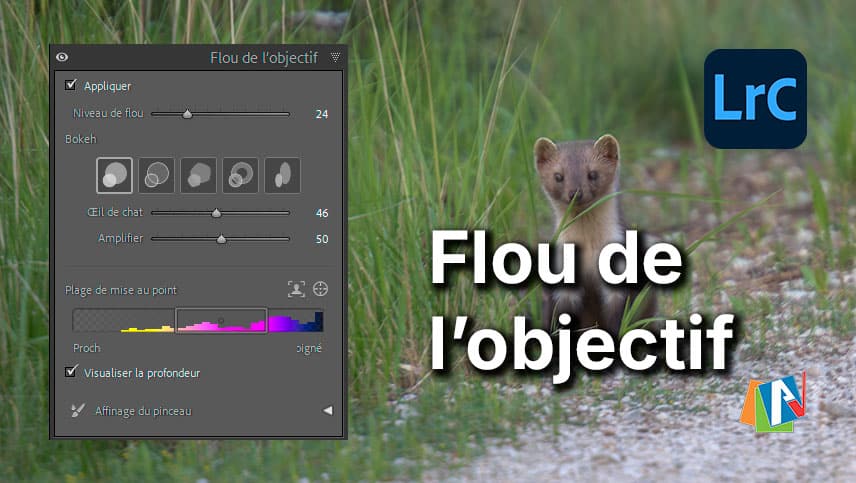
Longtemps réservé aux optiques les plus coûteuses, le flou devient aujourd’hui une science logicielle de précision. Avec l’arrivée de l’IA dans Lightroom, l’outil Flou de l’objectif permet de sculpter la profondeur de champ après la prise de vue avec un réalisme bluffant. Que vous souhaitiez isoler un sujet, masquer un arrière-plan distrayant ou un avant plan, découvrez comment transformer radicalement l’esthétique de vos photos sans changer d’objectif.
Cet outil permet de créer des flous grâce une carte de profondeur pouvant être ajutée.
Allez dans le panneau Flou de l’objectif et cliquez sur Appliquer en haut à gauche.
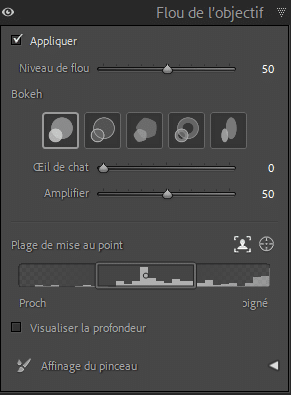
Le logiciel tente de détecter le sujet mis au point et crée une carte de Plage de mise au point.
Niveau de flou : ajoute ou retire du flou.
1. Type de Bokeh
De gauche à droite :
- Cercle : objectif moderne de type circulaire,
- Bulle : forme circulaire standard avec aberration sphérique surcorrigée,
- 5 lames : forme en 5 lamelles des objectifs anciens,
- Anneau : objectif reflex « forme Donut (donut est une pâtisserie) »,
- Anamorphique : aspect de forme ovale.
—
- Œil de chat : crée un effet tourbillon en forme de croissant,
- Amplifier : augmente l’effet du bokeh.
2. Détection et plage de mise au point
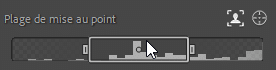
Vous pouvez déplacer la plage de mise au point en cliquant dans le rectangle  et allant soit sur la gauche soit sur la droite.
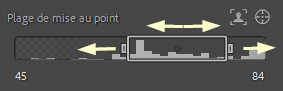
Si vous cliquez sur une de ses poignées de gauche  ou de droite, vous pouvez agrandir ou réduire la plage de mise au point.
 : Mise au point du sujet, si vous cliquez dessus, le logiciel va calculer automatiquement la plage de mise au point grâce à l’IA et en fonction du sujet détecté. Au départ lorsque vous cliquez sur Appliquer le calcul se fait automatiquement.
 : Mise au point par point/zone, lorsque vous sélectionnez cet outil, dessinez un rectangle de sélection dans la photo, grâce à cela, le logiciel calcul une plage de mise au point en fonction du cadre de sélection tracé.
Visualiser la profondeur :
Une visualisation en couleurs chaudes et froides est affichée.
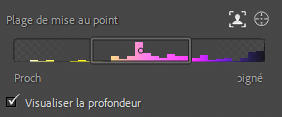
Les couleurs chaudes représentent les éléments Proches et les couleurs froides les éléments éloignés. En fonction des couleurs présentent dans l’image il est facile d’ajuster les réglages.

Ci-dessus une carte de profondeur.
3. Affinage du pinceau
Pour afficher les outils du Pinceau, appuyez sur le triangle  pour développer les options.
Pour ajouter de la netteté à l’image, cliquez sur le bouton Net et utilisez les réglages du Pinceau. Faites de même en cliquant sur le bouton Flou pour flouter des zones de l’image avec le Pinceau. Le [+] à droite de Flou permet d’appliquer le pinceau avec d’autres réglages.
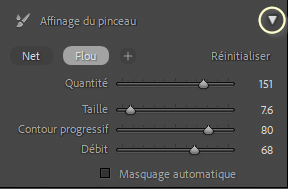
- Quantité : applique plus ou moins l’intensité du pinceau,
- Taille : définie la taille du Pinceau,
- Contour progressif : défini la transition entre l’application et la non application du pinceau,
- Débit : contrôle la vitesse d’application du pinceau,
- Masquage automatique : tente de détecter les contours d’un objet en fonction du contraste.
Pour les fichiers HEIC, le panneau Flou de l’objectif lit leurs cartes de profondeurs.
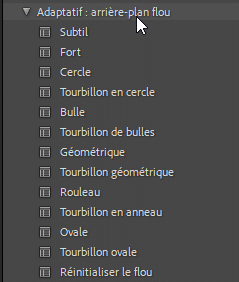
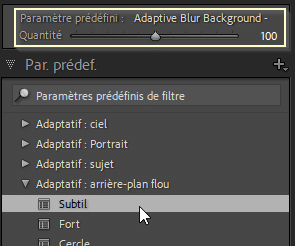
Il existe dans les Paramètres prédéfinis adaptatifs des préréglages flous d’arrière-plan. Pour plus d’informations sur les paramètres prédéfinis consultez la page dédiée.
Pour jouer sur la force d’un Paramètre prédéfini, utilisez le curseur Quantité en dessous du panneau Navigation.
4. Copier-coller par lot
Comme pour le reste des paramètres de développement, il est possible de copier et de coller les réglages, pour l’appliquer sur d’autres photos :

Si coché : Mise au point sur le sujet, le logiciel tente de détecter le sujet, autrement, il cherchera la mise au point faîte sur l’image par l’autofocus lors de la prise de vue.
Pour plus d’informations sur Copier/Coller les réglages, consultez l’article : Reporter et appliquer les réglages à d’autres photos.
À retenir : le Flou de l’objectif n’est pas seulement un outil de correction, c’est un véritable pinceau créatif. S’il ne remplace pas totalement la physique d’un 85mm ouvert à f/1.4, il offre une flexibilité inédite en post-traitement. Mon dernier conseil : restez subtil. Un bokeh réussi est celui qui ne se remarque pas au premier coup d’œil, mais qui guide naturellement l’attention vers l’essentiel : votre sujet.

À propos de l’auteur :
Vincent EYSSÉRIC — photographe, développeur web, formateur et créateur de contenus spécialisés. Je partage mes plus de 40 années d’expérience pour aider les photographes à progresser rapidement.
Tous les contenus de cette aide (textes, images, captures d’écran, tutoriels, etc.) sont protégés par le droit d’auteur et relèvent de la propriété intellectuelle de l’auteur. Toute reproduction partielle ou totale est interdite sans autorisation. En savoir plus
Une précision, un oubli, une erreur ou une expérience à partager ?
Dites-le en commentaire 👇