Relecture en cours… de tous les articles sur l'aide de Lightroom Classic. Fait 46/87.
Ce chapitre est essentiel, car il passe en revue le fonctionnement des réglages dans Lightroom Classic. Que ce soit pour les curseurs, les boutons, la visualisation ou le masquage de certains panneaux. Nous allons passer en revue tout ce qu’il est important de connaître pour travailler efficacement.
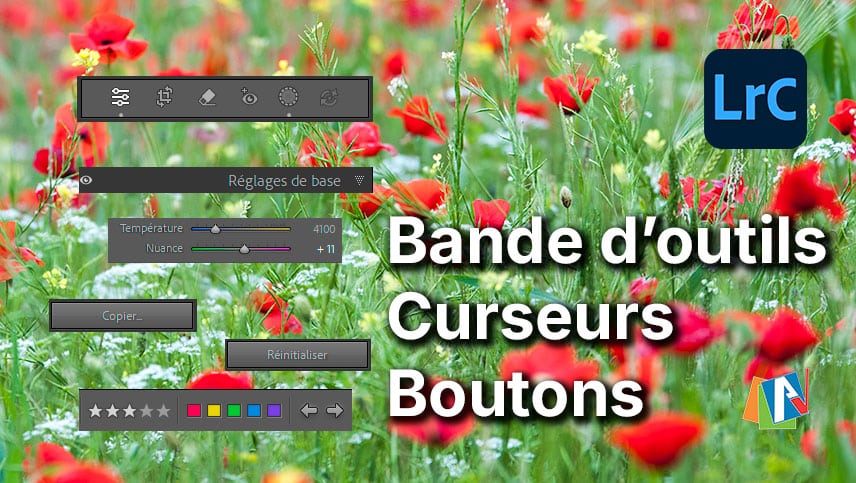
Voici une vue rapide des outils et boutons que vous pouvez retrouver dans le module Développement (et qui seront développés dans les articles qui suivent) :

En dessous de l’Histogramme, il apparaît la bande d’Outils. De gauche à droite : Modifier, Recadrage, Supprimer (incluant notamment l’IA de Firefly), Correction des yeux rouges, Masquage et Statut de modification par IA.
Adobe a choisi de nommer les icônes d’actions dédiées au développement « la bande d’outils », afin d’éviter toute confusion avec la barre d’outils [T].

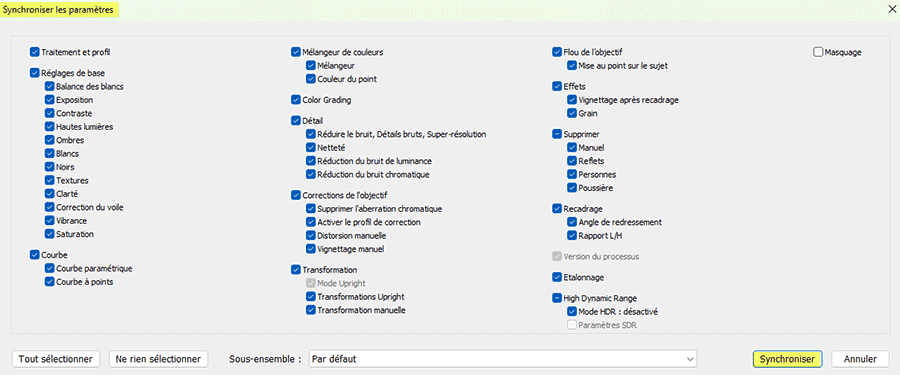
Ci-dessus, en bas à gauche, les boutons Copier et Coller. Ils permettent de copier ou coller les paramètres de réglages et de les appliquer à une autre image. En cliquant sur Copier… une boîte de dialogue s’ouvre et permet de choisir quels réglages vous souhaitez coller.
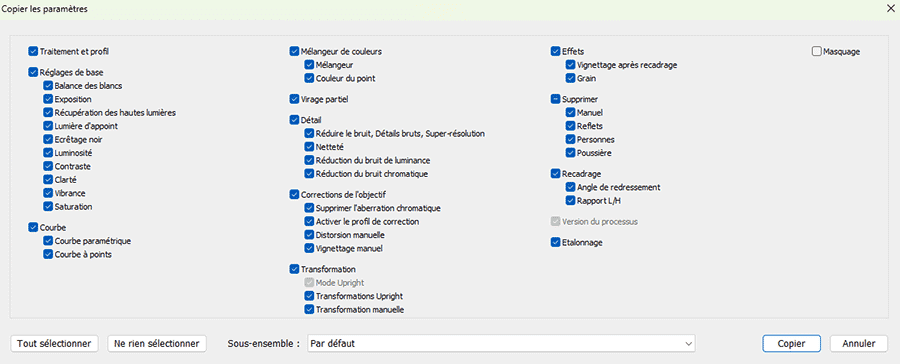
Pour plus d’informations sur Copier les paramètres, cliquez sur le lien proposé.
En bas à droite de la fenêtre de Lightroom Classic :
1. Si une seule photo est sélectionnée, il apparaît : Précédent.

Si vous cliquez sur Précédent, cela copie et colle les réglages effectués de la précédente photo sur la nouvelle photo sélectionnée.
Réinitialiser, vous permet de remettre à 0 tous les paramètres.

2. Si plusieurs photos sont sélectionnées dans le Film fixe, il apparaît alors le bouton Synchroniser… Ici c’est la photo #11 qui est la photo active car son contour est plus clair.
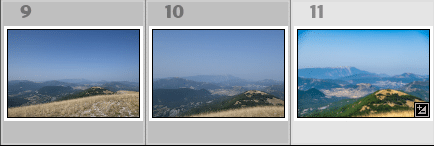

Un clic sur celui-ci, fait apparaître une boîte de dialogue permettant de choisir quels paramètres appliqués. Il ne restera plus qu’à appuyer sur Synchroniser (en bas à droite de la fenêtre), pour appliquer les paramètres choisis aux nouvelles photos (#9 et #10 dans cet exemple).
Appuyez sur le bouton à bascule à gauche (interrupteur  ), pour passer au bouton Synch. auto. Cela le verrouille (en position haute).

Une fois en Synch. auto, tout changement effectué sur la photo active sera reporté (directement) sur les autres photos sélectionnées.
Œil : un indicateur d’œil vous indique que les réglages apportés à un panneau sont visibles (ici Courbes des tonalités).
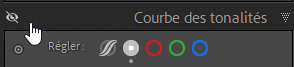
Cliquez et maintenez la souris enfoncée pour voir la photo sans ces réglages. Si vous souhaitez plus d’informations, allez dans l’article qui parle de Œil et interrupteur. Quand vous relâcherez la souris, les réglages seront de nouveau actifs.
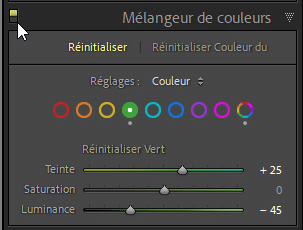
Pour activer le commutateur (bouton à bascule); appuyez sur [Alt/Option]. Vous pouvez le basculer vers le bas et donc désactiver l’œil en permanence. Cela affiche également dans le panneau des liens de Réinitialisation comme par exemple ici, Réinitialiser Vert.
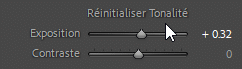
Sur la plupart des panneaux le fait de cliquer sur [Alt/Option] permet d’afficher des labels (textes), vous permettant de faire des Réinitialisations, comme ici dans le sous panneau Tonalité, (voir ci-dessous).
Appuyez sur la touche [Maj] pour faire des ajustements plus précis sur les curseurs. Ils se déplaceront plus lentement. Double cliquez sur un curseur pour remettre les réglages à 0.
Double cliquez sur un champ numérique pour rentrer directement une valeur au clavier. Il sera sur fond bleu (Windows standard).
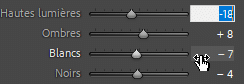
Si vous passez la souris sur une entrée numérique, le curseur prend la forme d’une main avec une double flèche sur son index. Cliquez et déplacez la souris de gauche à droite pour changer la valeur.
L’outil cible : cet outil  (cerclé de jaune ci-dessous), est disponible dans les panneaux Courbe des tonalités et Mélangeur de couleurs – Réglages TSL.
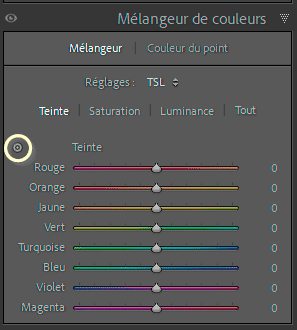
Lorsque cet outil est sélectionné, il apparaît dans la Barre d’outils [T], le menu déroulant Groupe cible :

Vous pouvez alors choisir entre Courbes de tonalités, Teinte, Saturation, Luminance. Si vous changez de Groupe cible cela a pour effet de changer de panneau ou de réglage de curseur (pour le panneau Mélangeur de couleurs).
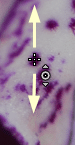
Il ne vous reste plus qu’à déplacer l’outil sur la photo en le glisser verticalement vers le haut ou le bas pour faire des ajustements.
À retenir : Lightroom Classic permet, grâce à ces outils, de faire des ajustements de manière rapide et précise. Choisissez les méthodes qui vous conviennent le mieux.

À propos de l’auteur :
Vincent EYSSÉRIC — photographe, développeur web, formateur et créateur de contenus spécialisés. Je partage mes plus de 40 années d’expérience pour aider les photographes à progresser rapidement.
Tous les contenus de cette aide (textes, images, captures d’écran, tutoriels, etc.) sont protégés par le droit d’auteur et relèvent de la propriété intellectuelle de l’auteur. Toute reproduction partielle ou totale est interdite sans autorisation. En savoir plus
Une précision, un oubli, une erreur ou une expérience à partager ?
Dites-le en commentaire 👇