En cours…
Relecture en cours… de tous les articles sur l'aide de Lightroom Classic. Fait 46/87.
La barre d’Outils de Lightroom Classic, permet d’appliquer ou de faire des réglages dans les modules. Elle s’adapte à chaque module et peut afficher plus ou moins d’options selon le contexte. Nous détaillerons tout cela dans cet article..
Pour afficher ou masquer la barre d’Outils, appuyez sur la touche [T] de votre clavier. Vous pouvez également la masquer ou l’afficher en allant dans le menu : Affichage > Masquer/Afficher la barre d’Outils. Elle est disponible dans tous les modules de Lightroom Classic et dans la fonction Importer. Elle peut légèrement varier entre le mode Grille [G] et le mode Loupe [E] lorsque ces modes sont disponibles.
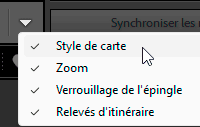
Enfin, certaines barres d’outils possèdent, à droite, un triangle vers le bas :  , permettant d’afficher des outils supplémentaires. Appelé : « Sélectionner le contenu de la barre d’outils ».
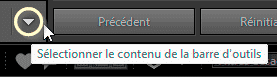
Exemple avec le module Cartes :
1. La barre d’Outils de la fonction Importer

La barre d’Outils en mode Grille.
La barre d’Outils en mode Loupe.
2. La barre d’Outils du module Bibliothèque
2.1 En mode Grille
La barre d’outils complète :

Les quatre premiers outils proposent différents types d’affichage. Le cinquième permet une recherche de personnes.

Modes d’affichage et icônes :
 le mode Grille [G] : affiche les photos sous forme de vignettes. On peut varier leurs tailles avec un curseur de la barre d’outils situé à droite.
 le mode Grille [G] : affiche les photos sous forme de vignettes. On peut varier leurs tailles avec un curseur de la barre d’outils situé à droite.
 Loupe [E] : affiche une seule photo en l’agrandissant,
 le mode Comparaison [C] : compare deux photos entre elles,
 le mode Ensemble [N] : permet de visualiser un ensemble de photos sélectionnées.
- recherche de Personnes [O] : permet d’activer la reconnaissance faciale.
 Loupe [E] : affiche une seule photo en l’agrandissant,
 le mode Comparaison [C] : compare deux photos entre elles,
 le mode Ensemble [N] : permet de visualiser un ensemble de photos sélectionnées.
 recherche de Personnes [O] : permet d’activer la reconnaissance faciale.
Puis on a :
- Peinture : permet d’appliquer en mode grille des attributs.
- Sens de tri : de A à Z ou l’inverse.

- Tri par : permet d’effectuer différents types de tris.
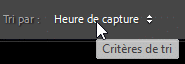
Il existe une multitude de possibilités pour effectuer des tris.
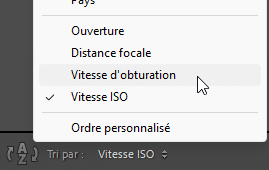
Ci-dessus en fonction de la Vitesse ISO.
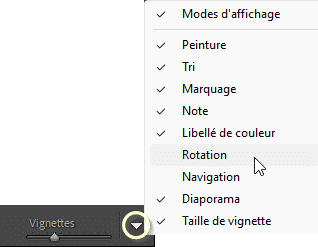
Puis, plus à droite, vous avez la possibilité d’appliquer des Attributs à vos photos. Ces attributs vous permettront de classer vos photo mais aussi de faire des recherches très précises.

Les attributs sont les suivants :
Marquage : Retenue [P], Neutre [U], Rejetée [X],
Note : de 1 à 5 * (étoile).
Pour ma part, je classe les photographies selon ce schéma : 1* = passable, 2 * assez bien, 3 * bien, 4 * très bien, 5 * exceptionnelle.
Libellés de couleur, Rotation, Navigation, Diaporama et Taille de vignette (vu au dessus) parlent d’eux même. Pour finir l’outil Dessiner une zone de visage.
2.2 En mode Loupe
La barre d’outils complète :

Le menu de cette barre varie légèrement si vous être en mode Grille ou Loupe.
3. La barre d’Outils dans le module Développement
4. La barre d’Outils dans le module Cartes
5. La barre d’Outils dans le module Livre
6. La barre d’Outils dans le module Diaporama
7. La barre d’Outils dans le module Impression
8. La barre d’Outils dans le module Web
À retenir : pensez à activer les différents outils dont vous avez besoin en cliquant sur « Sélectionner le contenu de la barre d’outils » grâce à l’icône flèche basse à droite de certains modules.

À propos de l’auteur :
Vincent EYSSÉRIC — photographe, développeur web, formateur et créateur de contenus spécialisés. Je partage mes plus de 40 années d’expérience pour aider les photographes à progresser rapidement.
Tous les contenus de cette aide (textes, images, captures d’écran, tutoriels, etc.) sont protégés par le droit d’auteur et relèvent de la propriété intellectuelle de l’auteur. Toute reproduction partielle ou totale est interdite sans autorisation. En savoir plus
Une précision, un oubli, une erreur ou une expérience à partager ?
Dites-le en commentaire 👇