

Relecture en cours… de tous les articles sur l'aide de Lightroom Classic. Fait 46/87.
Les collections de Lightroom Classic permettent d’organiser finement vos photos sans déplacer les fichiers. Un outil souple, puissant et indispensable pour structurer votre flux de travail de manière efficace. Vous pouvez créer des collections conditionnelles qui, en fonction de critères définis, se gèrent automatiquement : ce sont les collections dynamiques.
- 1. Les collections
- 2. Les collections standards
- 3. Ensemble de collections
- 4. Dupliquer une collection
- 5. Suppression de collection
- 6. Définir comme collection cible
- 7. Collection rapide
- 8. Les collections dynamiques
- 9. Libellé de couleur
- 10. Toutes les photos synchronisées
- 11. Exporter ou Importer une collection dynamique
- 12. Exporter en tant que catalogue
- 13. Tri dans les collections
1. Les collections
Les collections permettent de regrouper certaines photos en fonction de critères ou de choix. On les retrouve dans tous les modules de Lightroom Classic, c’est dire à quel point elles sont utiles et surtout très importantes.

Le fait de mettre des photographies dans des collections peut s’apparenter à les placer dans des dossiers mais ce n’est pas exactement le cas. Contrairement aux dossiers, cela ne se passe qu’à l’intérieur de Lightroom Classic. Le logiciel ne fait que pointer l’image vers une collection mais en aucun cas la place ou la déplace physiquement dans cette collection qui n’est que virtuelle et n’appartient qu’à Lightroom ou plus précisément à sa base de données.
Des photographies peuvent donc appartenir à plusieurs collections, ce qui est fortement déconseillé avec les dossiers. Et c’est là que ça devient vraiment puissant !
Enfin, si vous supprimez une photographie d’une collection, elle ne disparaît pas du catalogue ni de votre unité de stockage.
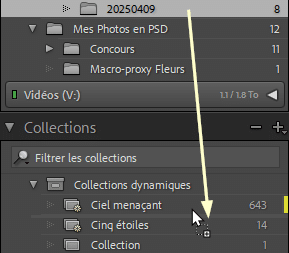
Glissez simplement un dossier vers le panneau Collections : Lightroom créera automatiquement une collection standard.
2. Les collections standards
Ces collections fonctionnent comme des dossiers dans l’Explorateur (Windows) ou le Finder (macOS), à ceci près qu’une même photo peut appartenir à plusieurs collections standards sans jamais être dupliquée. Donc sans en augmenter le poids. Il s’agit d’un groupe de photos que vous constituez pour mieux organiser votre bibliothèque.
Pour créer une collection, allez dans Bibliothèque > Nouvelle collection ou dans [+] du panneau et choisissez Créer une collection…
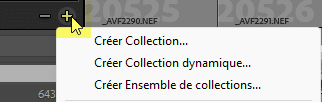
Dans la fenêtre qui s’ouvre, saisissez un nom puis cliquez sur Créer.

La nouvelle collection s’affiche aussitôt, et son badge  apparaît aussi bien en mode Grille que dans le Film fixe.
Si des photos sont sélectionnées et que la case Inclure les photos sélectionnées est cochée, elles seront ajoutées à la collection lors de sa création. Pour en savoir plus sur les copies virtuelles, allez lire cet article. Pour comprendre la notion de collection cible, allez à ce paragraphe.

Si une photo n’est incluse que dans une collection, pour voir ce badge en mode Grille, vous devez aller dans le panneau Dossiers. Si vous restez dans le panneau Collections, le badge n’apparaît pas.
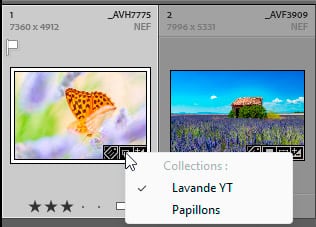
Dans l’exemple ci-dessus et dans le cas d’une photo appartenant à plusieurs collections, le fait de cliquer en mode Grille (que cela soit pour le panneau Dossiers ou le panneau Collections) sur le badge d’une photo, Lightroom affiche toutes les collections auxquelles cette image appartient. Il vous suffit ensuite de choisir dans la liste des collections, la collection vers laquelle vous souhaitez naviguer.
Pour ajouter des photos à une collection à partir du mode Grille, glissez déposez les photos dans la collection pour les ajouter. Si vous avez plusieurs photos à ajouter, sélectionnez les avant.
Toujours en mode Grille et dans une collection, pour aller rapidement dans le dossier qui contient une photo, faîtes un clic droit sur celle-ci et sélectionnez : Atteindre le dossier de la bibliothèque.

Pour supprimer une photo, sélectionnez là et allez dans le mode Grille [G] puis dans le menu, choisissez : Photo > Supprimer de la collection ou appuyez sur la touche du clavier [Suppr.] ou [Retour arrière/Backspace]. La photo sera retirée de la collection mais pas de Lightroom, ni du disque.
Le badge n’est visible que pour les collections standards et pas pour les collections dynamiques, notion que nous aborderons plus bas dans cet article.
Badge dans le film fixe (ci-dessous) :
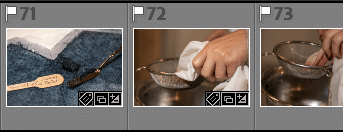
Pour localiser la photo dans son dossier d’origine, faites un clic droit dessus, puis sélectionnez : Atteindre le dossier de la bibliothèque dans le menu contextuel.

3. Ensemble de collections
Les ensembles de collections s’apparentent à des dossiers et sous-dossiers.
Pour créer un ensemble de collections, cochez : Dans un ensemble de collections dans la fenêtre Créer collection ou allez le menu Bibliothèque > Nouvelle ensemble de collections… ou encore dans [+] et choisissez Créer Ensemble de collection…
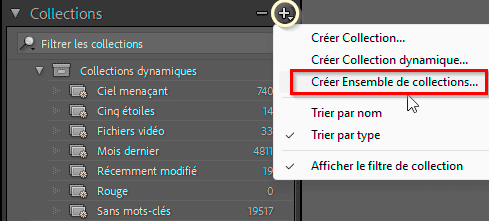
Un ensemble de collections contient d’autres collections standards ou dynamiques (que nous verrons plus bas) et est symbolisé par l’icône  .
.
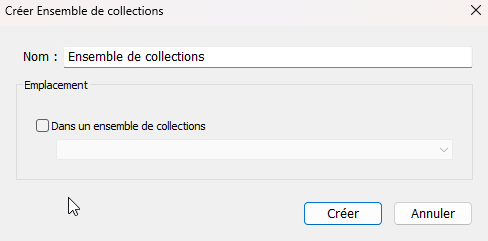
Cet ensemble peut être créé dans un ensemble déjà existant, en cochant : Dans un ensemble de collections. Faites ensuite un choix dans la liste déroulante.
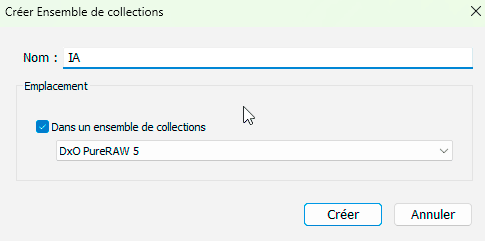
Enfin, vous pouvez glisser déposer une collection dans un ensemble de collections.
4. Dupliquer une collection
Pour créer une copie d’une collection, faites un clic droit dessus, puis choisissez l’option de duplication dans le menu contextuel en choisissant : Duplication de collection. Vous pouvez dupliquer une collection standard, dynamique mais aussi un ensemble de collections.

5. Suppression de collection
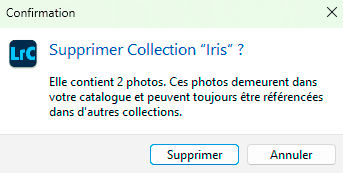
Pour supprimer une collection, soit vous cliquez sur l’icône  dans la barre de titre à droite du panneau Collections, soit faites un clic droit sur la collection et choisissez dans le menu contextuel : Supprimer… La collection est supprimée mais pas son contenu.
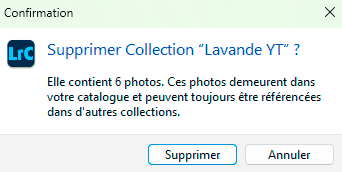
Attention : il n’y a pas d’avertissement de suppression pour les collections dynamiques (que nous que nous verrons plus bas).
6. Définir comme collection cible
C’est la collection active vers laquelle vous envoyez instantanément vos photos en appuyant sur la touche [B]. Elle est marquée par un petit signe [+] à côté de son nom.
Pour définir une Collection cible, faites un clic droit sur une collection Standard et choisissez dans la liste : Définir comme collection cible. Pour ne plus la définir comme collection cible, faites le contraire.

Pour ajouter des photos à la collection cible : appuyez sur [B] ou allez dans le menu Photo > Ajouter à la collection cible.

En mode Grille [G], il apparaît en haut à droite un cercle (avec un fond transparent), il permet de mettre ou d’enlever une photo de la collection cible en un simple clic.
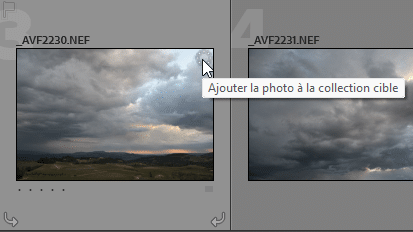
Toujours en mode Grille, si ce cercle n’apparaît qu’au survol de la souris, cela signifie que cette photo n’appartient pas à la collection cible. Si ce cercle est permanent, cela veut dire que la photo appartient à la collection cible.

Ci-dessus, la photo DSC_7404.NEF n’appartient pas à la collection cible, seul le survol sur sa miniature fait apparaître le badge cible. La photo DSC_7418.NEF affiche en permanence le badge cible et appartient donc à la collection cible.
7. Collection rapide
Dans le panneau Catalogue choisissez : Collection rapide +
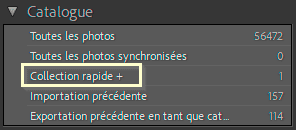
Quand un [+] apparaît à droite, la Collection rapide devient la collection cible.
Si ce n’est pas le cas, faites un clic droit et choisissez : Définir comme collection cible.
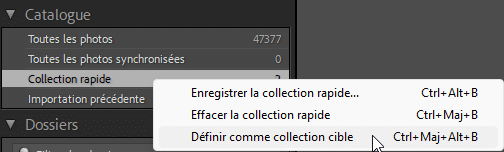
Une fois cette option définie, il vous suffit d’appuyer sur la touche [B] pour ajouter instantanément la photo à la Collection rapide. Si vous appuyez, de nouveau sur [B], la photo sera retirée de la collection rapide.
Pour afficher les photos de la collection rapide, il existe deux possibilités :
Soit par le panneau Catalogue > Collection rapide :
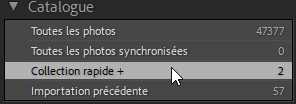
Soit grâce à l’Indicateur de sources du Film fixe. Choisissez dans la liste : Collection rapide (ci-dessous).
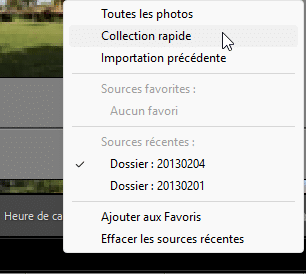
Pour plus d’informations sur l’Indicateur de sources du Film fixe, consultez l’article sur le Film fixe.
Pour enlever une photo de la collection rapide, appuyez soit sur [B], soit sur le cercle en haut à droite de la vignette ou encore, allez dans le menu Photo > Enlever de la collection rapide [B]. Toutes ces manipulations peuvent se faire sur une ou plusieurs photos sélectionnées.
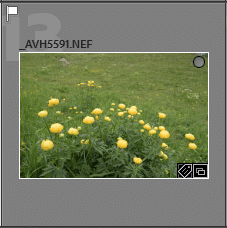
En mode grille [G], (ou dans le Film fixe), le cercle gris en haut à droite, indique que la photo appartient à la collection cible choisie.
Pour enregistrer une collection rapide en collection, allez dans le panneau Catalogue et faites un clic droit sur la collection rapide puis choisissez dans le menu contextuel : Enregistrer la collection rapide…
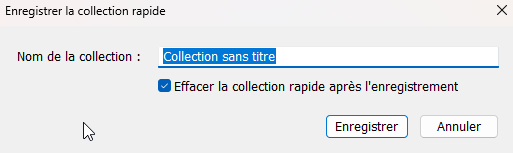
Entrez un nom pour cette collection et cliquez sur Enregistrer.
Effacer la collection rapide après l’enregistrement : enlève toutes les photos précédemment stockées dans la collection rapide.
Note : la Collection rapide sert uniquement à générer des collections standards, elle ne peut pas être utilisée pour créer des collections dynamiques.
Pour définir une collection standard en Collection cible, faites un clic droit sur la collection standard et choisissez dans la liste :

Un signe [+] apparaît alors à droite du nom de la collection.

Pour qu’une photo appartienne à cette collection, soit vous cliquez sur le cercle en haut à droite de sa vignette, soit vous appuyez sur la touche [B].
8. Les collections dynamiques
Elles sont créées à partir de critères — un peu comme les filtres mais en plus puissants — et fonctionnent de manière permanente, d’une fermeture à l’autre de Lightroom. Les collections dynamiques se remplissent ou se vident automatiquement en fonction de ces critères, comme une note, un libellé ou bien d’autres paramètres. Les possibilités sont extrêmement nombreuses. C’est un système qui rappelle la logique de type vrai/faux, est, n’est pas, etc…
Dans le panneau Collections apparaît les Collections dynamiques avec l’icône :  . C’est un dossier avec une roue crantée qui symbolise des paramètres ou des réglages.
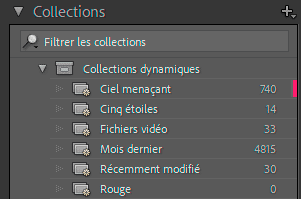
Vous pouvez modifier, renommer et supprimer une collection dynamique, tout comme les collections standards, sans que cela n’ait un impact sur les photos présentes sur votre unité de stockage.
Attention : si vous choisissez Supprimer, aucun message d’avertissement n’apparaîtra. La collection dynamique est directement supprimée. En cas d’erreur, il ne vous reste plus que la solution du [Ctrl/Cmd + Z] pour revenir en arrière.
Comme pour les collections standards vous pouvez dupliquer une collection dynamique pour ensuite partir de cette base de critères et la modifier.
Dès qu’un ou plusieurs critères sont satisfaits, Lightroom ajoute automatiquement à la collection toutes les photos qui y correspondent.
Les collections dynamiques n’ont pas de badge particulier. En mode Grille ou dans le Film fixe, elles affichent exactement le même badge que les collections standard.
Pour créer une collection dynamique, allez dans le panneau Collections et cliquez sur [+], puis choisissez : Créer une collection dynamique..


Dans la fenêtre qui s’ouvre, choisissez en premier lieu : Correspond à [xxx] règles suivantes :

- L’une des : c’est l’opération logique OU. L’une ou l’autre des règles sont satisfaites,
- Toutes les : c’est l’opération logique ET, l’un et l’autre. Toutes les conditions doivent être respectées,
- Aucune des : c’est l’opération logique NONE, aucune n’est vrai. Ce qui qui permet d’exclure les règles définies.
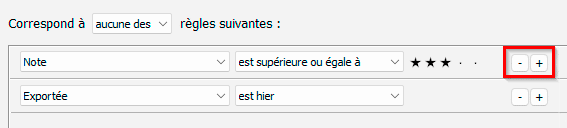
Puis faites le choix d’un ou plusieurs critères en appuyant sur le [+] ou le [-] à droite, pour en ajouter ou en supprimer.
Ci-dessous la boîte de dialogue Créer Collection dynamiques dans son ensemble :
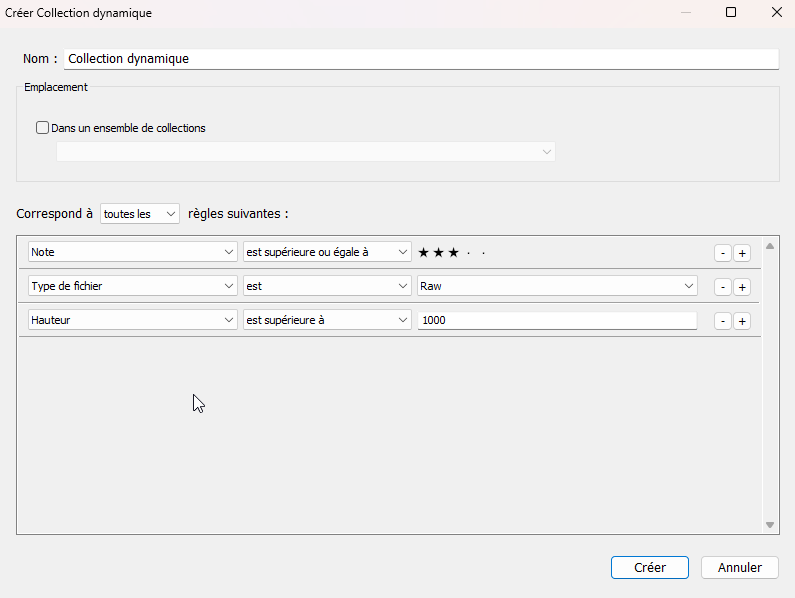
Au dessus, la requête obéit à toutes les règles qui suivent, c’est à dire : une note supérieure ou égale à 3 étoiles, ET le type de fichier est un fichier RAW, ET la hauteur de la photo est supérieure à 1000px.

Ci-dessus un autre critère : aucune des règles, donc on exclut. N’EST PAS une note qui est supérieure ou égale à 3 étoiles et N’EST PAS – N’EST PAS donc EST rouge. Logique donc. 😉 Ok, isn’it ?
Autrement dit — et lisez bien jusqu’au bout — je veux sélectionner uniquement les photos dont la note est supérieure ou égale à 3 étoiles, et qui n’ont pas le libellé rouge. MAIS comme l’ensemble du groupe de critères est précédé de « Aucune des règles suivantes », cela inverse la logique.
Le résultat réel devient donc :
👉 les photos ayant une note inférieure à 3 étoiles,
ET
👉 celles dont le libellé est… rouge (puisque l’exclusion inverse aussi ce critère).
Pour vous aidez dans ces approches, si vous avez un peu de mal, il existe, par défaut, une liste d’exemples de collections dynamiques, qui peuvent vous servir de modèle afin comprendre leurs fonctionnements et débuter.

Ci-dessus des collections dynamiques créées comme exemple par Lightroom, lors de la création d’un catalogue. Consultez celles-ci pour comprendre au mieux leurs fonctionnements.
Pour connaître les critères utilisés sur une collection dynamique, sur l’icône, soit double-cliquez pour ouvrir la fenêtre de réglages, soit faites un clic droit et choisissez dans la liste : Modifier Collection dynamique…
Pour démarrer une collection dynamique sur une base correcte, surtout quand vous débutez, servez-vous, de l’une de ces collections, en faisant un clic droit, puis dans la liste, choisissez : Duplication Collection dynamique.
À partir de cette copie, vous pourrez commencer à créer votre propre collection dynamique.
Pour aller encore plus loin, dans les règles de filtrage, si vous appuyez sur [Alt/Option], un [#] apparaît à la place du [+], à droite des requêtes. Cela vous permettra de cumuler des options imbriquées. L’utilisation des conditions imbriquées permet encore d’affiner les critères.

Ci-dessus, le plus [+] c’est transformé en [#].
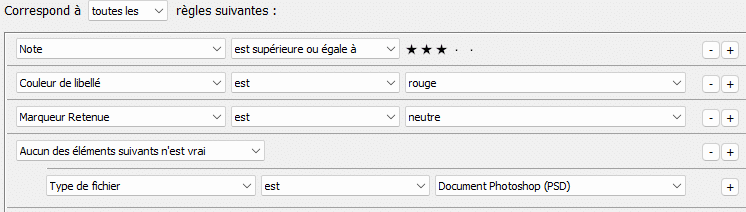
Dans la capture d’écran ci-dessus, nous avons, une condition imbriquée.
Lisons les requêtes : TOUTES les règles, donc ET note est >= à 3 étoiles, ET la Couleur de libellé est Rouge, ET le Marqueur est neutre, ET N’EST PAS un fichier en PSD.
Le filtrage est mis en place et il ne vous reste plus qu’à cliquer sur Créer.
9. Libellé de couleur
Comme pour les photos et les dossiers, vous avez la possibilité d’ajouter une couleur aux collections afin de mieux les repérer ou les retrouver.
Faites un clic droit sur la collection et aller dans : Ajouter un libellé de couleur à la collection.
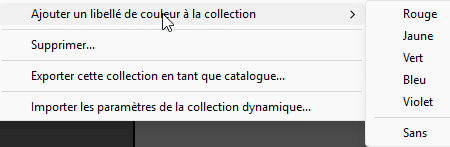
Ci-dessous, des libellés de couleur attribués à des collections.
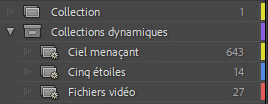
Pour supprimer une couleur, sélectionnez une ou plusieurs collections et allez dans Ajouter un libellé de couleur à la collection > Aucun. La ou les couleurs sont supprimées.
Pour rechercher par couleur, cliquez sur la loupe  et choisissez la couleur à filtrer :
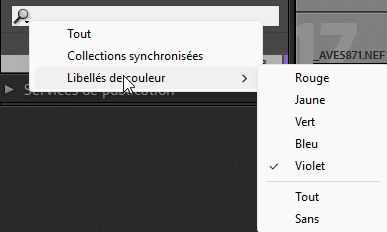
Ci-dessous, il n’apparaît que les collections de couleur Violet.

Pour de nouveau afficher toutes les collections, sélectionnez Tout dans la loupe.
10. Toutes les photos synchronisées
Pour les photographes qui utilisent des applications externes comme Lightroom mobile ou Web, il est possible de faire des synchronisations avec Lightroom Classic.
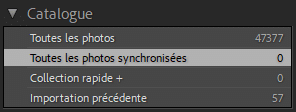
Ces actions étant spécifiques, je n’irai pas plus loin dans les explications pour l’instant.
11. Exporter ou Importer une collection dynamique
Grâce aux imports et exports, vous pouvez partager des collections dynamiques grâce à la création de fichier d’extension .lrsmcol.
Pour importer une collection dynamique, faites un clic droit dans une zone de texte du panneau Collection et sélectionnez : Importer les paramètres de la collection dynamique… :

Puis dans le Finder Mac ou l’Exploreur Windows, parcourez les dossiers pour trouver le fichier à importer puis cliquez sur Importation.

Pour exporter une collection dynamique, faites la même chose, mais passez par Exporter les paramètres de la collection dynamique...
Bien sûr, les imports et exports ne contiennent aucune photo, mais seulement les règles de tris. Ces actions ne fonctionnent pas avec des collections standards car elles ne contiennent aucune règle et ne sont rattachées qu’à des images.
12. Exporter en tant que catalogue
Il est possible d’exporter une collection standard ou dynamique afin de créer un nouveau catalogue à partir de celle-ci.
Faites un clic droit sur la collection à exporter en tant que catalogue et choisissez : Exporter cette collection en tant que catalogue.

Une boîte de dialogue s’ouvre :

Il ne vous reste plus qu’à remplir les champs et à cliquer sur Enregistrer pour créer le nouveau Catalogue. Dans le test effectué, il est aussi inclus les photos et les fichiers d’extensions : .lrcat-data et .lrcat.
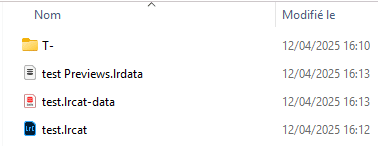
Ci-dessus, les dossiers exportés.
T- signifie le volume d’origine des photos T:. le : est un caractère système réservé et est donc remplacé par –.
Quand les boîtes de dialogue : Exporter les fichiers originaux et Inclure les aperçus disponibles sont cochées, Lightroom Classic exporte les fichiers originaux dont les RAW et JPEG (JPG) qui répondaient aux critères de la collection dynamique exportée.
13. Tri dans les collections
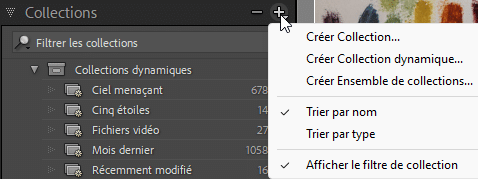
Pour effectuer un tri dans les collections, faites un clic sur le [+] à droite du nom du panneau et choisissez de Trier par nom ou Trier par type (ensemble, standard ou dynamique).
Ce long chapitre arrive à sa fin, certes. Mais les collections sont un outil puissant pour automatiser l’organisation dans Lightroom Classic, particulièrement pour ce qui est des Collections dynamiques. Testez différents réglages pour trouver ceux qui correspondent le mieux à votre flux de travail ! Vous savez maintenant pourquoi il est déconseillé de renommer vos dossiers en y incluant des mots-clés, car les collections sont mieux adaptées à ce type d’organisation et sont les seules présentes dans tous les modules.

À propos de l’auteur :
Vincent EYSSÉRIC — photographe, développeur web, formateur et créateur de contenus spécialisés. Je partage mes plus de 40 années d’expérience pour aider les photographes à progresser rapidement.
Tous les contenus de cette aide (textes, images, captures d’écran, tutoriels, etc.) sont protégés par le droit d’auteur et relèvent de la propriété intellectuelle de l’auteur. Toute reproduction partielle ou totale est interdite sans autorisation. En savoir plus
Une précision, un oubli, une erreur ou une expérience à partager ?
Dites-le en commentaire 👇


