Relecture en cours… de tous les articles sur l'aide de Lightroom Classic. Fait 46/87.
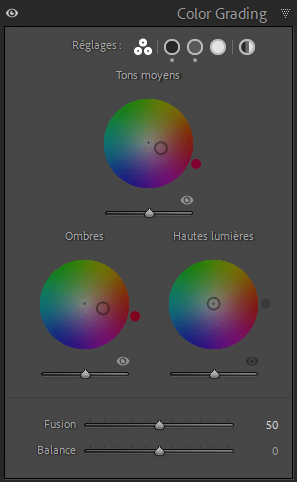
Le panneau Color Grading permet d’appliquer des dominantes colorées distinctes aux ombres, tons moyens et hautes lumières. Héritier du Virage partiel, il offre aujourd’hui un contrôle bien plus fin pour modeler l’ambiance et la signature colorimétrique d’une image.
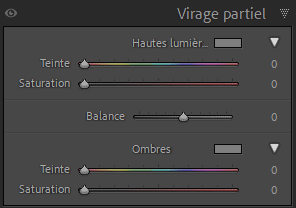
Il y a eu de grandes amélioration et Adobe à décidé de le renommer en Color Grading avec la sortie de la version 4 de 2012.
1. Introduction
Avec le panneau Color Grading, il est possible de faire un virage partiel à une photo. Comme créer une dominante de couleur dans les Tons moyens, Ombres et Hautes lumières.
Fusion : définit le degré de chevauchement entre les tons. Vers la gauche le chevauchement sera plus faible et vers la droite plus important.
Balance : le curseur vers la gauche augmente l’effet dans les Ombres et vers la droite augmente l’effet dans les Hautes lumières.
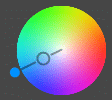
Si vous appuyez sur [Maj/Shift] : une règle apparaît du bord au centre, ce qui permet de ne modifier que la Saturation. La teinte et la luminance reste identique.
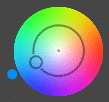
Si vous appuyez sur [Ctrl/Cmd] : un cercle apparaît en regard de la Saturation choisie et vous ne pouvez modifier que la Teinte. La saturation et la luminance ne bougent pas.
Si vous appuyez sur la touche [Alt/Option] et que vous déplacez le point dans la Roue chromatique (pour les cinq types de réglages 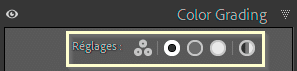 ) : cela vous permet de faire un ajustement très fin.
2. Réglages :
Avec le Réglage 3 méthodes, vous pouvez sur une seule vue réglez les Tons moyens, les Ombres et les Hautes Lumières.
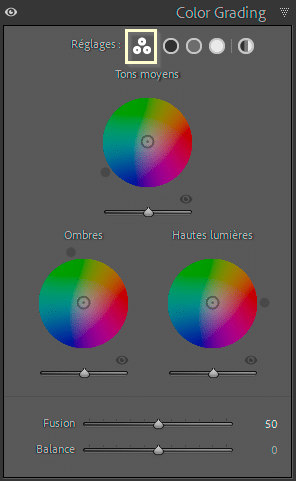
Avec le réglage Ombre vous avez accès à un grand cercle chromatique vous permettant de faire des ajustements plus précis dans les ombres de l’image.
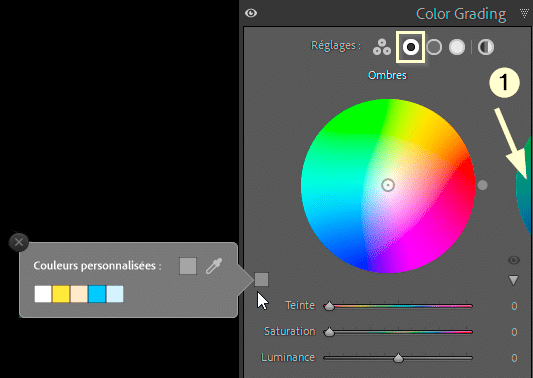
Si vous cliquez sur la pastille carrée, en bas à gauche du cercle chromatique, vous pouvez choisir une couleur personnalisés. Par défaut les couleurs sont plutôt pastels. Voir plus bas pour plus d’informations.
L’oeil en bas à droit permet de masque les réglages temporairement.
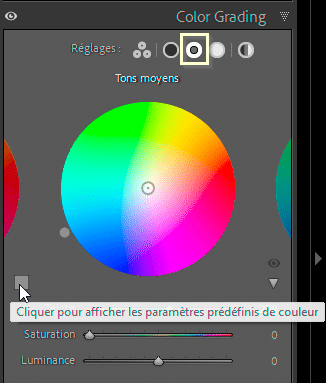
Avec le Réglage Tons moyens, vous avez exactement les mêmes possibilités que Ombre mais pour les Tons moyens.
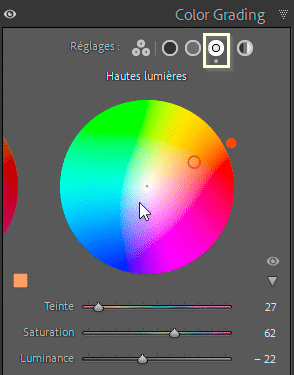
Réglage global, permet de ……………
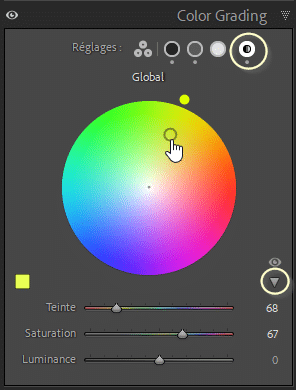
3. Couleurs personnalisés et la pipette
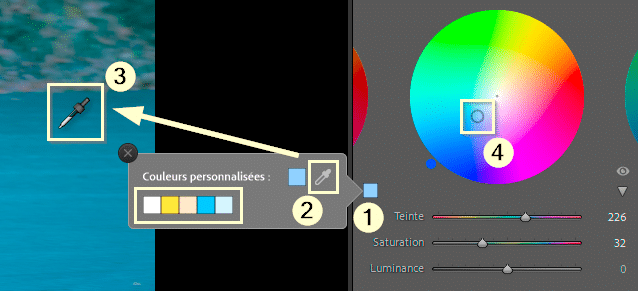
Pour attribuer une couleur au couleurs personnalisées … comment faire ??? encours de dévelop.
4. Réinitialiser les réglages et les nuances
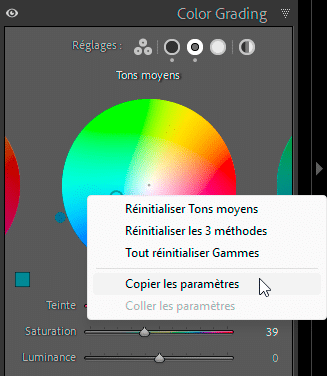
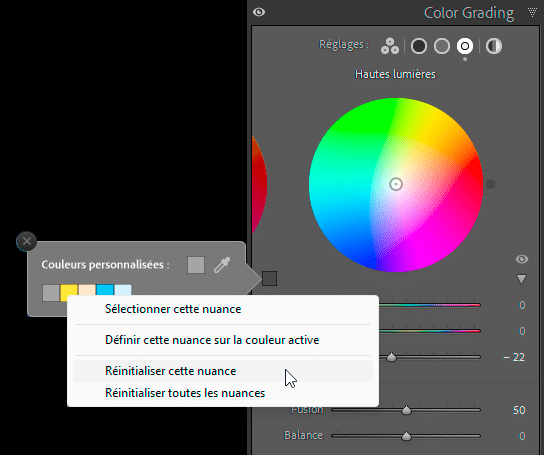
Anciennement appelé Virage partiel, le panneau Color Grading de Lightroom permet de travailler la couleur de façon créative et ciblée. En agissant séparément sur les ombres, les tons moyens et les hautes lumières, il devient possible de renforcer une ambiance, d’équilibrer une dominante ou de donner un style cinématographique à une photo, tout en conservant un contrôle précis sur la luminosité et la saturation.

À propos de l’auteur :
Vincent EYSSÉRIC — photographe, développeur web, formateur et créateur de contenus spécialisés. Je partage mes plus de 40 années d’expérience pour aider les photographes à progresser rapidement.
Tous les contenus de cette aide (textes, images, captures d’écran, tutoriels, etc.) sont protégés par le droit d’auteur et relèvent de la propriété intellectuelle de l’auteur. Toute reproduction partielle ou totale est interdite sans autorisation. En savoir plus
Une précision, un oubli, une erreur ou une expérience à partager ?
Dites-le en commentaire 👇