Relecture en cours… de tous les articles sur l'aide de Lightroom Classic. Fait 46/87.
Les copies virtuelles permettent de créer plusieurs versions d’une même photo sans dupliquer le fichier original. Idéal pour tester différents styles, comparer des retouches, le tout sans encombrer votre disque. Découvrons comment les utiliser efficacement.
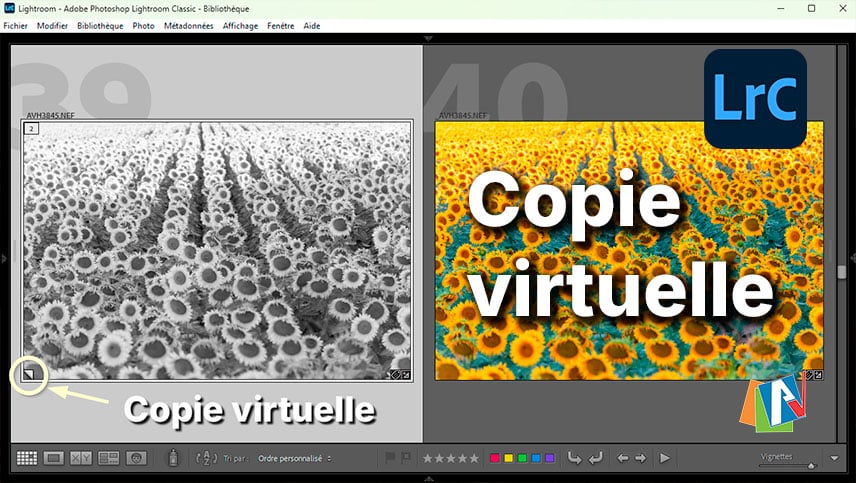
Grâce aux Copies virtuelles, vous pouvez appliquer différents développements, par exemple et en complément de la photo d’origine, une version en Noir et Blanc, une version avec une retouche particulière, mais aussi des versions avec des Paramètres prédéfinis de développement, etc…
Les copies virtuelles ne sont pas des copies d’une photographie, sur le disque, mais juste des métadonnées qui sont reportées et stockées avec les différents réglages effectués. Leurs poids sont donc négligeables.
Il est possible de créer autant de copie virtuelle que vous souhaitez, pour ensuite leurs appliquer des réglages différents. Les copies virtuelles prennent le nom de : Copie 1, Copie 2, etc…
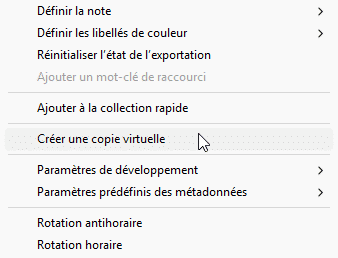
Pour créer une copie virtuelle, sélectionnez une photographie, puis allez dans le menu Photo > Créer une copie virtuelle ou utilisez le raccourci clavier [Ctrl/Cmd + ‘]. Vous pouvez également passer par le menu contextuel avec un clic droit et choisir Créer une copie virtuelle.
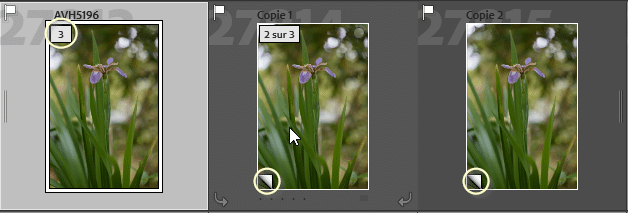
Les copies virtuelles comportent une icône de page retournée :  en bas à gauche de leur vignette. La photo principale affiche une indication de pile
  .
.
Vous pouvez définir une Copie virtuelle comme photo principale, pour cela, allez dans le menu Photo > Définir la copie comme principale. La photo principale change alors et devient une copie virtuelle.
Pour supprimer une copie virtuelle, sélectionnez-la puis appuyez sur [Suppr.]. Un message apparaît : Supprimer la copie virtuelle sélectionnée ?
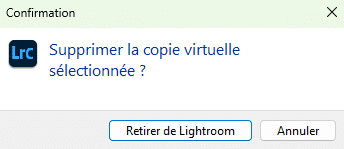
Vous pouvez également faire cette action, en faisant un clic droit sur la photo, puis dans la liste choisissez : Retirer la photo… Vous verrez la même fenêtre vous invitant à faire un choix.
À retenir : dupliquer des photos sur le disque pour essayer différents développements peu s’avérer vite encombrant et difficile à gérer. Avec les copies virtuelles vous pouvez faire des variations de développement sans augmenter le poids de votre dossier. Une fois ces variantes créées, vous pouvez vous servir du mode Comparaison pour voir les différences entre deux développements. Vous pouvez aussi vous servir du mode Ensemble.

À propos de l’auteur :
Vincent EYSSÉRIC — photographe, développeur web, formateur et créateur de contenus spécialisés. Je partage mes plus de 40 années d’expérience pour aider les photographes à progresser rapidement.
Tous les contenus de cette aide (textes, images, captures d’écran, tutoriels, etc.) sont protégés par le droit d’auteur et relèvent de la propriété intellectuelle de l’auteur. Toute reproduction partielle ou totale est interdite sans autorisation. En savoir plus
Une précision, un oubli, une erreur ou une expérience à partager ?
Dites-le en commentaire 👇