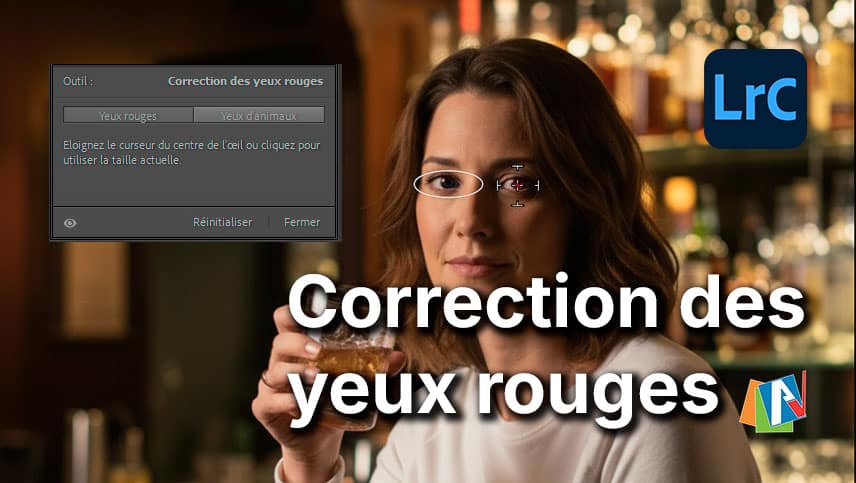
Relecture en cours… de tous les articles sur l'aide de Lightroom Classic. Fait 46/87.
Rien de plus frustrant qu’un portrait réussi gâché par l’éclat rouge d’un flash mal maîtrisé. Heureusement, Lightroom Classic intègre un outil dédié, incroyablement puissant et simple d’utilisation, pour restaurer le naturel d’un regard en un « clin d’œil ». Que vous soyez face à un « œil de lapin » chez un humain ou au reflet verdâtre typique des animaux de compagnie, nous allons voir étape par étape comment corriger ces défauts de manière invisible.
L’effet « yeux rouges » survient lors de l’utilisation d’un flash dans un environnement sombre. La pupille étant dilatée pour capter la lumière, le flash illumine brutalement le fond de l’œil, qui est tapissé de vaisseaux sanguins. C’est le reflet de cette rétine irriguée que l’appareil photo capture, transformant le noir naturel de la pupille en un rouge vif.
Pour supprimer des yeux rouges sur une photographie, allez dans la bande d’outils du module Développement et cliquez sur l’icône :  Correction des yeux rouges. Mettez un zoom de rapport 1:1 ou même 2:1 pour bien effectuer les corrections.
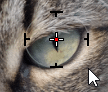

Il est possible de détecter les Yeux rouges des êtres humains et les Yeux d’animaux. Les yeux rouges sont le plus souvent dus au flash. Chez les animaux, vous pouvez également observer des décolorations jaunes ou vertes.

Pour les animaux, il est possible d’Ajouter un reflet lumineux.
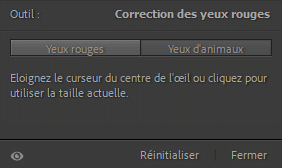
Cliquez au niveau des yeux et Lightroom détecte l’œil. Si cela ne fonctionne pas correctement, essayez de cliquer au centre, tenez la souris enfoncée et étirez le cercle pour bien couvrir la totalité de l’œil et relâchez.
Si vous le souhaitez, redimensionnez la zone de correction en allant sur un bord, le curseur prend la forme d’une double flèche. Vous pouvez alors cliquer sur la zone pour l’agrandir ou la diminuer.

À l’aide de l’outil Main, vous pouvez déplacer la zone pour l’ajuster au mieux à l’œil.
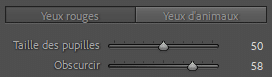
Ajustez la Taille des pupilles pour effectuer un réglage précis et réglez le curseur Obscurcir pour que la couleur s’adapte au mieux à l’œil.
Faites ensuite la même chose pour l’autre œil. L’outil reprendra la même taille et vous pourrez l’ajuster, au besoin, pour le second œil.
Au bas du panneau, apparaît une icône œil, elle vous permet de masquer les réglages. Puis vous avez boutons : Réinitialiser et Fermer.

Si vous faites un clic droit, sur une correction d’œil, un menu contextuel apparaît. Vous pouvez réinitialiser les réglages en choisissant : Réinitialiser les yeux rouges.

La plupart des « flash cobra » permettent d’éviter le phénomène des yeux rouges.
À retenir : l’outil de correction des yeux rouges reste indispensable pour sauver vos photos au flash. Simple et rapide, il permet de restaurer le naturel d’un regard en quelques clics, que ce soit pour vos portraits ou vos animaux. Le secret ? Mettez-vous à 1:1 et dosez bien l’assombrissement pour garder une pupille réaliste.

À propos de l’auteur :
Vincent EYSSÉRIC — photographe, développeur web, formateur et créateur de contenus spécialisés. Je partage mes plus de 40 années d’expérience pour aider les photographes à progresser rapidement.
Tous les contenus de cette aide (textes, images, captures d’écran, tutoriels, etc.) sont protégés par le droit d’auteur et relèvent de la propriété intellectuelle de l’auteur. Toute reproduction partielle ou totale est interdite sans autorisation. En savoir plus
Une précision, un oubli, une erreur ou une expérience à partager ?
Dites-le en commentaire 👇