Relecture en cours… de tous les articles sur l'aide de Lightroom Classic. Fait 46/87.
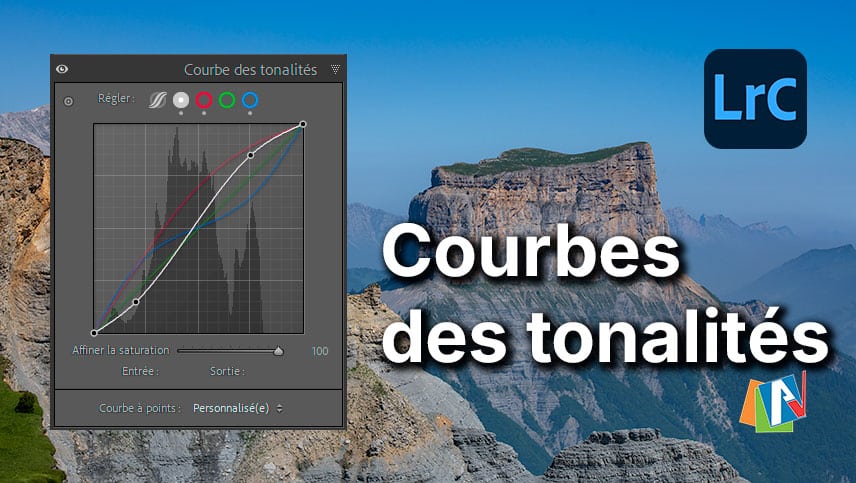
Le panneau Courbes des tonalités de Lightroom Classic permet d’ajuster finement le contraste et la luminosité d’une image mais également d’ajuster les couleurs. Plus précis que les réglages de base, il offre un contrôle avancé sur les hautes lumières, les tons moyens et les ombres.
Allez dans le panneau Courbe des tonalités.
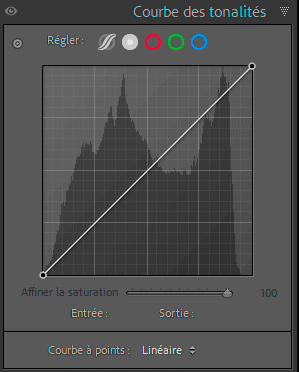
L’histogramme est représenté en fond avec en bas sur l’axe horizontal, les tons de Noir à gauche à de Blanc à droite. Sur l’axe vertical, les Noirs sont en bas et les blancs en haut. Une droite à 45° indique qu’il n’y a aucun réglage d’effectué. Donc, les points de sortie sont égaux aux points d’entrée. Si les réglages de la courbe sont aux dessus de cette droite alors les tons seront plus clairs et si des points de cette courbe sont en dessous, alors les tons seront plus foncés.
Chaque fois qu’une courbe ou un canal est modifié, il apparaît un point gris clair juste en dessous de celui-ci, comme ci-dessous.

Il existe les Courbes paramétrique, les Courbes à points et les 3 Courbes par canal de couleur. Passons les en revue.
1. Courbe paramétrique
Pour utiliser cette courbe, cliquez sur l’icône :  .
.
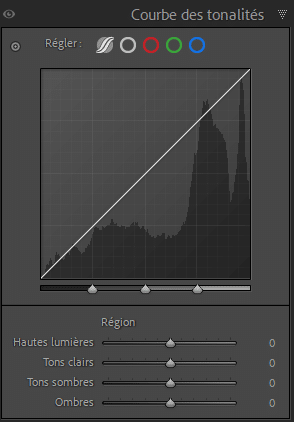
Avec cette courbe, vous allez pouvoir ajuster les valeurs tonales de l’image que sont les Ombres, les Tons sombres, les Tons clairs et les Hautes lumières.
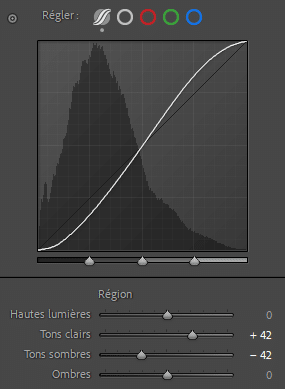
Dans cet exemple, les tons sombres ont été assombris tandis que les tons clairs ont été éclaircis. C’est la fameuse courbe en S qui permet de donner plus de contraste à l’image.
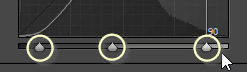
Vous pouvez également régler la plage tonale, pour cela, cliquez sur un des curseurs de Région (entourés de beige) en dessous de l’histogramme. Vous pouvez aussi redéfinir les Séparations en déplaçant les curseurs sur l’axe horizontal, de gauche à droite. Ils sont, par défaut placés, sur des incréments de 25.
Pour remettre les réglages à zéro : faites un clic droit dans histogramme et dans la liste qui s’ouvre, choisissez les paramètres à Réinitialiser.
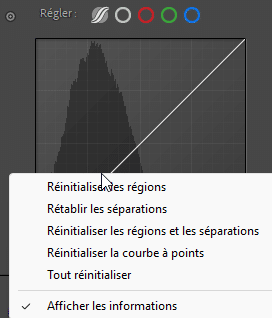
- Réinitialiser les régions : remet les curseurs sur 0,
- Rétablir des séparations : replace les curseurs avec des pas de 25,
- Réinitialiser les régions et les séparations : remet les 2 précédents à 0.
- Réinitialiser la courbe à point : met celle-ci à 0,
- Tout réinitialiser : remet tous les réglages par défaut.
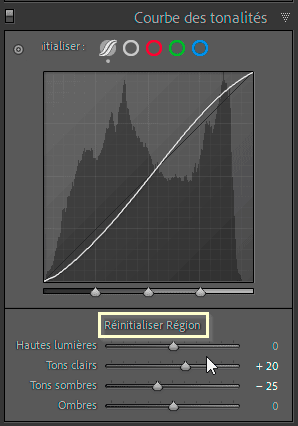
Comme toujours, l’appui sur [Alt/Option] permet de réinitialiser les Régions.
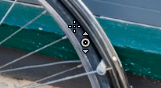
L’outil Cible  [Maj + Ctrl/Cmd + Alt/Option + T], (voir plus bas) en haut à gauche, du panneau, permet d’ajuster les tons directement dans l’image sous le pixel ciblé. Pour cela déplacez le pointeur soit vers le haut soit vers le bas. Tous les tons similaires dans l’image seront modifiés.
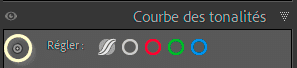
Pour utiliser plus finement cet outil, mettez la cible dans l’image à l’endroit à corriger puis utilisez les flèches haute et basse du clavier pour monter ou descendre les valeurs (pas de 5).
Pour faire des pas plus importants (de 20), appuyez sur [Maj] en même temps.
2. Courbe à points
Il est possible de créer jusqu’à 16 points sur la courbe (premier et dernier points inclus) afin d’effectuer des réglages très précis.
À droite de l’intitulé Courbe à points, vous avez à votre disposition des paramètres prédéfinis par défaut : Linéaire, Contraste moyen et Contraste fort. Quand vous avez personnalisé la courbe, vous pouvez enregistrer vos propres réglages pour les réutiliser. Ils se feront au format XMP. Si, dans les préférences, vous avez choisi de placer les paramètres prédéfinis au même niveau que le dossier du catalogue, ces réglages .XMP seront, néanmoins enregistrés dans le dossier de l’utilisateur, sous-dossier Curves de CameraRaw :

Si vous changez de machine ou avant un formatage, pensez à les sauvegarder manuellement.
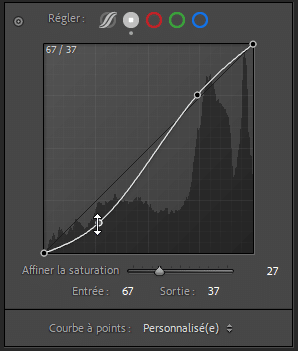
Pour définir un Point de contrôle, cliquez à un endroit, à l’intérieure de la fenêtre qui correspond à votre choix. Vous pouvez, alors, déplacer ce point, pour effectuer les modifications souhaitées. Si vous double-cliquez sur un point de contrôle, vous le supprimez.
Ci-dessus des courbes possibles et particulières (voir infra).
Faites un clic droit sur un point de contrôle, un menu contextuel apparaît (voir ci-dessous). Différentes options sont alors à votre disposition.
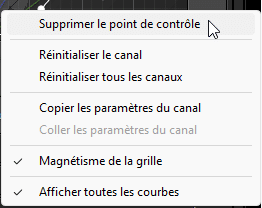
Vous pouvez choisir dans la liste :
Supprimer le point de contrôle : cela supprimer le point de contrrôle sélectionné,
Réinitialiser le canal : permet de remettre à zéro le canal en cours, comme par exemple le canal bleu,
Réinitialiser tous les canaux : les canaux Rouge, Vert et Bleu seront remis en zéro,
Copier/Coller les paramètres du canal : vous permet de copier puis de coller les valeurs de ce canal sur un autre canal (tous les points de contrôle seront reportés),
Magnétisme de la grille : permet d’effectuer un « effet aimant » dans vos courbes avec la possibilité d’effectuer des ancrages,
Afficher toutes les courbes : vous permet de voire toutes les courbes de chaque canal, en même temps (comme ci-dessous).
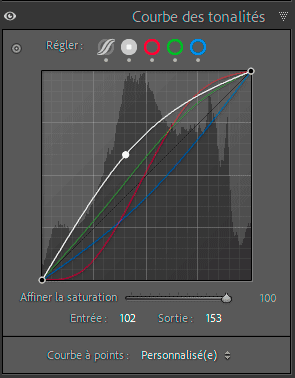
3. Courbe par canal de couleur
Cliquez sur un des canaux RVB : 
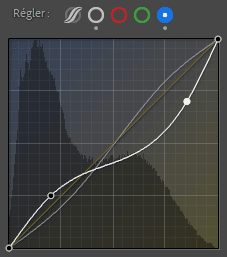
Il apparaît dans l’histogramme un fond de couleur correspondant au canal et sa complémentaire :
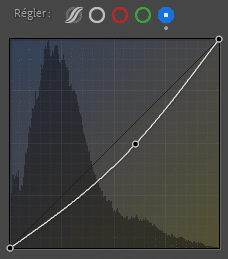
Ci-dessus le canal bleu et sa complémentaire le jaune. Pour information le rouge à pour valeur complémentaire le cyan, le vert, le magenta.
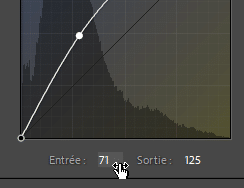
Pour des ajustements précis, définissez un point, puis placez le pointeur sur la valeur : lorsqu’il se transforme en main avec une double flèche, faites-le glisser de gauche à droite pour modifier le réglage.
En cliquant sur une valeur (d’entrée ou de sortie), vous pouvez précisément rentrer une valeur en utilisant le pavé numérique, comme ci-dessous.

Vous voyez donc, que vous pouvez grâce aux courbes, ajuster la couleur d’une photo.
Pour supprimer un point et remettre le réglage à 0, double-cliquez dessus.
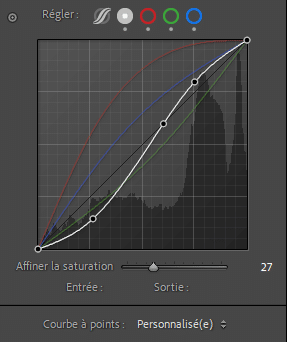
Grâce aux courbes de canal de couleurs, vous pouvez ajuster chaque canal R, V et B séparément. Vous pouvez donc agir sur une couleur pour par exemple la neutraliser.
Pour exemple pour le canal Bleu, le fait d’avoir un point en dessous de la droite à 45°, rendra l’image plus Jaune dans la tonalité sélectionnée (et ses valeurs proches).
4. Affiner la saturation
Lors de la correction de l’image avec la Courbe à points, Lightroom peut faire changer la Luminance et la Saturation. Dans certains cas, les couleurs sont trop modifiées et nuisent à la qualité de l’image. Vous avez alors la possibilité, d’utiliser le réglage : Affiner la saturation pour éviter une trop grande vivacité des couleurs.

Par défaut la valeur est de 100. Faites glisser le curseur, à gauche, pour obtenir l’effet souhaité.
5. Copier et Coller les paramètres
Il est bien sûr possible de Copier/Coller les paramètres de développement vers une ou plusieurs autres photos. Par exemple, en utilisant le bouton Copier… à bas à gauche de la fenêtre de Lightroom Classic.

En cliquant sur Copier…, une boîte de dialogue apparaît :
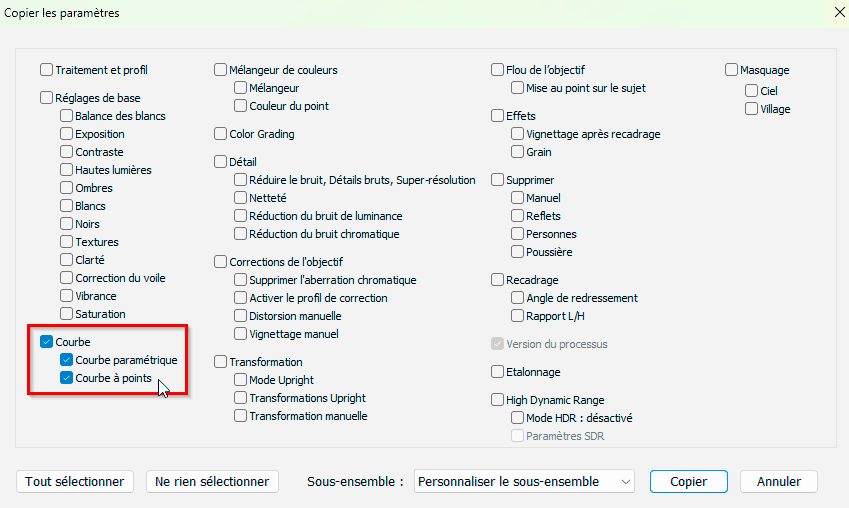
Dans les paramètres de développement vous avez la possibilité de distinguer la Courbe paramétrique de la Courbe à points.
Dans cette fenêtre, choisissez les paramètres à appliquer en les cochant :
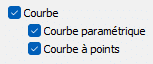
Fermer la boîte de dialogue en cliquant sur Copier, puis dans le Film fixe, sélectionnez les photos sur lesquelles vous souhaitez appliquer les réglages, et cliquez sur le bouton Coller.
Pour plus d’informations sur Reporter, appliquer les paramètres sur d’autres photos, cliquez sur le lien. Pour tout savoir sur le Film fixe de Lightroom Classic, suivez ce lien.
À retenir : la courbe des tonalités permet d’ajuster précisément la luminosité et le contraste en agissant séparément sur les tons sombres, moyens et clairs. Elle peut également ajuster les couleurs. Une fois personnalisée, la courbe peut être enregistrée et réutilisée, offrant un contrôle fin et rapide sur l’ambiance de vos images.

À propos de l’auteur :
Vincent EYSSÉRIC — photographe, développeur web, formateur et créateur de contenus spécialisés. Je partage mes plus de 40 années d’expérience pour aider les photographes à progresser rapidement.
Tous les contenus de cette aide (textes, images, captures d’écran, tutoriels, etc.) sont protégés par le droit d’auteur et relèvent de la propriété intellectuelle de l’auteur. Toute reproduction partielle ou totale est interdite sans autorisation. En savoir plus
Une précision, un oubli, une erreur ou une expérience à partager ?
Dites-le en commentaire 👇