Relecture en cours… de tous les articles sur l'aide de Lightroom Classic. Fait 46/87.
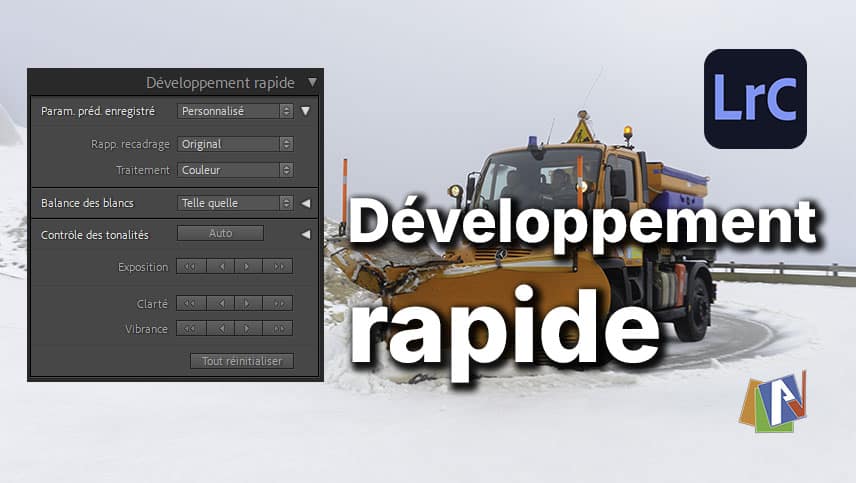
Le panneau Développement rapide permet d’appliquer des corrections globales directement depuis le module Bibliothèque, donc sans passer par le module Développement. Idéal pour ajuster rapidement une ou plusieurs photos, il accélère le flux de travail tout en conservant une cohérence visuelle.
1. Prise en main
Sans quitter le module Bibliothèque, il est possible d’effectuer des ajustements de tonalité et de couleur. Les modifications sont reportées dans l’Historique et les Réglages de base du module Développement et peuvent être ajustées au besoin.
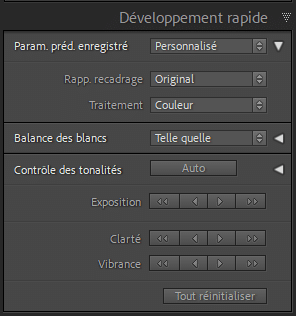
Vous pouvez sélectionner une ou plusieurs photos à traiter avant de faire vos réglages avec ce panneau.
Pour développer un sous-panneau, comme par exemple le Contrôle des tonalités, cliquez sur la flèche :  , pour dérouler celui-ci.
2. Les réglages
Il est possible de se servir des Paramètres prédéfinis de Lightroom Classic par défaut ou de Paramètres prédéfinis, que vous aurez créés dans le module Développement.
Rapp. Recadrage : vous permet de recadrer la photo instantanément.

Ici en 16/9. Vous pouvez choisir dans la liste déroulante, notamment, un ratio personnalisé.
Traitement : en Couleur ou N&B.
Balance des blancs :
Pour ouvrir le sous-menu, cliquez sur la flèche, comme indiqué plus haut.

Comme dans le module Développement vous pouvez ajuster les blancs avec : Telle quelle, Auto, Lumière naturelle, Temps nuageux, etc…
Puis avec les flèches de dessous et de manière plus fine, la Température et le Nuance.
Contrôle des tonalités :
Si vous cliquez sur la flèche, plus d’options sont disponibles.
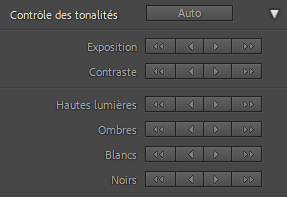
Appuyez sur Auto pour régler la tonalité automatiquement sur la ou les photos sélectionnées.
Pour l’exposition (seulement), les simples flèches font des pas de 1/3 IL (Indice de Lumination) et les doubles flèches des pas de 1 diaphragme (ou 1 IL).

Les simples flèches ajustent les tonalités avec des pas plus petits.
En dessous, vous trouvez : Clarté et Vibrance:
La Clarté joue sur les tons moyens et la Vibrance sur la saturation des couleurs.
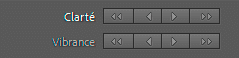
Si vous appuyez sur [Alt/Option], Clarté et Vibrance sont remplacées par Netteté et Saturation.
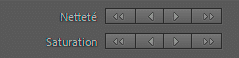
Pour réinitialiser un réglage, double-cliquez sur son texte :

Pour Tout réinitialiser, appuyez sur :

Vous pouvez également allez dans les Paramètres prédéfinis et choisissez Param. par déf.

À retenir : trop souvent sous-estimé ce panneau permet d’obtenir un résultat rapide sur une ou des photos, afin de vous permettre de prendre une décision sur le développement précis d’une photo.

À propos de l’auteur :
Vincent EYSSÉRIC — photographe, développeur web, formateur et créateur de contenus spécialisés. Je partage mes plus de 40 années d’expérience pour aider les photographes à progresser rapidement.
Tous les contenus de cette aide (textes, images, captures d’écran, tutoriels, etc.) sont protégés par le droit d’auteur et relèvent de la propriété intellectuelle de l’auteur. Toute reproduction partielle ou totale est interdite sans autorisation. En savoir plus
Une précision, un oubli, une erreur ou une expérience à partager ?
Dites-le en commentaire 👇