

Relecture en cours… de tous les articles sur l'aide de Lightroom Classic. Fait 46/87.
L’éditeur de modèles de nom de fichier, vous permet de définir une large gamme de nommage. Nous allons voir dans cet article la façon de le gérer efficacement.
1. Les paramètres prédéfinis
Pour accéder à l’éditeur de modèles, vous avez quatre possibilités.
1. Vous pouvez passer par, Importer [Ctrl/Cmd + Maj/Shift + I], puis dans le panneau de Droite : Renommer, cochez Renommez les fichiers. Enfin sélectionnez dans Modèle : Modifier…
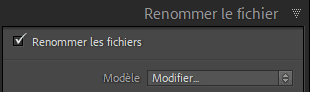
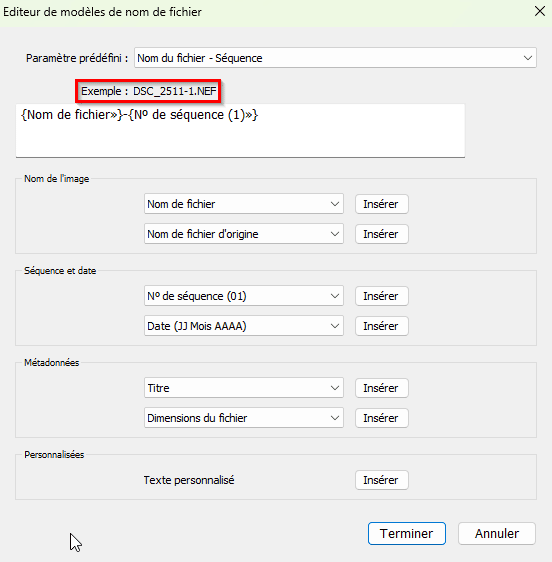
Cela ouvre la boîte de dialogue de l’Editeur de modèles de nom de fichier.
2. Dans la fonction Exporter, accessible par le menu Fichier > Exporter… ou le raccourci : [Ctrl/Cmd + Maj + E], accordéon : Dénomination de fichier, cochez Renommer en et dans la zone de liste, choisissez Modifiez…

Pour en savoir plus sur la Fonction Exporter et dénomination de fichier vous pouvez lire cet article.
3. Vous pouvez également y accéder à partir du module Bibliothèque, pour cela allez dans le menu Bibliothèque > Renommer la/les photos… ou appuyez sur la touche du clavier [F2].
4. Une autre possibilité est de se rendre dans le panneau Métadonnées du module Bibliothèque et de choisir dans la liste de choix : Par défaut pour afficher des métadonnées puis faire un clic sur l’icône  Renommer par lots, à droite du nom de fichier (voir ci-dessous).
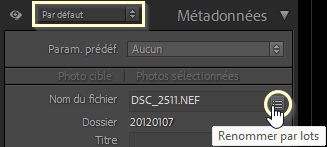
Pour en savoir plus sur le panneau Métadonnées, vous pouvez suivre ce lien pour lire cet article.
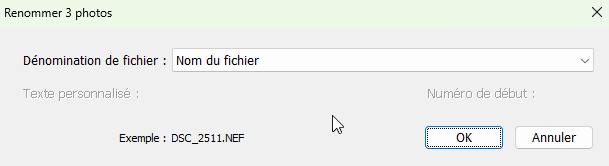
Dans les deux derniers cas, vous passez préalablement par la boîte de dialogue au titre : Renommer x photos :

Dans cette même boîte, vous pouvez vous servir de paramètres prédéfinis, préalablement créés et consulter les exemples proposés. Si vous souhaitez plus de personnalisation pour le nom de fichier et accéder à l’éditeur de modèles de nom de fichier, allez dans la zone de liste et choisissez : Dénomination de fichier > Modifier…
Une fois dans la fenêtre de l’éditeur de modèles, de multiples options sont disponibles :
Vous pouvez faire les choix que vous souhaitez et faire des décors que vous pouvez contrôler dans Échantillon ou Exemple.

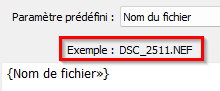
L’Exemple vous permet de confirmer la sélection définitive. Ici vous avez Exemple : DSC_2511.NEF.
Dans la zone de liste du Paramètre prédéfini, vous avez une liste de choix à votre disposition :
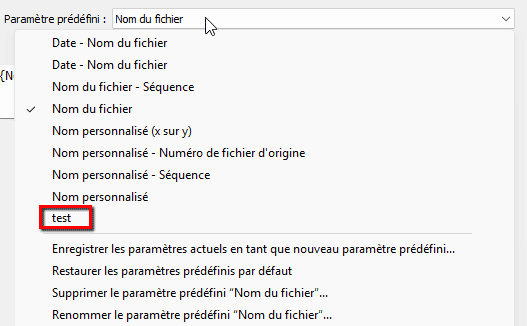
- Test : est le nom d’un paramètre prédéfini créé et enregistré,
- Date – Nom de fichier :
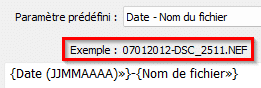
Le fichier de départ se nomme : DSC_2511.NEF, la date de prise de vue est le 07 janvier 2012 (affichée : 07012012 pour le format JJMMAAA). Le résultat sera donc : 07012012-DSC_2511.NEF. Vous pouvez cliquer dans le champ texte, pour éventuellement changer, si vous le souhaitez, les paramètres. Nous verrons tout cela plus bas dans cet article.
- Nom du fichier – Séquence :
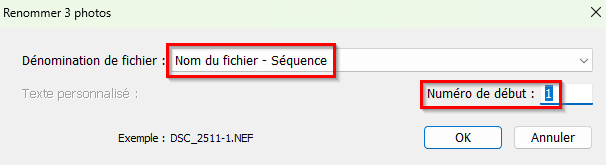
Ce qui correspond dans l’éditeur de modèles à : {Nom de fichier»}-{N° de séquence (1)»} (pour ce choix).
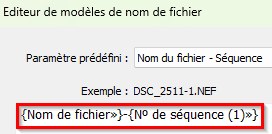
- Nom de fichier : reprends le nom de fichier.
Ce qui correspond dans l’éditeur de modèles à : {Nom de fichier»}.
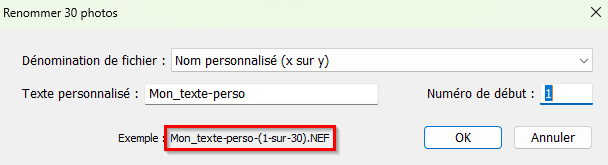
- Nom personnalisé (x sur y) : renomme les photos avec comme exemple : Mon_texte-perso-(1-sur-30).NEF
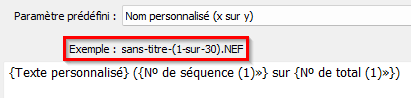
Ce qui correspond dans l’éditeur de modèles à : {Texte personnalisé} ({N° de séquence (1)»} sur {N° de total (1)»}).
Mettons comme Numéro de début : 10, pour comprendre comment fonctionne le renommage dans sa globalité.
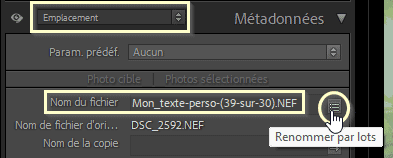
Ci dessus dans le panneau Métadonnées du module Bibliothèque, option : Emplacement, vous voyez en Nom du fichier : Nom_texte-perso-(39-sur-30).NEF. Le nombre 39 sur 30, indique que le Numéro de début choisi est bien de 10. Et cela pour 30 photos à renommer, comme indiqué dans la barre de titre que la capture d’écran plus haut. On voit qu’il n’est pas très logique de commencer par un autre nombre que 1. À vous de voir.
Si vous cliquez sur Renommer par lot, cela vous ouvre de nouveau la boîte de dialogue : Renommer et vous pouvez de nouveau aller dans l’Editeur de modèles de nom de fichier, si vous choisissez : Dénomination de fichier > Modifier…
Ci-dessous je remplace [sur] par [off].
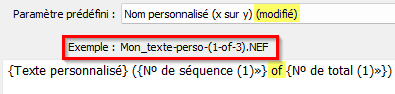
Notez que le Paramètre prédéfini rajoute à la fin de son nom : (modifié). Car il n’est plus le même qu’au départ. Vous avez la possibilité d’Enregistrer les paramètres actuels en tant que nouveau paramètre prédéfini en cliquant dans la zone de liste.
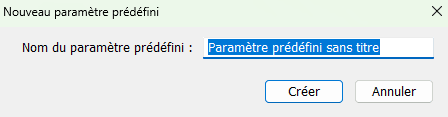
Rentrez un nom pour ce nouveau paramètre prédéfini et cliquez sur Créer.
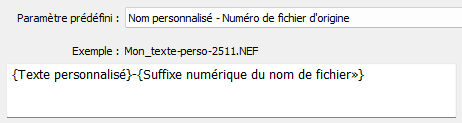
- Nom personnalisé – Numéro de fichier d’origine : prend le texte choisi dans le champ Texte : personnalisé et le numéro de la photo seulement.
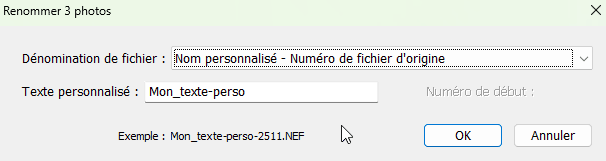
Ce qui correspond dans l’éditeur de modèles à : {Texte personnalisé}-{Suffixe numérique du nom de fichier}
- Nom personnalisé : vous pouvez mettre dans le champ de saisie Texte personnalisé de la fenêtre Renommer, le texte de votre choix.
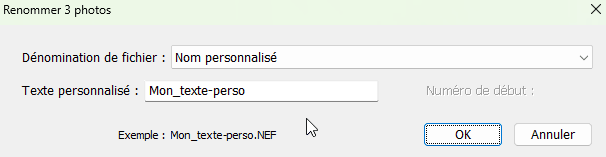
Si plusieurs photos sont sélectionnées, et afin d’éviter de leur attribuer le même nom dans un dossier, Lightroom ajoutera à la fin du texte des valeurs numériques incrémentielles.
2. Comprendre la zone de champ de saisie :
Il est possible d’intervenir sur le champ de saisie pour le modifier.
Que cela soit pour les labels : Nom de l’image, Séquence et date, Métadonnées et Personnalisées, vous pouvez ajouter des informations dans ce champ. Vous pouvez également rentrer votre propre texte au clavier.
Regardons cet exemple : DSC_2511-et-001-Avignon.NEF.
Pour que le nom de fichier apparaisse dans cette zone, j’ai choisi pour Nom de l’image : Nom de fichier, puis j’ai cliqué sur Insérer. Cela a rajouté le code {Nom de fichier»} qui dans mon exemple affiche DSC_2511. J’ai ensuite dans Séquence et date choisi dans la liste : N° de séquence (001) comme format et j’ai cliqué sur Insérer. Cela a rajouté le code {N° de séquence (001)»}, soit dans l’exemple : 001. Avec le pointeur de la souris, j’ai ensuite placé le point d’insertion entre {Nom de fichier»} et {N° de séquence (001)»}. J’ai laissé deux espaces entre {Nom de fichier»} et {N° de séquence (001)»} qui ont été remplacés par des tirets -. Pour terminer j’ai ajouté au clavier : -Avignon.
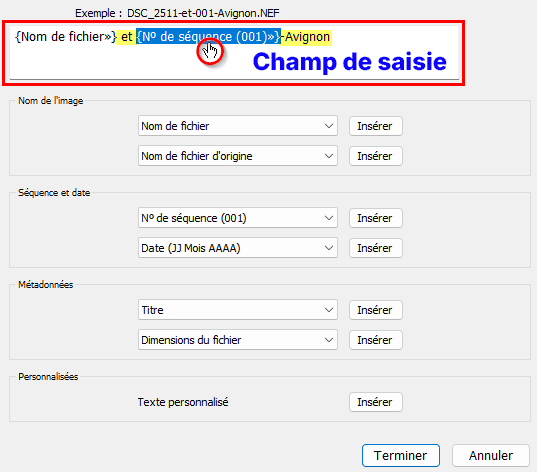
Pour le cas du dernier label : Personnalisées, il vous suffit de cliquez sur Insérer pour rajouter le code : {Texte personnalisé} puis de cliquez sur Terminer. Vous revenez à la fenêtre renommer et c’est dans cette fenêtre que vous pourrez rentrer votre texte personnalisé.
Si vous souhaitez supprimer un code, il vous suffit juste de passer la souris sur ce code et le pointeur de la souris se transforme en main. Vous n’avez plus qu’à cliquer pour que toute la zone soit sélectionnée. Appuyez ensuite sur [Suppr.].
3. Gestion des paramètres prédéfinis de l’éditeur de modèles
Pour gérer les paramètres prédéfinis de l’éditeur de modèles, vous devez passer dans l’éditeur et non dans la fenêtre Renommer. Pour y accéder, dans la fenêtre Renommer [F2], allez dans Dénomination de fichier : Modifier… Enfin dans l’éditeur de modèles, ouvrez la zone de liste Paramètres prédéfinis. À la fin de cette liste vous avez les options de gestion.
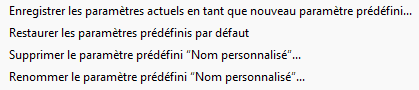
- Enregistrer les paramètres actuels en tant que nouveau paramètre prédéfini… : cette option, vous propose de créer et d’enregistrer un paramètre prédéfini comprenant vos paramètres actuels. Entrez un nom et cliquez sur Créer,
- Restaurer les paramètres prédéfinis par défaut : si vous souhaitez revenir aux réglages d’origine, tels qu’ils étaient lors de l’installation de Lightroom, sélectionnez cette option,
- Supprimer le paramètre prédéfini « Nom personnalisé »… : vous permet de supprimer le paramètre prédéfini nommé « Nom personnalisé ». Une confirmation vous sera demandée,
- Renommer le paramètre prédéfini « Nom personnalisé »… : vous permet de changer le nom (ici Nom personnalisé), pour un nouveau nom,
- Mettre à jour le paramètre prédéfini « Nom personnalisé » : ce choix n’apparaît que si vous avez changé des réglages d’un paramètre prédéfini en cours. Si vous l’utilisez vous le mettez à jour sans avertissement.
À retenir : l’éditeur de modèle possède de nombreuses possibilités, servez vous des exemples proposés pour faire votre choix. Dans la fonction Exporter, il permet notamment de faire des exportations par séquence, très utile pour numéroter ses photos.

À propos de l’auteur :
Vincent EYSSÉRIC — photographe, développeur web, formateur et créateur de contenus spécialisés. Je partage mes plus de 40 années d’expérience pour aider les photographes à progresser rapidement.
Tous les contenus de cette aide (textes, images, captures d’écran, tutoriels, etc.) sont protégés par le droit d’auteur et relèvent de la propriété intellectuelle de l’auteur. Toute reproduction partielle ou totale est interdite sans autorisation. En savoir plus
Une précision, un oubli, une erreur ou une expérience à partager ?
Dites-le en commentaire 👇


