Relecture en cours… de tous les articles sur l'aide de Lightroom Classic. Fait 46/87.
L’épreuvage est la méthode pour établir une épreuve en vue d’une impression sur Imprimante ou sur Écran. Il est alors possible d’évaluer les dérives chromatiques en tentant de simuler le rendu d’une imprimante ou l’espace colorimétrique d’un moniteur. On parle aussi de Soft Proofing.
Fort de cela on peut effectuer des réglages afin de réduire des écarts trop importants avec le périphérique de sortie.
Dans le module Développement cliquez sur Épreuvage écran dans la Barre d’outils [T].
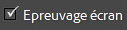
Il est possible de choisir un gris dans le fond de l’espace de travail :

À droite du logiciel apparaît Aperçu d’épreuve (dans l’espace de travail).
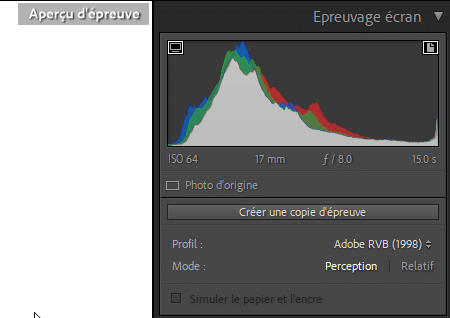
Puis apparaît également un panneau Épreuvage écran.
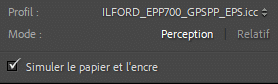
Si pour le Profil on choisit un profil ICC (et pas un espace colorimétrique voir plus loin les explications et différences entre les deux), alors il apparaît Simuler le papier et l’encre.
En haut sur chaque extrémité de l’Histogramme on voit :
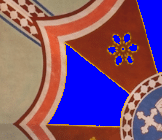
 Afficher/Masquer l’avertissement de gamme de moniteur : si des couleurs sont à l’extérieures des capacités de reproduction de l’écran, elles apparaissent alors en bleu.
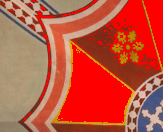
 Afficher/Masquer l’avertissement de gamme de destination : si des couleurs sont à l’extérieures des capacités de reproduction de l’imprimante, elles apparaissent alors en rouge.
Si l’avertissement concerne le moniteur et l’imprimante alors la couleur d’alerte est rose.
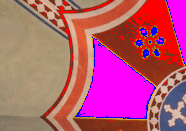
Alerte rouge, bleu et rose.
Sans Épreuvage écran activé :

Profil : le profil par défaut est l’espace colorimétrique de l’écran. Il est possible de simuler un espace colorimétrique (sRGB, Adobe 1998…) ou un Profil ICC (lié à un périphérique comme une imprimante et un papier).
Mode : est le modèle de conversion d’un espace vers un autre, par exemple de sRGB à Ilford Epson SC-P700 pour du papier Ilford Galerie Paper Smooth Pearl Paper.
Perception : conserve la dynamique de l’image mais les couleurs exactes peuvent être légèrement modifiées.
Relatif : il y a une sorte d’intersection avec les couleurs sources et cibles en essayant de laisser les couleurs les plus saturées sur le pourtour de l’étendu des couleurs. Converse mieux les couleurs d’origines.
Simuler le papier et l’encre : tente de reproduire le blanc du papier et l’encre sur celui-ci. Pour certains profils cette option n’est pas disponible.
Quand l’Épreuvage écran est sélectionné et que l’on commence à vouloir faire des ajustements dans une photo, une fenêtre apparaît proposant préalablement de Créer une copie d’épreuve. Cela arrive notamment quand on a oublié de cliquer sur : Créer une copie d’épreuve.

Cela permet de garder intact la photo d’origine en créant une Copie virtuelle et de ne travailler que sur une copie.
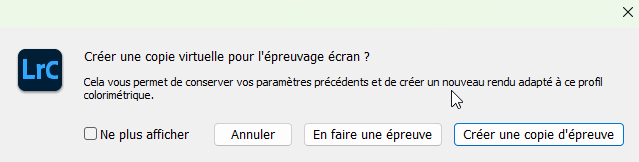
Si on choisit de cliquer sur En faire une épreuve alors c’est l’image d’origine qui sera affectée par les réglages sachant que dans tous les cas toutes les modifications apportées dans Lightroom sont non destructives.
À retenir :

À propos de l’auteur :
Vincent EYSSÉRIC — photographe, développeur web, formateur et créateur de contenus spécialisés. Je partage mes plus de 40 années d’expérience pour aider les photographes à progresser rapidement.
Tous les contenus de cette aide (textes, images, captures d’écran, tutoriels, etc.) sont protégés par le droit d’auteur et relèvent de la propriété intellectuelle de l’auteur. Toute reproduction partielle ou totale est interdite sans autorisation. En savoir plus
Une précision, un oubli, une erreur ou une expérience à partager ?
Dites-le en commentaire 👇