Relecture en cours… de tous les articles sur l'aide de Lightroom Classic. Fait 46/87.
Dans cet article, vous allez découvrir l’environnement de l’Espace de travail de Lightroom Classic : modules, film fixe, panneaux et outils… Une vue d’ensemble claire pour comprendre où tout se trouve. Allez, c’est parti, plongeons dans l’univers de Lightroom Classic !
1. Introduction et démarrage
Lors de la première ouverture de Lightroom Classic ou de la création d’un nouveau catalogue, il apparaît la fenêtre principale suivante.
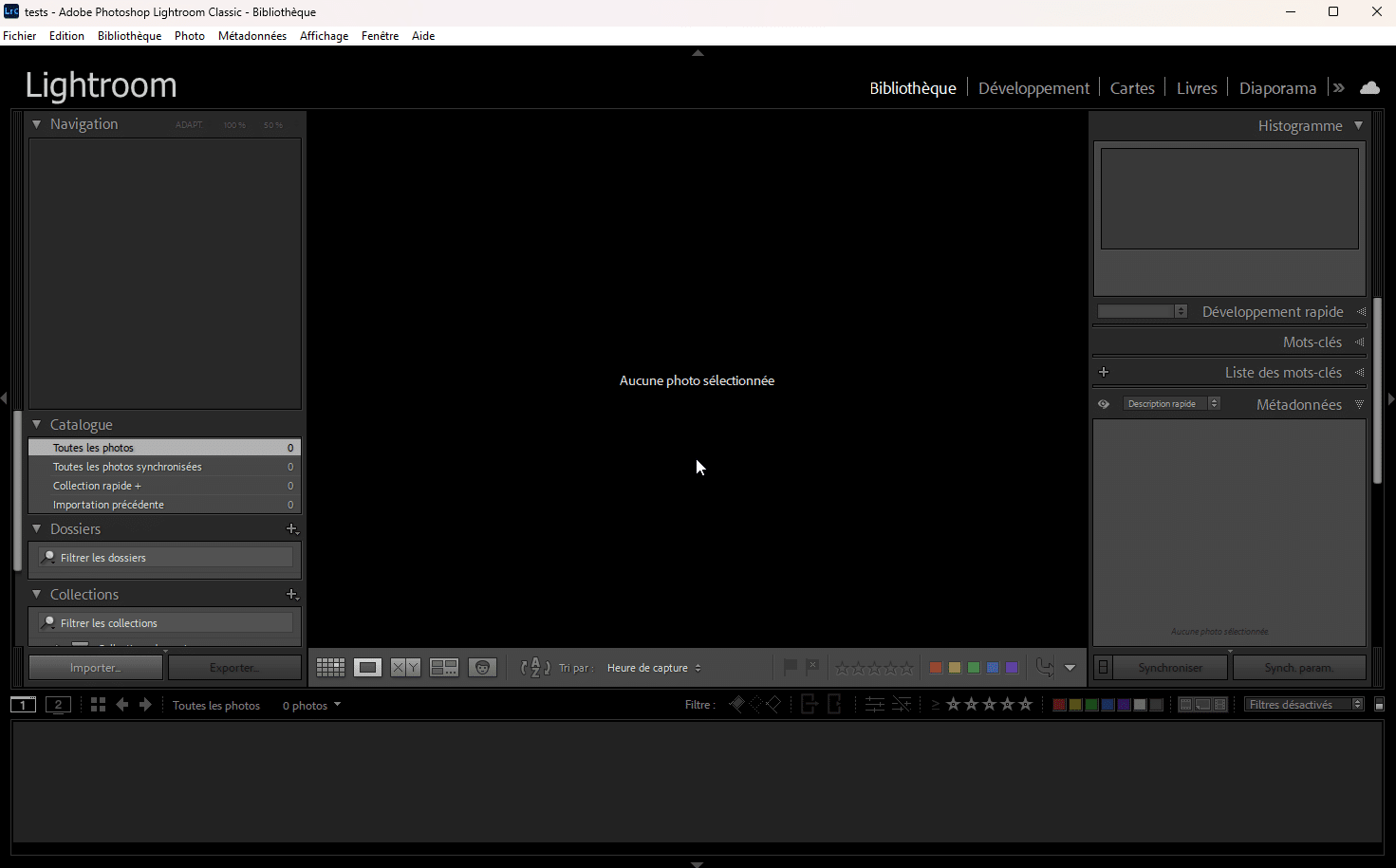
Au centre : s’affiche, le message : Aucune photo sélectionnée.

Dans certains cas, il peut aussi, apparaître : Importer des photos pour commencer.
La barre latérale de gauche indique, pour le panneau Catalogue : Toutes les photos : 0.

Pour le panneau Dossiers, évidement, pas de dossiers (pour l’instant) et dans le panneau Collections, Lightroom a créé des collections dynamiques de base, regroupées dans un ensemble intitulé « Collections dynamiques », et listées ci-dessous :
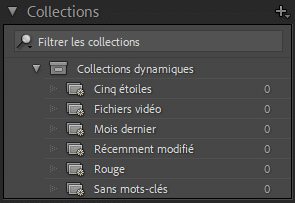
Cela permet de voir comment fonctionnent les collections dynamiques.
Après ces constatations et pour commencer à travailler avec ce logiciel, il faut importer ses premières photos.
Pour cela, allez dans Fichier > Importer des photos et des vidéos… ou utilisez le raccourci clavier [Maj + Ctrl/Cmd + I] ou encore en bas à gauche, cliquez sur le bouton Importer…
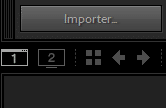
Pour aller plus loin, allez voir le chapitre dédié à l’importation dans Lightroom Classic.
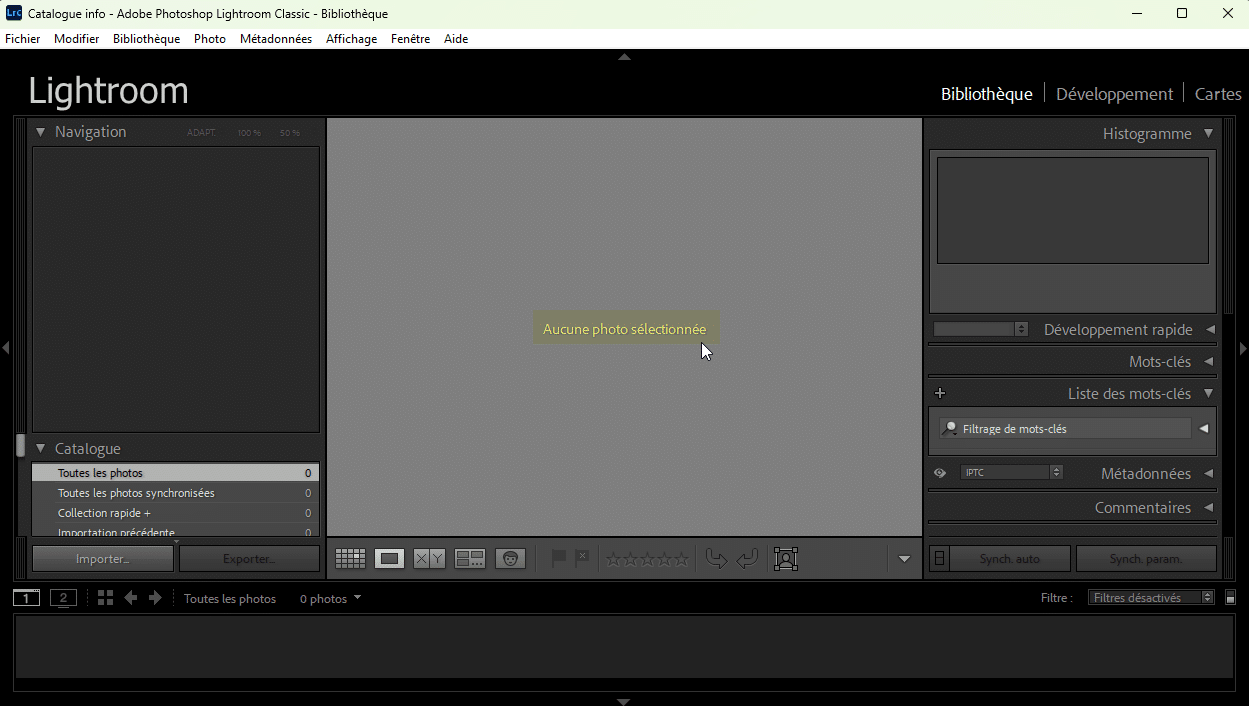
Ci-dessus la fenêtre d’accueil d’un nouveau Catalogue.

Ci-dessus, la fenêtre d’importation.
2. L’interface générale

Dans la capture ci-dessus, tout en haut la Barre de titre, ici Macrophotos – Adobe Photoshop Lightroom Classic – Bibliothèque. Le premier mot correspond au nom du catalogue en cours d’exécution.
Puis en dessous, le Menu, également appelé Menu déroulant (ainsi nommé car il peut se déployer à l’aide des flèches du clavier).
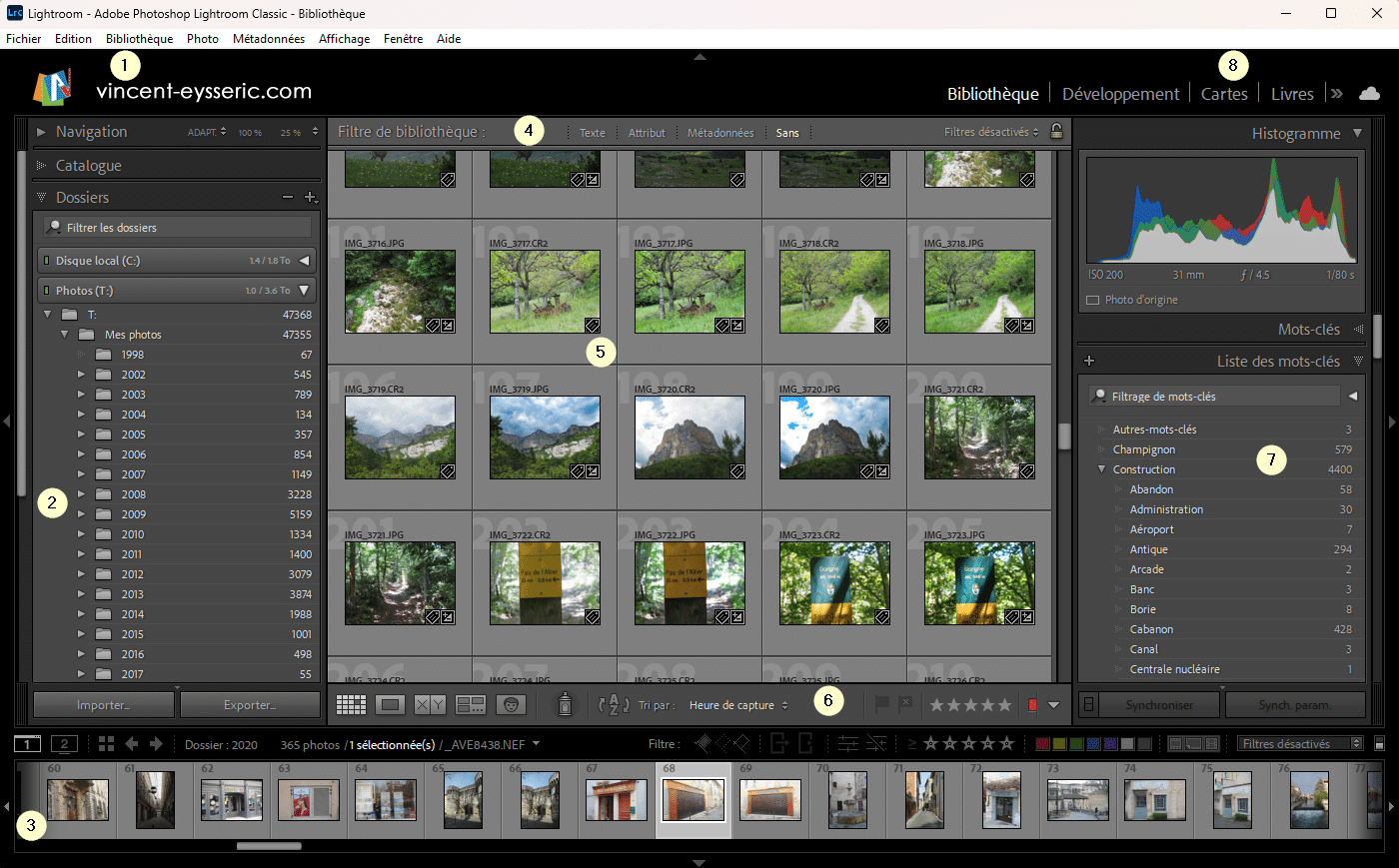
(1) La plaque d’identité que l’on peut personnaliser comme ci-dessous :

Vous pouvez également choisir une plaque standard.
Quand une opération est lancée, une barre de progression apparaît comme par exemple celle ci-dessous :

Ici : Synchronisation les paramètres.
(2) La barre gauche avec les panneaux Navigation et Collections, etc… mais qui peut varier selon les modules (Bibliothèque, Développement, etc…).
Pour l’afficher ou la masquer, appuyez sur la touche [F7].
(3) Le Film fixe : pour afficher le Film fixe appuyez sur [F6] pour l’activer/masquer. Il affiche le résultat d’un tri effectué selon les notes, les collections dynamiques, ou d’autres critères.

Ce panneau comporte l’Indicateur de source du Film fixe (plus d’informations sur l’indicateur de source du film fixe ici) :

Puis dans ce panneau, vous pouvez aussi effectuer des tris sur des notes, l’état du marqueur (Approuvé, Rejeté, Neutre, …), etc… Suivez ce lien pour plus d’informations sur les marqueurs, notes et libellés de couleur.

Si vous ne voyez pas les filtres, cliquez sur le mot Filtre.
(4) La barre de Filtre de Bibliothèque, pour y accéder, appuyez sur la touche [$].

Vous pouvez faire différents tris avec les filtres. Nous verrons tout cela dans un chapitre dédié.
(5) La partie centrale où sont affichées les images, généralement en mode Grille [G] ou en mode Loupe [E] pour le module Bibliothèque.
(6) La Barre des outils [T],

Pour la masquer ou l’afficher appuyer sur [T].
(7) La barre de droite qui varie, elle aussi, selon les modules. Pour l’activer ou la masquer appuyer sur [F8].
(8) Les modules comme la Bibliothèque, le Développement, etc…
Pour afficher/masquer les modules, utilisez la touche [F5].
Astuce : Vous pouvez masquer les barres latérales avec la touche [Tab], ou chaque partie avec [F5 à F8]. Vous pouvez masquer les panneaux, le Film fixe et les Modules avec les touches [Maj + Tab]. Refaites les mêmes actions pour revenir en arrière.
Enfin, il existe de multiples possibilités pour afficher ou masquer la zone de travail. La plus répandue est la touche [F], qui permet de passer du mode normal au mode plein écran. Vous pouvez aller dans Fenêtre > Mode d’affichage et faire des essais sur les différentes possibilités offertes. Sachant que [Maj + F] vous fait passer d’un mode d’affichage à l’autre.
3. La plaque d’identité
La plaque d’identité permet de personnaliser Lightroom.
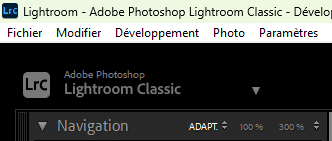

Elle se situe en haut à gauche et en dessous du menu déroulant. Si vous avez créé une plaque (au format PNG par exemple) il faudra aussi penser à la sauvegarder.
Pour ouvrir l’éditeur de plaque d’identité, allez dans : Édition > Configurer la plaque d’identité (Windows) ou Lightroom Classic > Configurer la plaque d’identité (Mac OS).
Ou faites un clic droit sur la plaque et choisissez : Modifier la plaque d’identité…
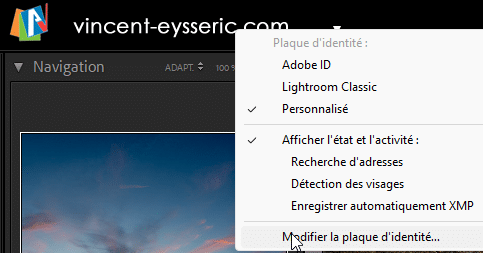
Editeur de plaque d’identité :

Utiliser une plaque d’identité avec un style texte :

Vous avez le choix de la police, de l’attribut, la taille et la couleur.
Utiliser une plaque d’identité graphique :

Allez chercher un fichier que vous avez préparé de 41 pixels max. de haut (Mac) ou 46 px (Windows), soit au format JPG, GIF, PNG.
Vous pouvez modifier le texte et la couleur pour les modules :

Afficher l’état et l’activité : quand un action se déroule, une jauge s’affiche et le nom de la commande qui s’exécute remplace de la plaque d’identité.
4. Panneaux
Les panneaux regroupent des commandes ou des fonctions similaires, comme par exemple le panneau Catalogue. Pour ouvrir un panneau, cliquez sur son titre.

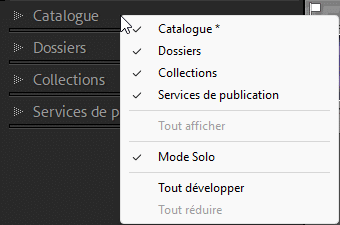
Si vous faites un clic droit sur un panneau, vous pourrez choisir lequel sera visible ou masqué, grâce à une coche ✔ à sa gauche.
* indiquant quel panneau est actif, ici : Catalogue *
4.1 Mode solo
Le mode Solo vous permet de n’ouvrir qu’un panneau à la fois. Si cette fonction est désactivée alors tous les panneaux peuvent être ouvert en même temps.
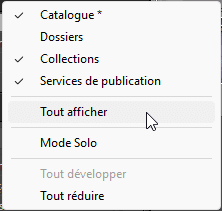
Si un ou plusieurs panneaux sont désactivés alors Tout afficher les rouvre tous :
Quand le mode solo est actif les triangles d’ouverture des panneaux sont composés de petits points :  et quand le mode solo est désactivé, les triangles sont pleins comme ceci :
  .
.
Une barre de défilement ou ascenseur est présente et permet de faire défiler les panneaux verticalement.
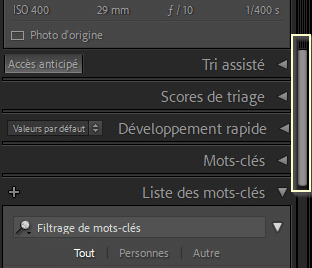
Vous pouvez également, utiliser la roulette de la souris.
4.2. Affichage et masquage des panneaux
Pour masquer ou afficher les 2 panneaux latéraux en même temps allez dans : Fenêtre > Panneaux > Afficher/Masquer les panneaux latéraux ou utilisez la touche [Tab].
Pour afficher ou masquer tous les panneaux + le Film fixe et l’accès aux modules, allez dans : Fenêtre > Panneaux > Afficher/Masquer tous les panneaux ou encore utilisez le raccourci [Maj + Tab].
Si vous faites un clic droit sur un bord extérieur, aligné avec une flèche de colonne, cela vous permet d’afficher le menu contextuel suivant :
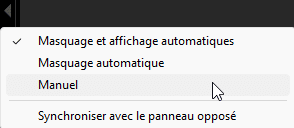
Passons en revue les possibilités :
- Masquage et affichage automatiques : le panneau s’affiche lorsqu’on approche la souris du bord et disparait quand on s’en éloigne,
- Masquage automatique : cache le panneau, quand on s’éloigne et ne s’ouvre que manuellement,
- Manuel : il faut cliquer sur un bord pour afficher ou masquer un panneau,
- Synchroniser avec le panneau opposé : applique le même comportement à l’autre panneau, en face (opposé).
4.3. Élargissement d’un panneau
Pour élargir un panneau, passez la souris sur son bord intérieur et, lorsque le pointeur prend la forme d’une double flèche, cliquez et faites glisser :

4.4. Personnaliser le panneau Développement
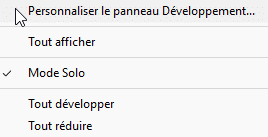
Pour personnaliser l’ordre des panneaux du module Développement faites un clic droit sur un titre de panneau et choisissez : Personnaliser le panneau Développement.
Fenêtre : Personnaliser le panneau Développement.
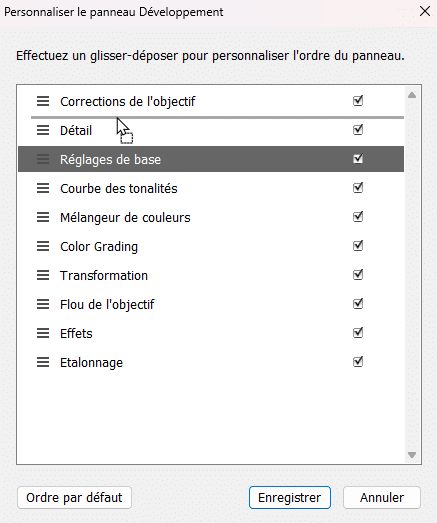
Effectuez un glisser-déposer ; pour modifier l’ordre des panneaux.
L’action ne sera appliquée qu’au redémarrage de Lightroom.
Si vous souhaitez masquer des panneaux, décocher les cases  concernées.
Ordre par défaut : permet de remettre les panneaux à leur emplacement d’origine.
4.5. Désactivation d’un panneau de Développement
Quand un réglage a été effectué sur un panneau, il apparaît un œil blanc à la gauche de son nom :
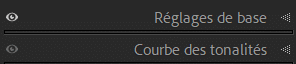
Ci‑dessus, le panneau Réglages de base contient des modifications par rapport à l’original, ce qui n’est pas le cas pour le panneau Courbes des tonalités.
Cliquez et maintenez la souris sur un œil  à gauche du panneau. Cela désactive temporairement tous les réglages. Relâchez la souris pour que les modifications soient de nouveau visibles.
Pour désactiver un panneau de manière permanente, appuyez sur [Alt/Option], un interrupteur  apparaît à gauche du nom du panneau. Faites un clic vers le bas
  , pour désactiver les réglages de ce panneau. Il apparaît, alors un œil barré :
  .
.

Recommencez l’opération pour réactiver les réglages.
5. Éclairage de l’espace de travail
Pour éviter d’être (trop) influencé par l’éclairage de l’écran, notamment lors d’ajustement de réglages de développement, Lightroom offre plusieurs types d’éclairages du plan de travail.
Éclairage de fond : appuyez sur la touche [L] pour tester les différents modes.

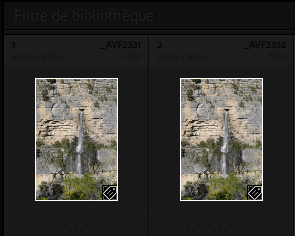
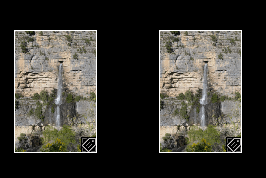
Au bout de trois appuis successifs sur la touche [L], vous revenez au réglage de départ.
6. La barre d’outils
Pour une présentation complète des différentes barres d’outils dans Lightroom Classic cliquez sur le lien proposé.
La barre d’outils n’est pas la même selon le module utilisé, comme par exemple, Bibliothèque, Développement ou autres. Cependant, pour afficher la barre d’outils, appuyez sur la touche [T] comme pour la faire disparaître.
Pour afficher les outils de la barre d’outils, rendez-vous à droite de celle-ci et cliquez sur le triangle « Sélectionner le contenu de la barre d’outils » pointant vers le bas.
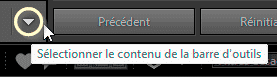
Cochez ou décochez pour afficher ou masquer un contenu de la barre d’outils.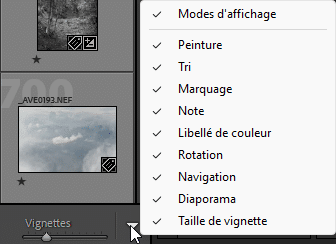
Nous reprendrons, plus en détails, ces propriétés dans les chapitres suivants. Pour y accéder rapidement allez dans Gestion des photos.
À retenir : la parfaite connaissance de l’espace de travail, vous fera gagner un temps précieux et augmentera votre productivité tout au long du cycle de gestion de vos photographies.

À propos de l’auteur :
Vincent EYSSÉRIC — photographe, développeur web, formateur et créateur de contenus spécialisés. Je partage mes plus de 40 années d’expérience pour aider les photographes à progresser rapidement.
Tous les contenus de cette aide (textes, images, captures d’écran, tutoriels, etc.) sont protégés par le droit d’auteur et relèvent de la propriété intellectuelle de l’auteur. Toute reproduction partielle ou totale est interdite sans autorisation. En savoir plus
Une précision, un oubli, une erreur ou une expérience à partager ?
Dites-le en commentaire 👇