Relecture en cours… de tous les articles sur l'aide de Lightroom Classic. Fait 46/87.
Pour accélérer votre flux de travail dans Lightroom Classic, vous pouvez sélectionner plusieurs paramètres prédéfinis en même temps pour l’exportation. Cet article vous montre comment.
Pour une (des) image(s) sélectionnée(s), vous pouvez exporter en une seule opération en utilisant plusieurs paramètres prédéfinis différents.
Allez dans la fenêtre d’exportation avec le raccourci clavier [Ctrl/Cmd + E], puis sélectionnez des photos. Choisissez : Exporter vers : Disque dur.
Dans la colonne de droite, choisissez les Paramètres prédéfinis à appliquer, en sélectionnant la ou les cases à cocher. Ci-dessous : TIFF astrophoto et Web 01.

En dessous, il apparaît les messages suivants :

Dès que vous sélectionnez un paramètre prédéfini (en cochant sa case) les réglages de droite sont tous désactivés.
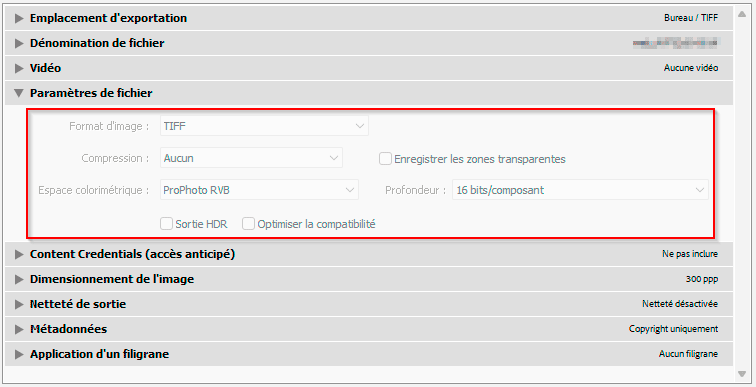
Pour éviter de modifier des paramètres prédéfinis, ceux-ci apparaissent en grisés.
Il faut noter une différence entre les paramètres prédéfinis activés par une case à cochée et ceux seulement sélectionnés. Pour pouvoir en sélectionner plusieurs, vous devez activer les cases à cochées. Sinon une nouvelle sélection désactivera celle précédemment sélectionné.
Notez, également que certaines sections se masquent lorsque plusieurs paramètres prédéfinis sont sélectionnés. Ce comportement se produit lorsque les réglages de ces sections ne sont pas identiques entre plusieurs paramètres prédéfinis.
Il ne vous reste plus qu’à cliquez sur le bouton : Exportation par lot…
Une boîte de dialogue s’affiche :
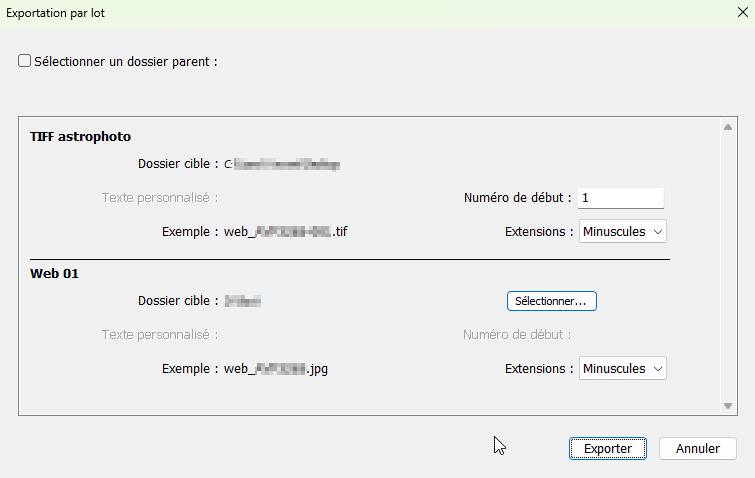
Dans certains cas de paramètres prédéfinis, vous pouvez intervenir sur des variables, comme par exemple ci-dessus pour le Numéro de début d’un compteur pour TIFF astrophoto et sur la destination du Dossier cible pour Web 01 en cliquant sur Sélectionner…
Si vous cochez : Sélectionner un dossier parent, toutes les destinations incluses dans chaque paramètre prédéfini seront alors ignorées. Les photos seront placées dans ce dossier parent. Les zones Placer dans un sous-dossier de chaque paramètre prédéfini permettent de choisir un sous-dossier à ce dossier parent. Exemple : /Macrophotos/nom-sous-dossier (pour Windows).
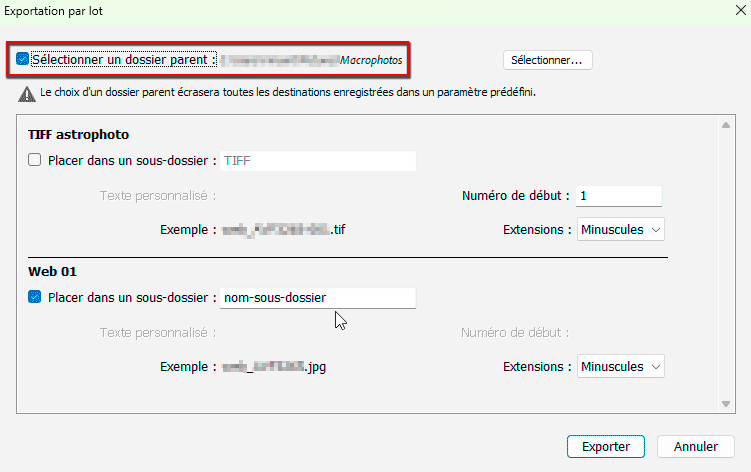
Il ne vous reste plus qu’à cliquer sur Exporter pour exécuter tous les paramètres prédéfinis avec les photos sélectionnées.
Si un conflit existe lors de l’attribution de nommage alors le nom du paramètre prédéfini sera ajouté au nom de fichier exporté.
En règle générale, à droite du nom d’une section se trouve le récapitulatif des commandes paramétrées. Exemple ci-dessous : Emplacement d’exportation (section) – Bureau (paramètre).
Lorsque plusieurs paramètres prédéfinis sont cochés et qu’une section est fermée, cliquez sur l’un d’eux pour afficher le récapitulatif des réglages effectués.
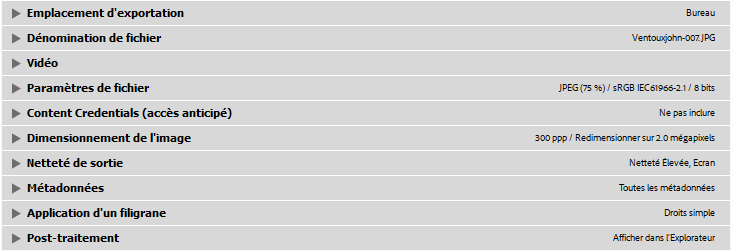
Ci-dessus, toutes les sections sont fermées et présentent, sur la droite, un résumé des réglages appliqués dans chacune d’elles.
À retenir : l’exportation par lot, grâce à plusieurs paramètres prédéfinis permet de gagner en efficacité.

À propos de l’auteur :
Vincent EYSSÉRIC — photographe, développeur web, formateur et créateur de contenus spécialisés. Je partage mes plus de 40 années d’expérience pour aider les photographes à progresser rapidement.
Tous les contenus de cette aide (textes, images, captures d’écran, tutoriels, etc.) sont protégés par le droit d’auteur et relèvent de la propriété intellectuelle de l’auteur. Toute reproduction partielle ou totale est interdite sans autorisation. En savoir plus
Une précision, un oubli, une erreur ou une expérience à partager ?
Dites-le en commentaire 👇