Relecture en cours… de tous les articles sur l'aide de Lightroom Classic. Fait 46/87.
Envoyer rapidement des photos par e-mail depuis Lightroom Classic est un gain de temps précieux, surtout lorsque vous devez partager vos images avec un client ou un proche. Grâce à la fonction d’exportation vers un courrier électronique, Lightroom génère automatiquement une version adaptée et l’attache directement à votre message.
Il est possible d’envoyer des photographies par courrier électronique.
1. Configuration des paramètres e-mail :
Pour commencer allez dans le menu déroulant et choisissez : Fichier > Envoyer des photos par courrier électronique… Une fenêtre s’ouvre permettant de configurer sa boîte de courriel.
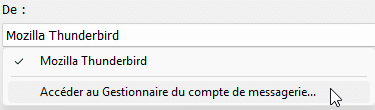
Pour paramétrer le client de messagerie cliquez pour ouvrir la liste déroulante De : et choisir : Gestionnaire de compte.
Dans la colonne de gauche cliquez sur Ajouter.
Il faut entrer un nom personnalisé pour le Nom du compte et choisir un fournisseur d’email dans la liste. Puis il est alors possible de renseigner les paramètres :
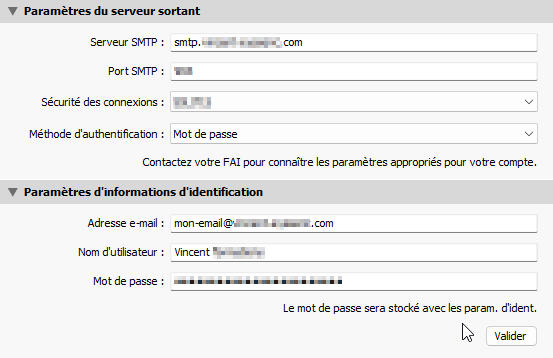
Si le prestataire de service est connu Lightroom ajoutera les Paramètres du serveur sortant comme Gmail, Outlook, etc…
Une fois les informations récupérées pour la connexion au serveur cliquez sur Valider pour tester la connexion.
Une fois la connexion établie, il apparaît dans la colonne de gauche : Validé.
 Ici le compte a été appelé Compte pro.
2. Suppression du compte :
Pour supprimer un compte de mail, il faut aller dans la liste déroulante De : et choisir Gestionnaire de compte.
Puis dans la colonne de gauche choisir le compte à supprimer puis cliquez sur Supprimer. La suppression est immédiate, il n’y aura donc pas de demande de confirmation de suppression.
3. Mise à jour du compte :
Allez dans le Gestionnaire de compte de messagerie… Saisir dans la colonne de gauche le compte à modifier puis faire et les modifications et cliquer sur Valider. Une fois le compte validé avec les changements cliquez sur Terminer.
4. Envoi de mail avec Lightroom Classic :
Une fois la configuration des paramètres terminés, on peut passer à l’envoi de mail.
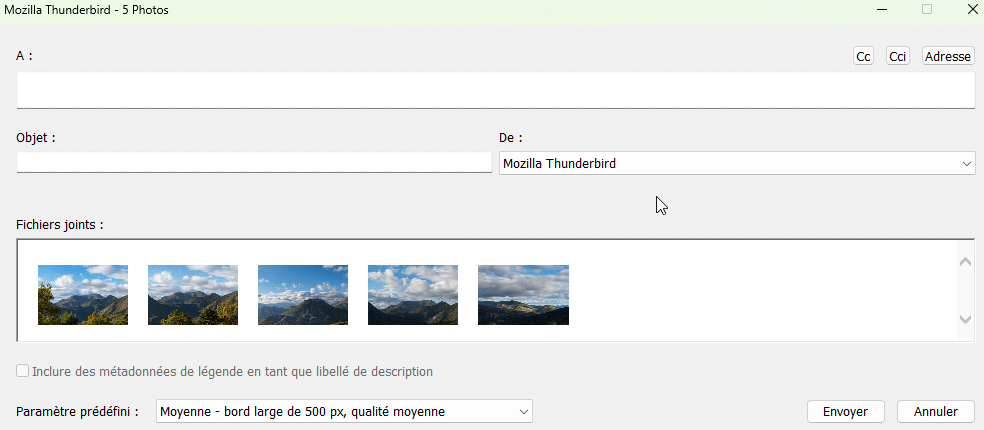
Envoi de 5 photos.
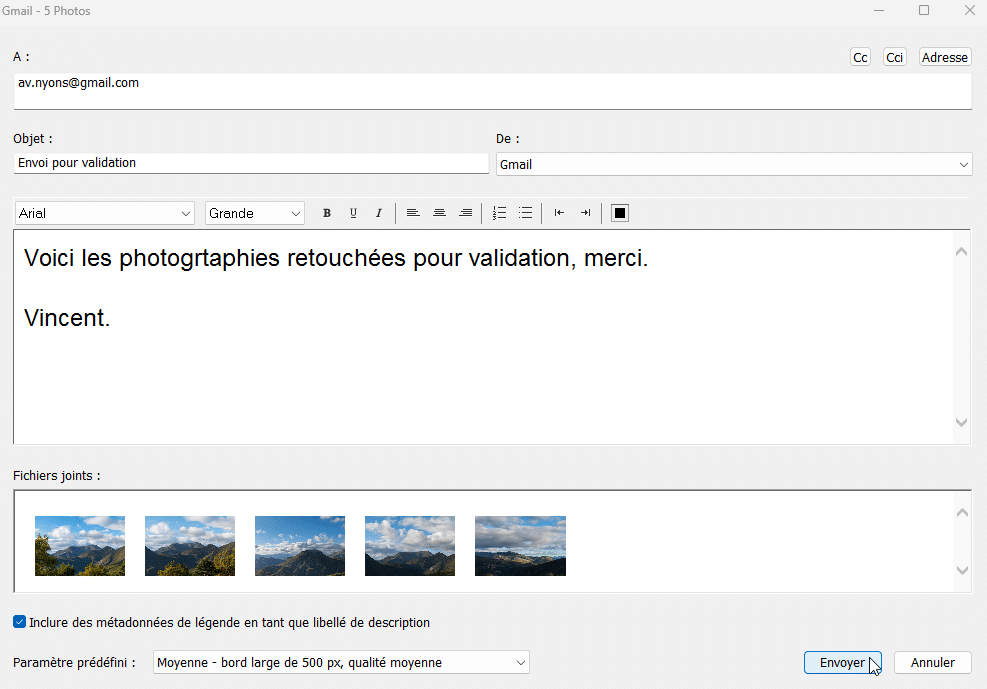
- A : destinataires séparés par des points-virgules (si plusieurs),
- Cc : copie carbone, ajoute un champ,
- Cci : copie carbone invisible, ajoute un champ Cci,
- Adresse : permet de gérer un petit carnet d’adresses,
- Objet : sujet du message,
- De : à partir de quel serveur SMTP l’envoi doit être effectué,
- Zone de saisie et attributs : il est possible d’écrire un texte formaté,
- Fichiers joints : les fichiers sélectionnés et joint à l’envoi,
- Inclure des métadonnées de légende en tant que libellés de description : envoi des métadonnées de légende avec la photo dans le corps du message.
- Paramètre prédéfini : voir le paragraphe au-dessus.
Envoyer : valide et envoi le courriel au destinataire.
À retenir : exporter une photo vers un courrier électronique avec Lightroom Classic permet d’automatiser l’envoi d’images dans un format léger et adapté au partage. Cette fonctionnalité simplifie votre workflow en évitant de passer par un logiciel tiers ou de convertir vos fichiers manuellement. Un outil simple, mais particulièrement utile pour gagner en rapidité et en efficacité.

À propos de l’auteur :
Vincent EYSSÉRIC — photographe, développeur web, formateur et créateur de contenus spécialisés. Je partage mes plus de 40 années d’expérience pour aider les photographes à progresser rapidement.
Tous les contenus de cette aide (textes, images, captures d’écran, tutoriels, etc.) sont protégés par le droit d’auteur et relèvent de la propriété intellectuelle de l’auteur. Toute reproduction partielle ou totale est interdite sans autorisation. En savoir plus
Une précision, un oubli, une erreur ou une expérience à partager ?
Dites-le en commentaire 👇