Relecture en cours… de tous les articles sur l'aide de Lightroom Classic. Fait 46/87.
Grâce au panneau Services de publication du module Bibliothèque il est possible d’envoyer des photos sur la plateforme de partage Flickr.

Il faut commencer par créer une connexion en cliquant sur Configurer…
La boîte de dialogue Gestionnaire de publication Lightroom apparaît.
CONTINUEZ ICI LE 05/11/2025.
https://helpx.adobe.com/fr/lightroom-classic/help/prepare-send-or-post-photos.html
Il est possible d’exporter des photos vers un disque dur.
Le panneau Services de publication se trouve dans le module Bibliothèque :
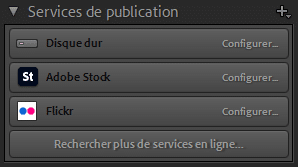
2. Configuration à un disque dur :
Cliquez sur Configurer… à droite de Disque dur.

Cette commande permet de définir des options pour l’exportation.
Mettre une description dans le premier champ de la colonne de droite et pour les autres données se référer au chapitre Exporter vers un disque dur.
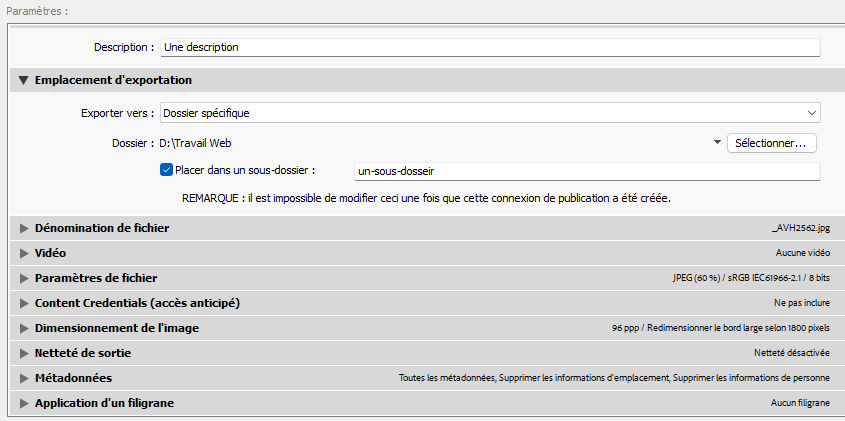
Après avoir renseigné tous les champs il ne teste plus qu’à cliquer sur Terminer.
Il est bon de noter qu’un fois la connexion de publication établit il est impossible de modifier les paramètres de l’Emplacement d’exportation.
Il est possible de créer plusieurs connexions de disque dur.
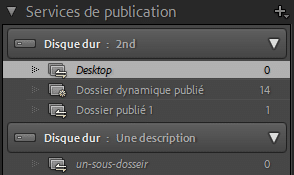
3. Gestion de photos dans un dossier du disque dur :
Lorsqu’on exporte des photos vers un disque dur avec ce service on crée des Collections de publication ou autrement appelé Dossiers.
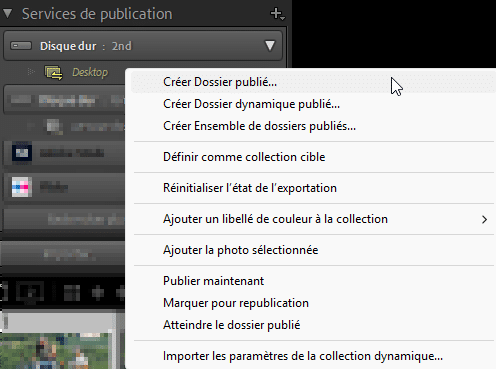
Si on fait un clic droit sur un Services de publication on peut :
- Créer un Dossier publié… : crée une collection de publication des photos sélectionnées et les place dans une Collection/Dossier.
- Créer Dossier dynamique publié… : la même action que précédemment mais avec des règles comparables aux Collections dynamiques.
- Créer Ensemble de dossiers publiés… : crée des groupes de Dossiers publiés.
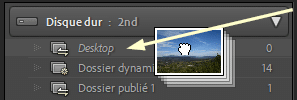
Pour ajouter des photos dans un Dossier standard  (ou Collection de publication standard) allez dans le mode Grille [G] ou dans le Film fixe et sélectionnez les photos puis faîte un glisser-déposer dans le panneau de Service de publication.
Pour les Dossiers dynamiques  (ou Collection de publication dynamique), c’est en créant les paramètres que les photos se rempliront en obéissant aux règles de la collection dynamique en question.
Si on fait un clic droit sur une Collection de publication un menu contextuel apparaît :
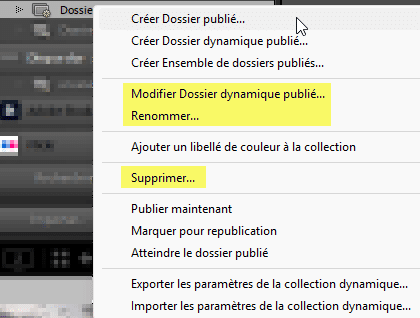
Il est possible de Renommer ce dossier ou de la Supprimer.
La modification n’est possible que pour les Dossiers dynamiques.
Pour supprimer une photo non publiée d’un dossier standard il suffit de la sélectionnées et d’appuyer sur [Suppr.]. Cela permettra de l’enlever du dossier standard.
En haut à droite de l’espace de travail se positionne le bouton Publier.

Si le bouton est grisé cela signifie que la publication est à jour et à été effectuée.
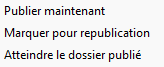
Publier maintenant : lance l’action pour exporter et publier les photos dans le dossier sélectionné.
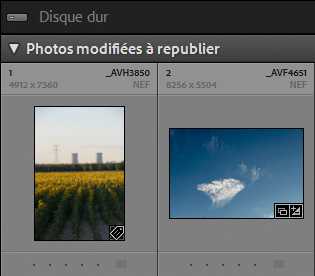
Photos modifiées à republier : place les photos sélectionnées dans la zone : Photos modifiées à republier.
Atteindre le dossier publié : ouvre le Finder (Mac OS) ou l’Explorateur de fichier (Windows) sur l’emplacement sur le disque dur du dossier publié.
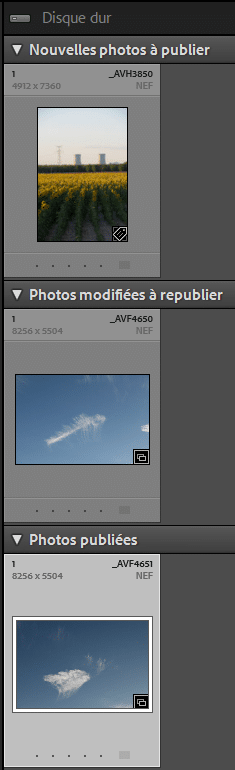
- Nouvelles photos à publier : ce sont les photos qui n’ont pas encore été exportées c’est à dire publiées.
- Photos modifiées à republier : ce sont des photos qui ont été déjà publiées mais qui ont été ensuite modifiées dans le module Développement ou Bibliothèque.
- Photos publiées : ce sont les photos qui ont été exportées et non modifiées.
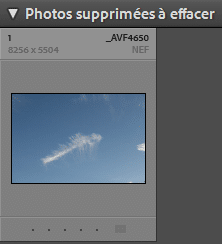
- Photos supprimées à effacer : ce sont des photos qui ont été publiées puis qui ont été supprimées par la touche [Suppr.] dans un dossier du Service de publication. Elles seront automatiquement supprimées lors de la prochaine publication.
Les files d’attentes sont : Nouvelles photos à publier et Photos modifiées à republier.
Si on fait un clic droit sur un titre d’un service de publication il apparaît le menu contextuel suivant :
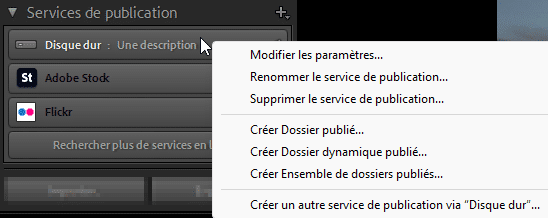
Offrant de nombreuses possibilités.
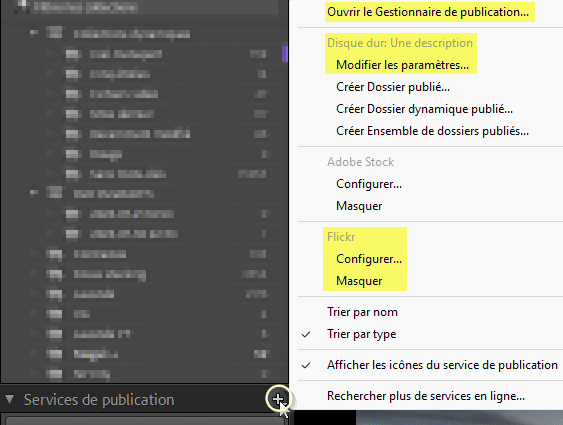
Un clic sur le  [+] ouvre un menu permettant d’exécuter un ensemble d’actions.
À retenir :

À propos de l’auteur :
Vincent EYSSÉRIC — photographe, développeur web, formateur et créateur de contenus spécialisés. Je partage mes plus de 40 années d’expérience pour aider les photographes à progresser rapidement.
Tous les contenus de cette aide (textes, images, captures d’écran, tutoriels, etc.) sont protégés par le droit d’auteur et relèvent de la propriété intellectuelle de l’auteur. Toute reproduction partielle ou totale est interdite sans autorisation. En savoir plus
Une précision, un oubli, une erreur ou une expérience à partager ?
Dites-le en commentaire 👇