

Relecture en cours… de tous les articles sur l'aide de Lightroom Classic. Fait 46/87.
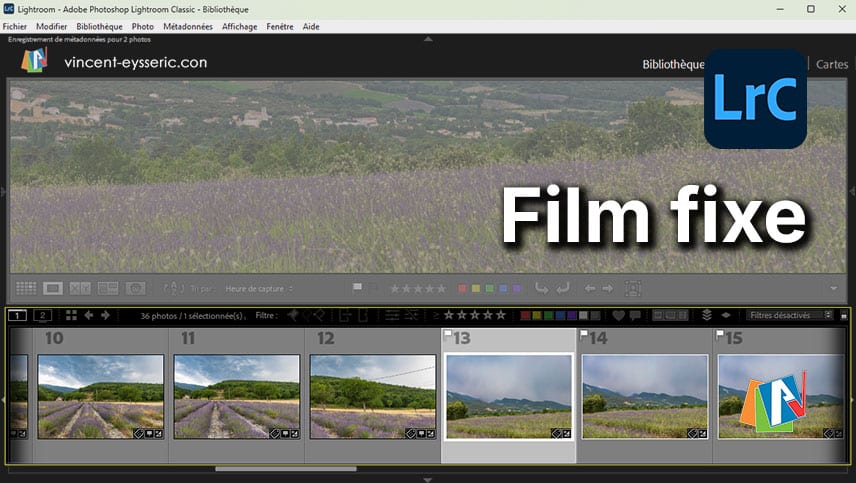
Le Film fixe vous offre une vue permanente de vos photos. Il est le résultat d’une sélection. Une navigation simple, rapide et parfaitement intégrée à chaque étape de votre wokflow. Nous allons découvrir toutes ses fonctionnalité dans cet article.
Pour comprendre l’agencement et le positionnement du Film fixe dans Lightroom Classic, rendez-vous sur la page consacrée à l’Espace de travail de Lightroom Classic.
Le Film fixe se situe tout en bas de la fenêtre de Lightroom. Pour l’afficher ou le masquer appuyez sur la Touche F6.
1. Préférences du Film fixe
Commençons par regarder les préférences du Film fixe pour voir les actions que l’on peut paramétrer.
Allez dans les Préférences de Lightroom [Ctrl/Cmd + ,], onglet Interface. C’est ici que vous pouvez effectuer différents réglages sur le Film fixe.

- Afficher les badges : affiche de petites icônes qui sont présentes sur les vignettes.
- Ignorer les clics sur les badges : désactive l’action d’un clic sur un badge, par exemple un clic sur le badge Développement
 , ouvre le module Développement,
 - Afficher les notes et les marquages : affiche les notes et les marquages sur une vignette de photo, par exemple : comme note
 et comme marqueur
  .
. - Afficher les nombres de piles : affiche une marque de piles dans les vignettes du Film fixe, pour plus d’infos sur les piles, cliquez.
- Afficher les photos dans le navigateur au passage de la souris : affiche la photo dans le panneau Navigation au survol de la souris sur une vignette du Film fixe,
- Afficher les info-bulles des photos : affiche une info bulle au survol de la souris sur une vignette,
- Afficher le numéro d’index : ajoute en haut à gauche le numéro de la photo pour la sélection en cours.
 , ouvre le module Développement,
 et comme marqueur
  .
.
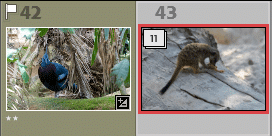
On voit ci-dessus un marqueur (blanc), des numéros d’index : 42 et 43, deux libellés de couleur (Jaune et Rouge), une note (deux étoiles pour la seule photo de droite), un marqueur pour les piles (ici 11 photos dans la pile) et un badge de Développement.
2. Présentation
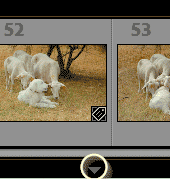
Pour afficher ou masquer le Film fixe, appuyez sur la touche [F6]. Vous pouvez aussi cliquer sur la flèche basse, sous le Film fixe pour le masquer ou l’afficher.
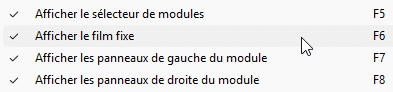
Ou encore allez dans le menu : Fenêtre > Panneaux > Afficher le Film fixe.
Le Film fixe affiche le résultat d’un filtrage, si dans le panneau Catalogue, Toutes les photos est sélectionné, il affiche alors l’ensemble des photos du Catalogue.
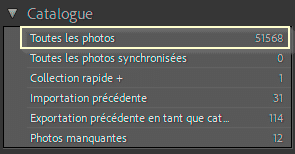
Si un dossier est sélectionné alors il affiche les photos de ce dossier, si un tri est effectué, comme par exemple sur les notes >= à 2 *, alors il n’apparaît, dans le Film fixe, que les photos répondant à ce critère, même chose pour les Collections, etc…
3. Moniteurs, grille et navigation
En haut des vignettes, et à gauche du ruban noir, plusieurs icônes sont présentes (voir ci-dessous). Passons les en revue.

L’icône  : indique l’écran de la Fenêtre principale, si vous cliquez dessus, vous affichez différentes vues.
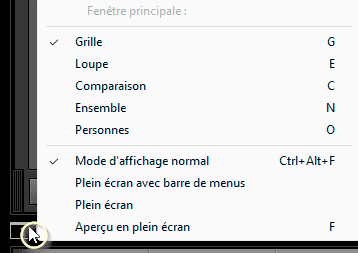
Ci-dessus : Option de la fenêtre principale.
Nous verrons dans les articles suivant les différents modes que propose Lightroom Classic (Grille, Loupe,…).
L’icône  : indique l’écran secondaire.
Alt/Option + clic active  ou désactive
  le mode plein écran. Notez que ces deux précédents icône sont différents.
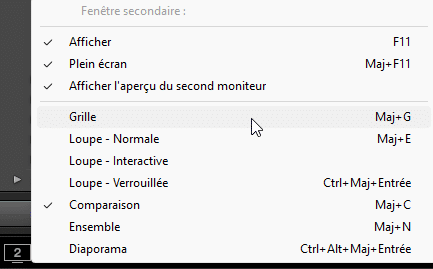
Ci-dessus : Options de la fenêtre secondaire.
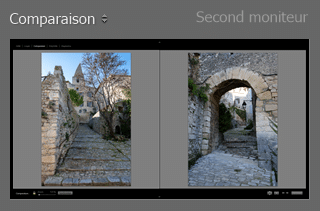
Ci-dessus : Aperçu du second moniteur.
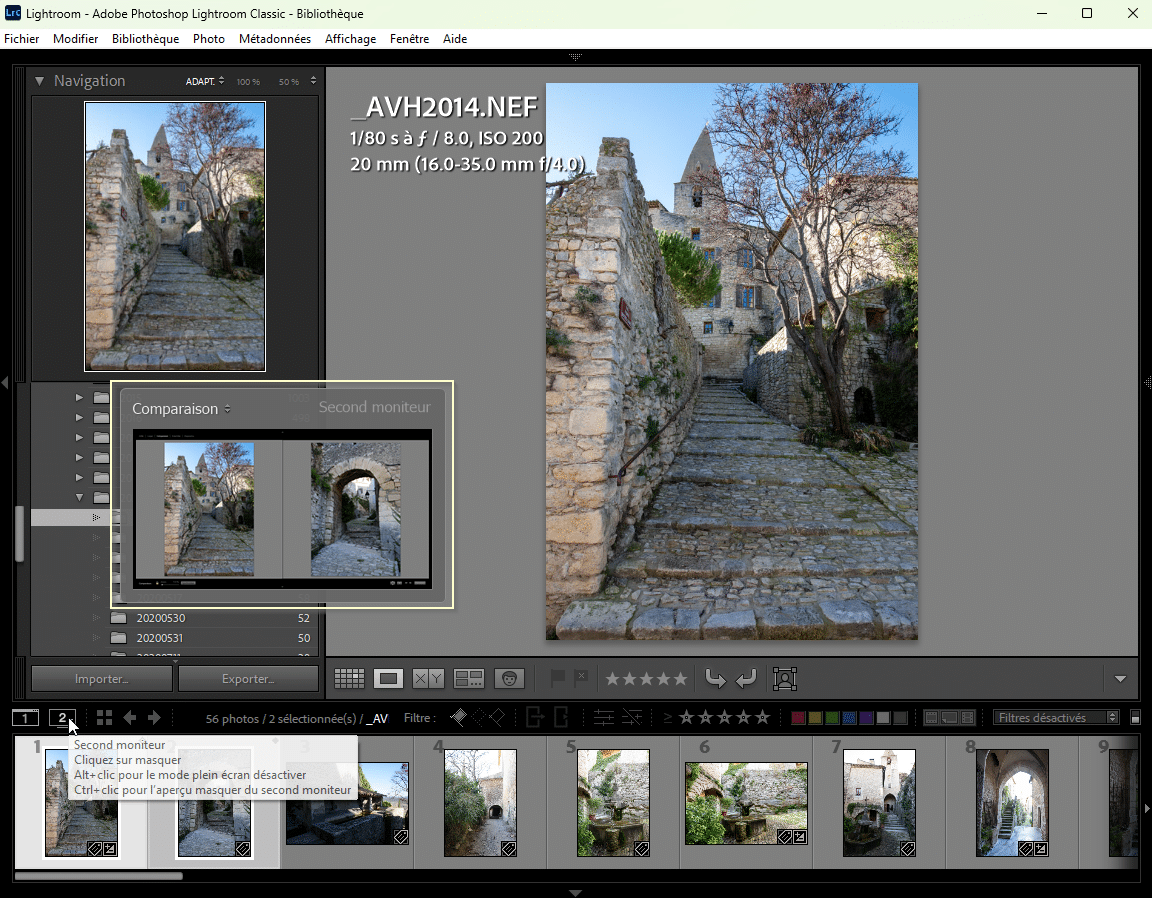
Vous pouvez placer l’aperçu du second moniteur où bon nous semble (par exemple sur le moniteur principal comme ci-dessus).
Toujours à droite, on a une icône :  . Un clic vous fait passer en mode Grille.
Vient ensuite les flèches de navigation (Précédent | Suivant) :  . Elles permettent de naviguer dans les Sources récentes de l’Indicateur de source du film fixe.
Second moniteur :
Sur le second moniteur, il apparaît en haut Grille | Loupe | Comparaison | Ensemble | Diaporama. Ce qui permet de passer entre différentes vues (voir ci-dessous).

En mode Grille [G] vous avez les filtres de bibliothèque, avec les modes : Texte, Attribut et Métadonnées.

En mode Loupe E, vous avez le choix entre : Normale | Interactive | Verrouillée

Interactive : le fait de survoler une photo dans la Grille ou le Film fixe de l’écran principale change la vue de l’écran secondaire.
Verrouillée : la photo verrouillée dans l’écran principal ne change plus dans l’écran secondaire. L’aperçu de l’écran secondaire affiche en plus un verrou en bas à droite comme ci-dessous.
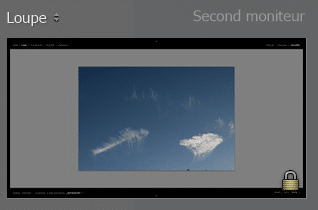
Il apparaît, également, en bas de l’écran secondaire :
À gauche : l’Indicateur de source
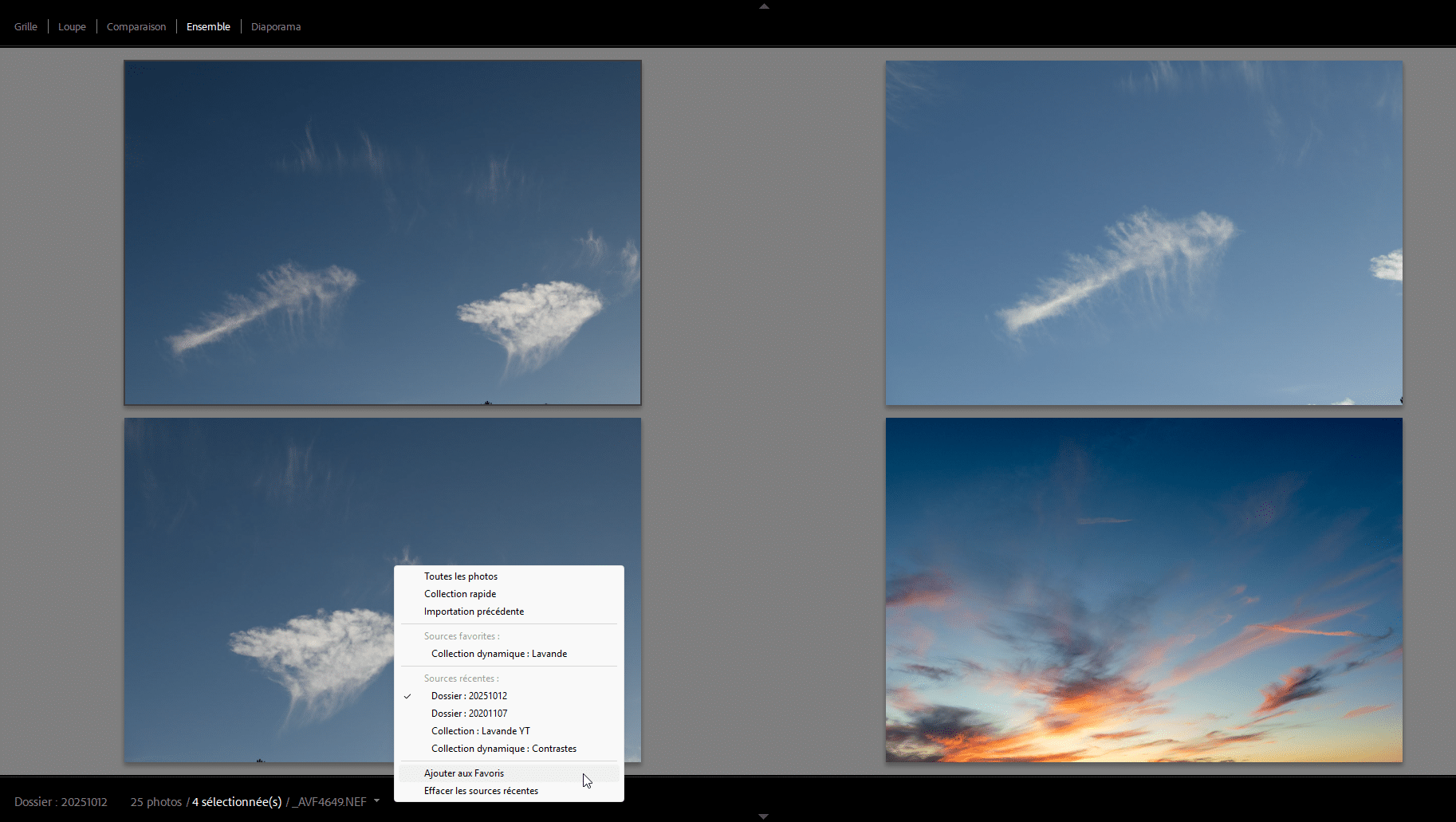
À droite les Zooms : Adaptatif | 100 %| Personnalisé. Ci-dessous : 25%

4. L’indicateur de source du Film fixe
L’indicateur de source du Film fixe permet de naviguer rapidement et de sélectionner un nouveau Film fixe dans les Sources récentes ou les Favoris. Pour le voir, cliquez à droite des flèches de navigation.

Ou cliquez sur le bandeau entre les vignettes et la Barre d’outils [T] (si elle est active).
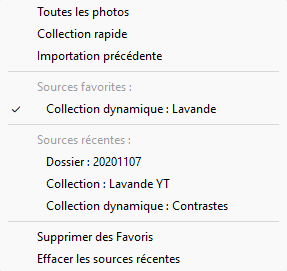
Ci-dessus dans les Sources récentes apparaît : 1 dossier (20201107), 2 Collections dont une dynamique (Lavande YT, Contrastes) et dans les Sources favorites, 1 Collection dynamique (Lavande).
Il est possible d’ajouter une source aux Favoris, de supprimer des Favoris, mais aussi d’Effacer les sources récentes.

L’Indicateur de source indique dans quel panneau on se situe (voir ci-dessus) : Catalogue, Dossiers ou Collections mais aussi le nombre de photos dans le Film fixe (ici 64 photos) et combien sont sélectionnées (ici 5) et enfin le nom et l’extension de celle qui est active ou survolée.
5. Vignettes du Film fixe
Si placez la souris sur le bord supérieur du film fixe alors le pointeur prend la forme d’une double flèche. Il vous suffit de le déplacer verticalement et de le relâcher à la taille voulue. Vous pouvez ainsi modifier la taille des vignettes du Film fixe.
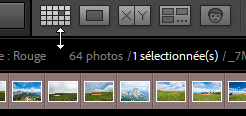
Si vous double-cliquez quand la double flèche apparaît  , le Film fixe change alternativement de taille pour les 2 dimensions de vignettes précédemment sélectionnées.
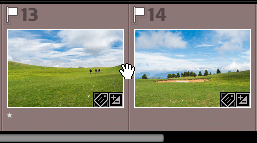
Pour vous déplacez dans le Film fixe, servez-vous de la barre de défilement (en bas) ou placer la souris entre deux vignettes, une Main apparaît. il ne reste vous reste plus qu’à faire une translation en tenant le pointeur enfoncé. Vous pouvez aussi vous servir de la roulette de la souris.
6. Clic droit sur le Film fixe
Un clic droit sur un vignette du Film fixe affiche un menu contextuel qui vous permet d’avoir un accès direct aux Options d’affichage des badges.
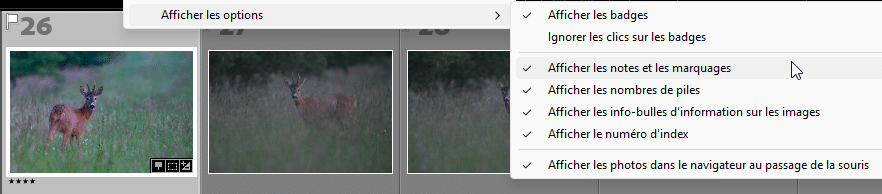
Vous pouvez, alors, activer ou non la coche en regard de la commande. Cela vous évite d’avoir à passer par les Préférences… [Ctrl/Cmd + ,].
7. Comportement du Film fixe
Nous allons aborder les notions de photo active, photos sélectionnées et celles non sélectionnées.
Film fixe :
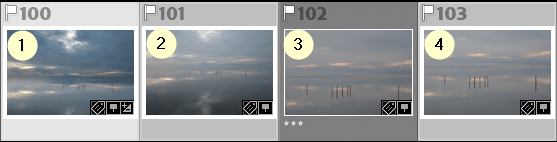
[1] : Photo active (et sélectionnée, elle est entourée de gris clair),
[2] et [4] : photos sélectionnées (entourée de gris moyen),
[3] : Photo non sélectionnée (entourée de gris foncé).
Si vous cliquez sur une photo, elle devient active sans désélectionner les autres images déjà sélectionnées.
Si vous attribuez une note, par exemple, à plusieurs photos sélectionnées en mode Grille [G] alors toutes les photos sélectionnées et la photo active auront cet attribut. Par contre, en mode Loupe [E], mode Comparaison [C] et Ensemble [N] seule la photo active aura le nouvel attribut.
À retenir : le Film fixe apparaît dans tous les modules et est le résultat d’une sélection. Savoir l’utiliser vous fera gagner beaucoup de temps.

À propos de l’auteur :
Vincent EYSSÉRIC — photographe, développeur web, formateur et créateur de contenus spécialisés. Je partage mes plus de 40 années d’expérience pour aider les photographes à progresser rapidement.
Tous les contenus de cette aide (textes, images, captures d’écran, tutoriels, etc.) sont protégés par le droit d’auteur et relèvent de la propriété intellectuelle de l’auteur. Toute reproduction partielle ou totale est interdite sans autorisation. En savoir plus
Une précision, un oubli, une erreur ou une expérience à partager ?
Dites-le en commentaire 👇


