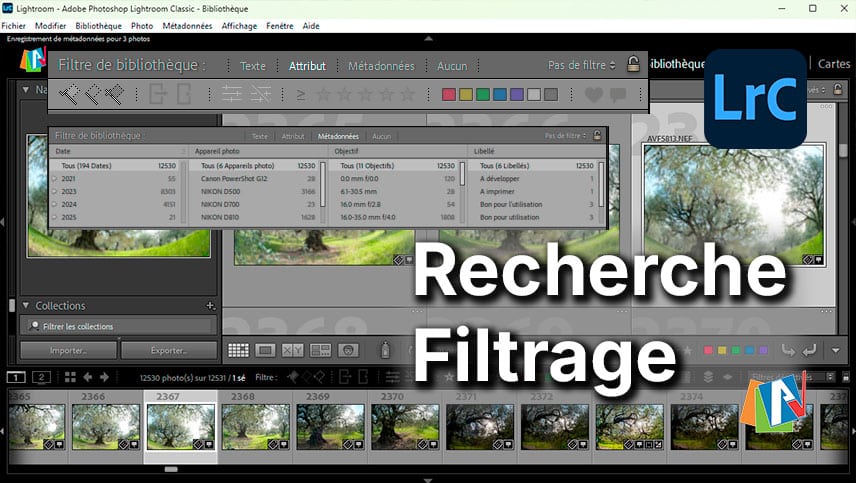
Relecture en cours… de tous les articles sur l'aide de Lightroom Classic. Fait 46/87.
Lightroom Classic propose de puissants outils de filtrage et de recherche pour trier, localiser et exploiter efficacement vos photos, même dans de très grands catalogues. Notes, libellés, mots-clés, métadonnées ou critères avancés permettent de gagner un temps précieux et de structurer durablement votre photothèque.
1. Introduction
Pour filtrer ses photos on peut passer par :
Fichier > Filtres de bibliothèque > … . Il est alors possible de faire une sélection précise.
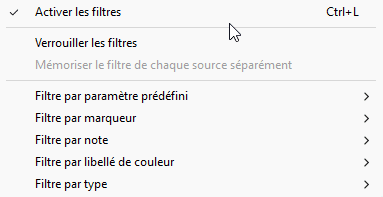
Ou en appuyant sur la touche [$] du clavier.
Ou encore par le Film fixe pour les Attributs. Pour plus d’informations, allez lire l’article sur le Film fixe.
Pour activer les filtres, vous pouvez utiliser le raccourci clavier : [Ctrl/Cmd + L].
2. Sélection :
Déjà avec les sélections, on peut filtrer ses photos. Pour sélectionner des photos contiguës, appuyez sur la première puis [Maj] et ensuite sur la dernière.
Pour des sélections non contiguës, appuyez sur la touche [Ctrl/Cmd +], maintenez là puis cliquez sur chaque photo à sélectionner.

Les commandes classiques sont : Tout sélectionner, Désélectionner et Inverser.
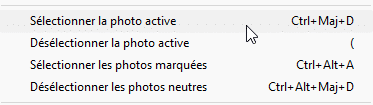
Il existe plusieurs possibilités pour faire des sélections de photos en mode Grille [G] ou dans le Film fixe comme l’indique le menu ci-dessus. On peut sélectionner la photo active avec les raccourcis [Ctrl/Cmd + Maj + D],ou la désélectionner avec le raccourci [)]. Sélectionner les photos marquées avec les raccourcis [Ctrl/Cmd + Alt/Option + A].
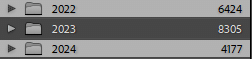
Il est également possible de faire des sélections pour les dossiers de manière continu ou discontinu. Ici 2022 et 2024.
3. Filtres et recherche :
3.1. Avec les mots clés
On peut faire des tris avec les filtres mais aussi avec les mots clés et les métadonnées :

Ci-dessus un filtrage avec les mots-clés.

Ci-dessus un tri avec les métadonnées du panneau de même nom.
Après avoir effectué un premier tri, comme par exemple, sur une collection, on peut ensuite l’affiner en affichant le barre de filtre [$] et en effectuant un autre filtrage.
2.2. Avec la barre de filtre de bibliothèque :
Pour activer la barre de filtre par le menu, allez dans Affichage > Afficher la barre de filtre ou appuyez sur la touche [$] du clavier.

La barre de Filtre de bibliothèque apparaît au dessus des images en mode Grille. Elle disparaît en mode Loupe.

La barre de filtre se compose de 3 modes : Texte, Attribut et Métadonnées. Dans certains cas on peut cumuler plusieurs modes dans la barre de Filtre de Bibliothèque comme ci-dessus avec Texte et Attribut (ou encore Métadonnées) actifs en même temps.

Les 3 modes de filtrage. Aucun permet de désactiver les filtres.
2.2.1. Avec le filtre Texte :
Texte : permet de faire une recherche par mot sur le nom du fichier, la légende, les mots clés, les EXIF, les IPTC, etc.

Il faut, dans un premier temps, spécifier la source de recherche : le Catalogue, dans quel Dossier (utilisez la touche [Ctrl/Cmd] pour en sélectionner plusieurs si besoin) ou dans une ou des Collections. Puis déroulez la liste des propositions dans Tout champ pouvant être recherché puis celle de Contient tout et faites vos choix.
Puis dans la zone de texte saisir une recherche.
Il existe une liste de jokers pour faire des recherche plus ciblées avec [mon_texte] comme variable.
- ![mon_texte] : exclu le mot,
- +[mon_texte] : comment par ce mot,
- [mon_texte]+ : fini par ce mot.
Exemple : de filtrage sur un Nom de fichier qui Contient AVA21

exclure les fichiers commençant part !_AVA :
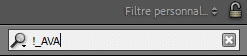
Les photos s’affichent alors dans le mode Grille et dans le Film Fixe et le nombre de photos apparaît dans l’Indicateur de source du Film fixe.

Pour affiner le filtrage il est possible de cumuler avec les modes Attribut et Métadonnées.

2.2.2. Avec le filtre Attribut :
Attribut : on peut effectuez un filtrage en fonction de l’état des Marqueurs, de l’état d’Exportation, de Modifications, Note, Libellé et Type (Photo, Copie virtuelle et Vidéo).

Vous pouvez cliquer sur le liens qui suit, si souhaitez avec plus d’informations sur les marqueurs, notes et libellés de couleurs.

Ci-dessus et dans l’ordre : Marqueur, état d’Exportation et Modifications.

Pour info, ces options de filtrages sont aussi présentes dans le Film fixe :

Il faut commencer par sélectionner une source de filtrage, comme par exemple le Catalogue ou un Dossier ou encore une Collection. Puis cliquez sur Attribut.
Choisissez les options de filtrage : Marqueur, Exporter, Modification, Note, Couleur de libellé et Type.
Le filtrage affiche les photos en mode Grille et dans le Film fixe.
Pour affiner les recherches, il est possible d’ajouter les modes Texte et Métadonnées en plus du mode Attribut.
2.2.3. Avec le filtre Métadonnées :
Sélectionnez une source comme le Catalogue, un Dossier ou une Collection.
Puis allez dans la barre de filtrage Métadonnées. Pour ouvrir, s’il n’est pas ouvert, le filtre de bibliothèque appuyez sur [$].
Et cliquez sur Métadonnées :

Cliquez sur un en-tête pour afficher la liste déroulante et choisissez une catégorie de Métadonnées (exemple Date).
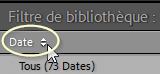
Cliquez sur une entrée de date pour faire une sélection :
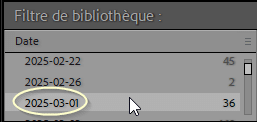
Dans l’en-tête de la colonne de droite, faites un choix, ici le choix est Appareil photo (voir ci-dessous).
Puis sur l’entrée d’une autre colonne à droite, ici NIKON D500 :

Etc… (jusqu’à 8 colonnes) :

À droite de chaque en-tête de colonne apparaît le nombre de photos correspondant au résultat du filtrage.
Il est possible de sélectionner plusieurs entrées en utilisant la touche [Ctrl/Cmd].
Pour ajouter des colonnes de filtrage, cliquez sur l’icône  à droite d’un en-tête de nom d’une colonne. Vous pouvez effectuer un tri soit par Ordre croissant soit par Ordre décroissant.
Pour une colonne de type Date vous pouvez afficher les entrées d’en-tête en mode : Hiérarchique ou Plat.
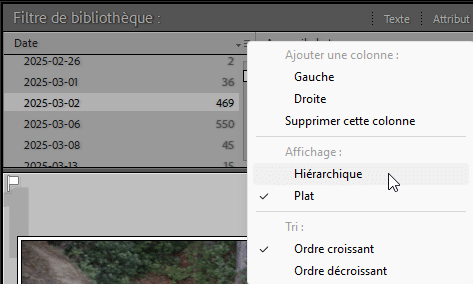
Note : pour affiner une recherche il est possible de se servir du mode Attribut et/ou Texte en plus de Métadonnées.
Astuce : il est possible d’afficher jusqu’à 8 colonnes.
2.2.4. Créer et appliquer un paramètre prédéfini de filtrage :
Il est possible de créer et de gérer des paramètres prédéfinis pour les filtrages.
Faire un clic à droite de la barre Filtre de bibliothèque.
Exemple :
- Filtres désactivés : supprime tous les filtres,
- Notées : filtre les photos d’une étoile ou plus,
- Etc…
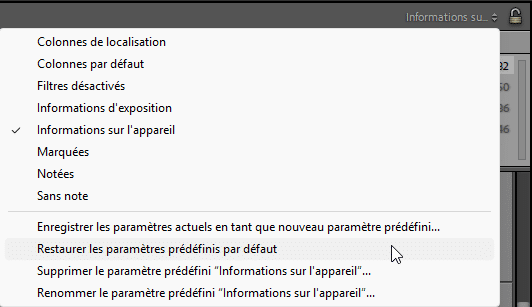
Il existe une liste par défaut, qu’il est possible de compléter par des paramètres personnalisés.
Pour créer un paramètre prédéfini personnalisé commencez à effectuer un filtrage comme vu plus haut.
Exemple : les photos faîtes avec un Nikon D700 de moins de 3 étoiles, marquées Approuvées.
Puis cliquez dans la zone des paramètres prédéfinis et choisissez Enregistrer les paramètres actuels en tant que nouveau paramètre prédéfini…
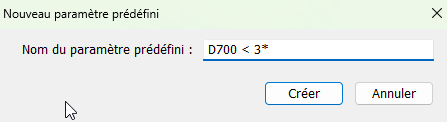
Définissez un nom pour ce paramètre prédéfini, exemple D700 < 3* et cliquez sur Créer.
Ce nouveau paramètre prédéfini apparaîtra, maintenant, dans la liste et le fait de le sélectionner effectuera automatiquement le filtrage.
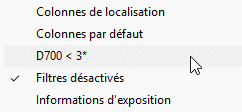
Il est possible de faire les mêmes choses à partir du Film fixe :

2.2.5. Supprimer ou renommer un paramètre prédéfini de filtrage :
Dans la barre de Filtre de bibliothèque ou dans celle du Film fixe, vous pouvez, après avoir sélectionné un paramètre prédéfini, le supprimer ou le renommer en cliquant de nouveau dans la liste déroulante pur voir les options.

2.3. Avec le film fixe :
Au-dessus du Film fixe [F6] apparaît à droite la possibilité de filtrer les photos.
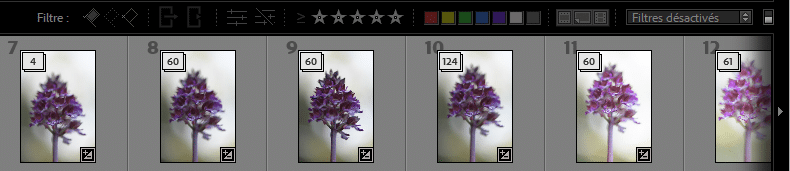

Si vous cliquez sur le Filtre, cela réduit ou agrandi la zone de filtrage disponible. Si vous ne voyez pas les différents filtres, cliquez sur Filtre.

L’interrupteur  (complétement à droite) permet d’activer ou désactiver les filtres.
Pour effectuer des filtrages dans le mode Grille ou le Film fixe allez dans Fichier > Filtres de bibliothèque > …
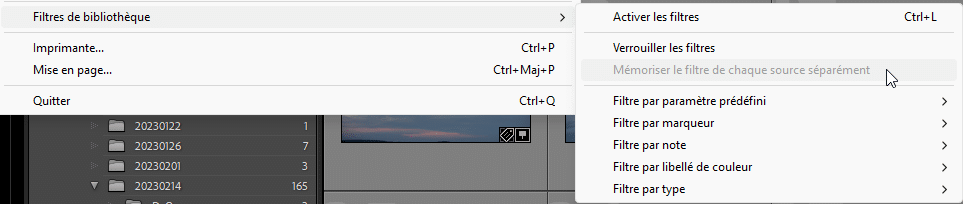
- Activer les filtres [Ctrl/Cmd + L] : cela remet le dernier filtre actif.
Par défaut, les filtres ne sont pas conservés lorsque vous allez sur un autre dossier ou une autre collection. Pour conserver le filtrage :
 Fichier > Filtre de bibliothèque > Verrouiller les filtres : cela permet de conserver le filtrage sur, par exemple, d’autres Dossiers ou Collections.
 Fichier > Filtre de bibliothèque > Verrouiller les filtres : cela permet de conserver le filtrage sur, par exemple, d’autres Dossiers ou Collections.
Il est également possible de cliquer sur le cadenas :
- Mémoriser le filtre de chaque source séparément : cela permet de mémoriser les filtrages sur un dossier ou une collection en particulier. Si on change, par exemple, de dossier, alors le filtre appliqué précédemment à ce dossier est appliqué de nouveau. Pour que cette fonction soit active, il faut au préalable Verrouiller les filtres.
2.4. Avec les collections :
Les Collections dynamiques peuvent encore mieux créer des filtrages que les Collections standards grâce à leurs options conditionnelles. Pour plus d’informations, consultez le chapitre sur les Collections.

À propos de l’auteur :
Vincent EYSSÉRIC — photographe, développeur web, formateur et créateur de contenus spécialisés. Je partage mes plus de 40 années d’expérience pour aider les photographes à progresser rapidement.
Tous les contenus de cette aide (textes, images, captures d’écran, tutoriels, etc.) sont protégés par le droit d’auteur et relèvent de la propriété intellectuelle de l’auteur. Toute reproduction partielle ou totale est interdite sans autorisation. En savoir plus
Une précision, un oubli, une erreur ou une expérience à partager ?
Dites-le en commentaire 👇