Relecture en cours… de tous les articles sur l'aide de Lightroom Classic. Fait 46/87.
Dans cet article nous allons voir comment géolocaliser vos photographies lorsque votre boîtier ne vous le permet pas automatiquement. Il est possible d’y pallier facilement.
1. Géotaguer des photos manuellement
Nous avons vu, dans le chapitre précédent, que les appareils photo dotés d’un module GPS intégré ou en option, enregistrent automatiquement les coordonnées de localisation dans les métadonnées. Si votre appareil ne dispose pas d’un système de géolocalisation, il est tout à fait possible d’ajouter ces informations manuellement.
Pour le faire, plusieurs possibilités vous sont offertes :
- Dans le Film fixe [F6], sélectionnez les photos à géotaguer, puis glissez-déposez les sur la carte avec votre souris.
- Ou sélectionnez vos photos, et toujours dans le Film fixe, faites un clic droit à l’emplacement où vous souhaitez les localiser.
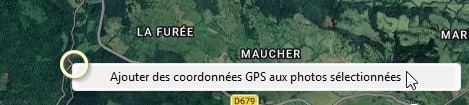
- Enfin, vous pouvez sélectionner vos photos dans le Film fixe, puis appuyez sur [Ctrl/Cmd] et cliquez à l’emplacement précis où vous souhaitez les géotaguer.
2. Géotaguer grâce à un périphérique tiers :
Les smartphones permettent d’enregistrer les coordonnées GPS lors de déplacement. Cherchez dans les boutiques Android ou Apple des applications permettant ces enregistrements. Si nécessaire, faites une recherche sur Internet pour comparer les différentes solutions (prix, …). Pour ma part, Visorando me permet de me géolocaliser même lorsque le smartphone en veille.
Dans tous les cas, vous devez pouvoir enregistrer votre trace et l’exporter en GPX (GPS eXchange format) pour ensuite l’importer dans Lightroom Classic. Pour une bonne synchronisation et donc un bon résultat, vous devez également avoir vos deux systèmes (APN et Smartphone) parfaitement réglés sur la même heure avec un précision la plus juste possible.
Une fois que vous avez importé vos photographies dans Lightroom, vérifiez quelles sont bien sélectionnées, sinon faites-le, puis allez dans le module Cartes. Ensuite, cliquez sur l’icône  : Relevé d’itinéraire GPS dans la barre d’Outils [T].
Sélectionnez dans la liste : Charger le relevé d’itinéraire et allez chercher votre fichier avec l’extension GPX.
Vous pouvez également passer par le menu : Cartes > Relevé d’itinéraire > Charger le relevé d’itinéraire…

Ci-dessus, je suis allé chercher le fichier directement sur mon Smartphone connecté en USB sur mon poste de travail Windows.
Une fois le fichier GPX chargé, cliquez de nouveau sur : et choisissez dans la liste Balise automatique de X photos sélectionnées.
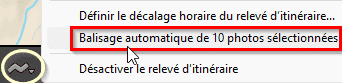
Lightroom recherche les photos prisent aux horaires correspondant à votre trace. Puis le logiciel marque les géolocalisations de chaque photo automatiquement.
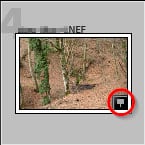
Toutes les photos possèdent maintenant le badge avec des coordonnées GPS.
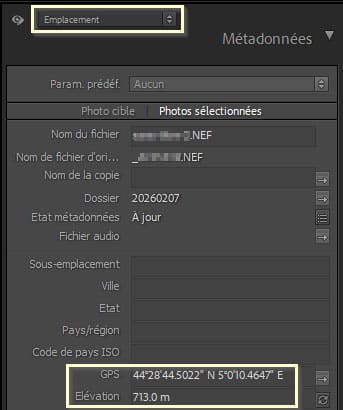
Si vous le souhaitez vous pouvez aller lire dans les métadonnées, catégorie : Emplacement, les informations de localisation GPS mais aussi l’Élévation (Altitude).
Ci-dessous vous pouvez visualiser l’itinéraire et les photos géolocalisées.
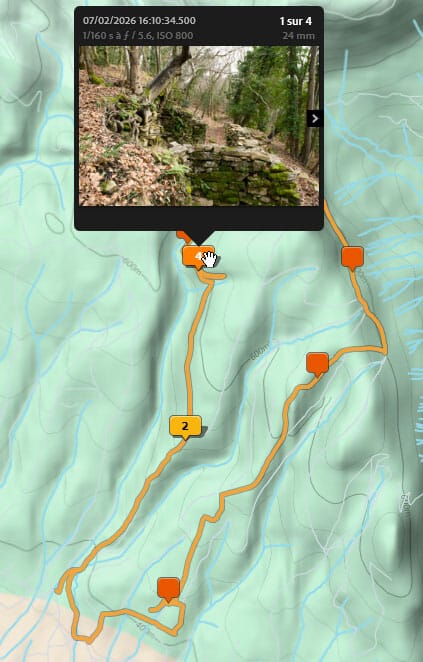
Si les photos et le relevé d’itinéraire sont décalés, comme par exemple un décalage de fuseau horaire, ou une erreur de réglages d’horaire entre vos deux appareils, vous pouvez faire un ajustement. Pour cela allez dans le menu Cartes > Relevé d’itinéraire > Définir le décalage horaire du relevé d’itinéraire…
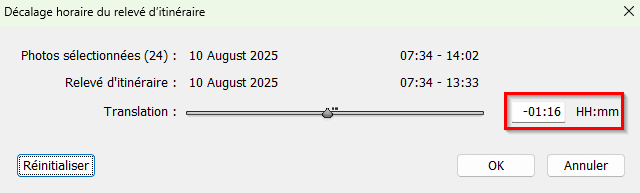
Ci-dessus l’heure entre le boîtier et le smartphone n’a pas été préalablement réglée. Mais il est toujours possible de faire une correction.
Dans la boîte de dialogue qui s’ouvre, fixez le décalage en réglant les heures et minutes avec le curseur Translation ou tapez directement les indications dans le champ de saisie puis validez. Dans cet exemple j’ai réajusté les horaires manuellement avec le curseur.
Lightroom vous affiche la plage des heures de capture pour les photos et la plage du Relevé d’itinéraire. Déplacez le curseur Translation pour qu’il y est un chevauchement des dates.

Si un problème de concordance dans les plages existe, vous verrez un message de date et d’heure en rouge. Vous pouvez néanmoins décider de l’accepter si cela vous convient vraiment.
Utilisez ensuite et de nouveau le menu : Cartes > Relevé d’itinéraire > Balisage automatique des photos pour lancer une nouvelle recherche dans votre sélection.

Le logiciel exécute le balisage automatique et les photos deviennent géotaguées.
À retenir : cet article vous a permis de géotaguer des photographies même si vous n’avez pas d’accessoire vous permettant de le faire automatiquement. Donc plus aucune excuse de matériel, géotaguez vous photos !

À propos de l’auteur :
Vincent EYSSÉRIC — photographe, développeur web, formateur et créateur de contenus spécialisés. Je partage mes plus de 40 années d’expérience pour aider les photographes à progresser rapidement.
Tous les contenus de cette aide (textes, images, captures d’écran, tutoriels, etc.) sont protégés par le droit d’auteur et relèvent de la propriété intellectuelle de l’auteur. Toute reproduction partielle ou totale est interdite sans autorisation. En savoir plus
Une précision, un oubli, une erreur ou une expérience à partager ?
Dites-le en commentaire 👇