Relecture en cours… de tous les articles sur l'aide de Lightroom Classic. Fait 46/87.
Pour bien utiliser les masques, il est essentiel d’en maîtriser la gestion, comme par exemple le renommage ou la suppression d’un masque. Mais cet article va plus loin et vous dévoile de nombreuses autres possibilités, souvent méconnues.
1. Gestion du panneau Masques :
Pour bien utiliser les masques, il est essentiel d’en maîtriser la gestion, comme par exemple le renommage ou la suppression d’un masque. Mais cet article va plus loin et vous dévoile de nombreuses autres possibilités, souvent méconnues.
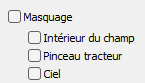
Le panneau Masques comportent des Masques et un ou plusieurs outils masquage le compose. Une icône à gauche du nom d’un outil de masquage permet d’identifier quel type d’outil de masquage est utilisé : Pinceau, Ciel, Plage de couleurs, …
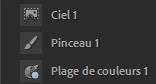
Pour masquer tous les masques, d’un seul coup, il suffit d’appuyer sur [Alt/Option] et de baisser l’interrupteur dans la barre du panneau Masques.

L’action inverse permettra de réactiver tous les masques.
2. Déplacement et ancrage :
On peut déplacer le panneau Masques en cliquant sur sa barre et en le déplaçant vers la gauche, dans le plan de travail.
Pour le replacer dans sa position d’origine il suffit de cliquer sur sa barre et de l’approcher dans le coin supérieur droit du plan de travail, un rectangle bleu symbolise un ancrage possible, il suffit alors de relâcher la souris.
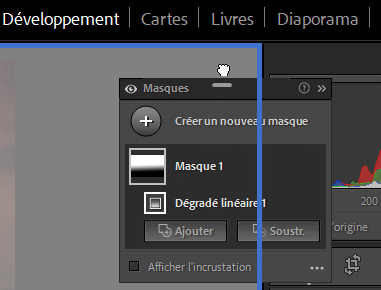
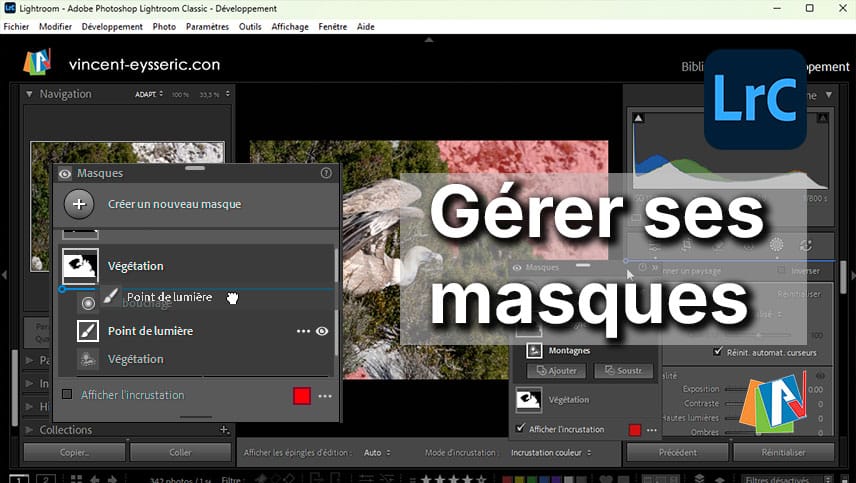
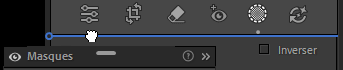
En fenêtre détachée et avec un clic au-dessus de sa barre et en le déplaçant vers la droite en dessous des Outils de la colonne de droite, une ligne bleue d’ancrage apparaît, comme ci-dessous. On peut alors l’ancrer dans les panneaux de droite, en haut. On peut aussi faire un clic droit sur sa barre et choisir Ancrer au panneau.
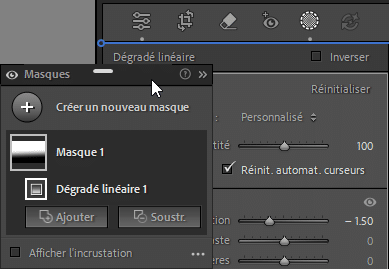
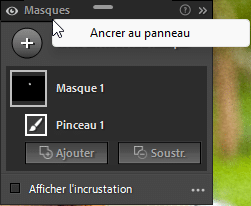
Cette position permet d’obtenir un ascenseur ainsi qu’une barre Noire en dessous d’Afficher l’incrustation permettant d’agrandir sa fenêtre (par le bas).

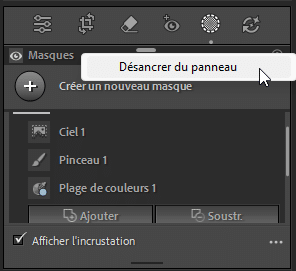
Dans cette position un clic droit sur sa barre, permet de le désancrer et de le replacer dans sa position initiale.
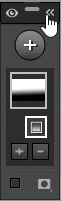
En fenêtre détachée, on peut également réduire sa fenêtre en cliquant sur les chevrons à droite de la barre de sa barre. Ou de nouveau l’agrandir en recliquant sur ses chevrons.
3. Déplacer un outil de masquage :
Il est possible de déplacer un outil de masquage d’un masque vers un autre masque. Pour cela il suffit de cliquer dessus et de tenir appuyé puis d’aller sur un autre masque et de relâcher la souris. Si on relâche la souris sur [+] Créer un nouveau masque cela crée un nouveau masque et déplace l’outil de masquage vers le nouveau masque créé.
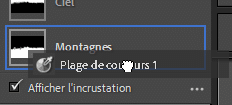
Pour copier un outil de masquage vers un autre masque il suffit d’appuyer au préalable sur [Ctrl/Cmd] puis de cliquer sur cet outil et le déposer sur un nouveau masque et relâcher le pointeur.
4. Ordre des outils de masquage :
On peut déplacer et donc changer l’ordre des outils de masquage à l’intérieur d’un Masque. Dans certains cas cela aura un impact sur le résultat final.
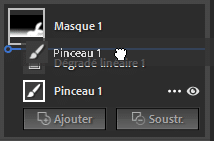
Pour ce faire, sélectionnez un outil de masquage, puis cliquez et déplacez le dans la pile.
Un trait bleu avec un rond sur la gauche indique l’endroit du nouvel emplacement.
À FINIR AVEC EXEMPLE DE CAS
5. Groupes et Mode solo :
Après avoir créé un masque on peut lui appliquer divers réglages. Chaque grands groupes sont regroupés dans des arborescences.
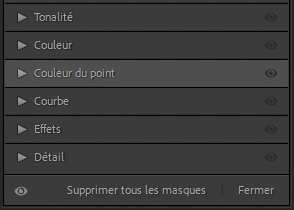
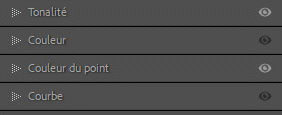
Comme pour les autres panneaux de Lightroom on peut soit appliquer ou non le mode Solo. Ce mode est symbolisé par des triangles constitués de pointillés ou plein. En mode solo seul un groupe est ouvert à la fois.
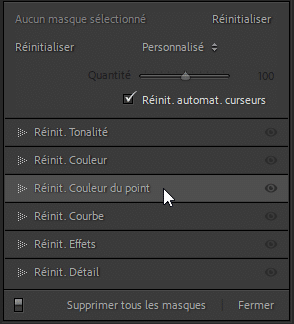
L’appui sur la touche [Alt/Option] permet d’afficher l’option Réinit. Il est alors possible d’effectuer une réinitialisation en appuyant sur le texte en correspondance.
Lorsqu’un Œil gris clair apparaît à droite d’un groupe, cela signifier que des modifications ont été apportées.
6. Icône 3 points, œil et menu :
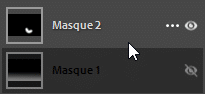
À droite d’un masque apparaît trois points …

En cliquant dessus apparaît un menu.

Renommer : renomme le masque, cela est bien utile quand on copie des paramètres de développement car cela permet de voir à quel type de masque on a affaire.
Dupliquer et inverser le masque : cette possibilité est bien utile quand on veut travailler ensuite l’inverse que ce que l’on travailler auparavant.
Il est encore possible d’effectuer d’autres actions sur un masque : la liste parle d’elle-même.
Si on clique sur l’œil on rend le masque invisible et son œil est barré. Un nouveau clic permet de le rendre de nouveau visible.
7. Supprimer tous les masques :
En bas des réglages de masque existe un bouton : Supprimer tous les masques.

On peut aussi réaliser cette action en allant sur les 3 points  à droite d’un masque et choisir Supprimer tous les masques.
8. Incrustation de masque :
Il est possible de visualiser les masques ou non en dehors du fait de passer sur les épingles dans la photo pour les visualiser.

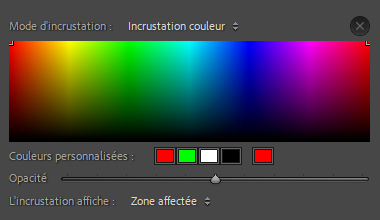
Si on clique sur la couleur d’incrustation il apparaît une palette de couleurs. Il est alors possible de choisir les Modes d’incrustation, de sélectionner une couleur en fonction des couleurs de l’image (le rouge n’étant pas toujours opportun, notamment s’il y a du rouge dans l’image), de sélectionner des Couleurs personnalisées, de jouer sur l’Opacité de la couleur sélectionnée et de choisir si l’incrustation affiche soit Zone affectée ou Zone non affectée.
À droite apparaît 3 points qui permettent de choisir des options.
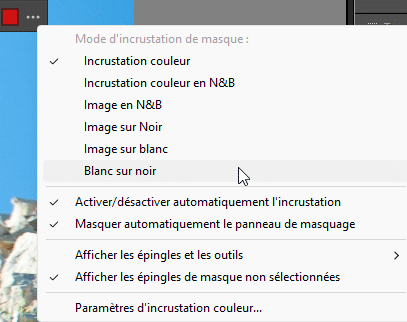
Activer/Désactiver automatiquement l’incrustation : l’incrustation est invisible (la case est décochée pour Afficher l’incrustation). Pour voir un masque il faut passer la souris sur une épingle.
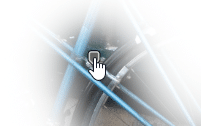
Masquer automatiquement le panneau de masquage : lorsque ce panneau n’est pas ancré dans l’ensemble des panneaux et si cette option est cochée alors lors de réglages le panneau disparaît. Il réapparaît au relâchée de la souris.
Afficher les épingles et outils : permet de visualiser l’emplacement des outils de masquage de manière : Auto, Toujours, Sélectionné, Jamais.
Afficher les épingles de masque non sélectionnées : affiche toutes les épingles au lieu d’une seule.
À retenir : savoir gérer ses masques permet de gagner en efficacité mais aussi d’aller plus loin dans des ajustements précis, lors du développement de vos photos.

À propos de l’auteur :
Vincent EYSSÉRIC — photographe, développeur web, formateur et créateur de contenus spécialisés. Je partage mes plus de 40 années d’expérience pour aider les photographes à progresser rapidement.
Tous les contenus de cette aide (textes, images, captures d’écran, tutoriels, etc.) sont protégés par le droit d’auteur et relèvent de la propriété intellectuelle de l’auteur. Toute reproduction partielle ou totale est interdite sans autorisation. En savoir plus
Une précision, un oubli, une erreur ou une expérience à partager ?
Dites-le en commentaire 👇