Relecture en cours… de tous les articles sur l'aide de Lightroom Classic. Fait 46/87.
Avant de pouvoir travailler dans Lightroom Classic, il faut d’abord importer les photos dans le catalogue. L’outil offre de nombreuses options d’importation, et nous allons explorer toutes ses fonctionnalités.
- 1. Introduction
- 2. La fenêtre d’importation
- 2.1. Stratégie d’importation et organisation des Photos
- 2.2. Tri assisté
- 2.3. Tri en mode Grille
- 2.4. Panneau Gestion des fichiers
- 2.4.1. Créer des aperçus
- 2.4.2. Créer des aperçus dynamiques
- 2.5 Panneau Renommer
- 2.6 Appliquer pendant l’importation
- 2.7. Destination
- 2.7.1. Dans le sous-dossier
- 2.7.2. Organiser
- 2.7.3. Format de date
Je parle ici « importer des photos » mais il est également possible d’importer des vidéos.
1. Introduction
Lorsqu’on importe des photographies dans LrC, il est très important de noter que ces dernières ne sont pas incluses dans la Catalogue. Le Catalogue ne fait que pointer vers le chemin où se trouve ces photographies qui peuvent être sur un disque interne ou externe ou encore sur un serveur distant.
Attention : il est donc très important de sauvegarder ses photographies en plus de son Catalogue vers un espace physiquement distinct, comme un disque dur externe ou sur le Cloud par exemple. Et ceci en plus de celles qui sont stockées pour votre travail.
2. La fenêtre Importation
Pour commencer à travailler, cliquez sur Importer en bas à droite  de votre fenêtre dans le module Bibliothèque ou utilisez le raccouci clavier [Ctrl/Cmd + Maj + I] ou encore allez dans le menu : Fichier > Importer des photos et des vidéos… Vous pouvez aussi glisser déposer un dossier/fichier depuis le Finder (Mac Os) ou l’Explorateur (Windows) dans la fenêtre d’aperçu, en mode Grille.
Le fait de choisir Fichier > Importer des photos et des vidéos… ou [Ctrl/Cmd + Maj + I] permet de copier, convertir (en DNG), déplacer ou ajouter les photos sur un disque dur. Cela crée des liens entre les photographies et le Catalogue Lightroom.
Cela crée des liens, c’est à dire que le Catalogue c’est où sont placées vos photos et peut donc les retrouver. Ce ne sont que des liens, pas plus.
La procédure d’import fonctionne de gauche à droite ou de la source vers la cible.
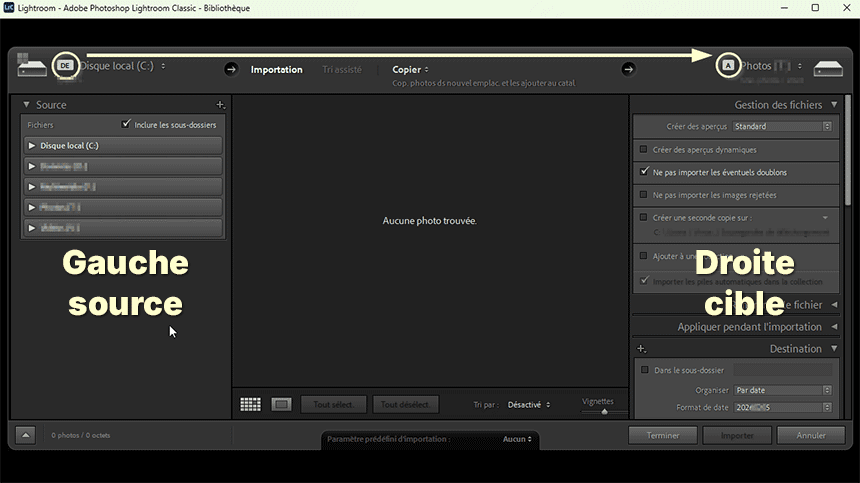
« DE » il faut allez chercher l’emplacement où sont stockées les photos (APN, Carte SD, XQD, etc…).
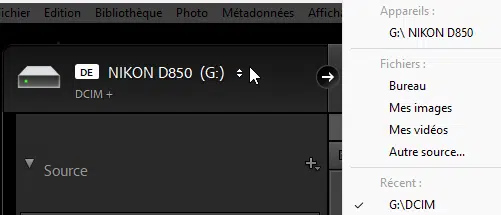
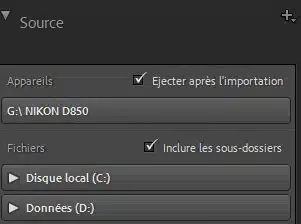
Si vous importez depuis un APN, il est judicieux de cliquer sur Éjecter après l’importation. Vous pourrez, à la fin de l’importation, retirer la connexion au boîter ou au lecteur de carte en tout sécurité.
Sur la gauche de la fenêtre Importer vous avez donc la source, c’est à dire les fichiers à importer « DE » et sur la droite la Cible « À », c’est-à-dire là où vous souhaitez importer vos photographies, aussi appelé Destination.
2.1. Stratégie d’importation et organisation des Photos
Info. : Il est important de faire un choix sur votre stratégie, avant l’importation de photos surtout si c’est la première fois. Par exemple, sur quel unité de stockage voulez-vous placer vos photos, comment voulez-vous organiser et hiérarchiser vos photos : par date, dans un dossier spécifique que vous allez nommer, etc… Date étant le meilleur choix car vous avez une hiérarchie chronologique.
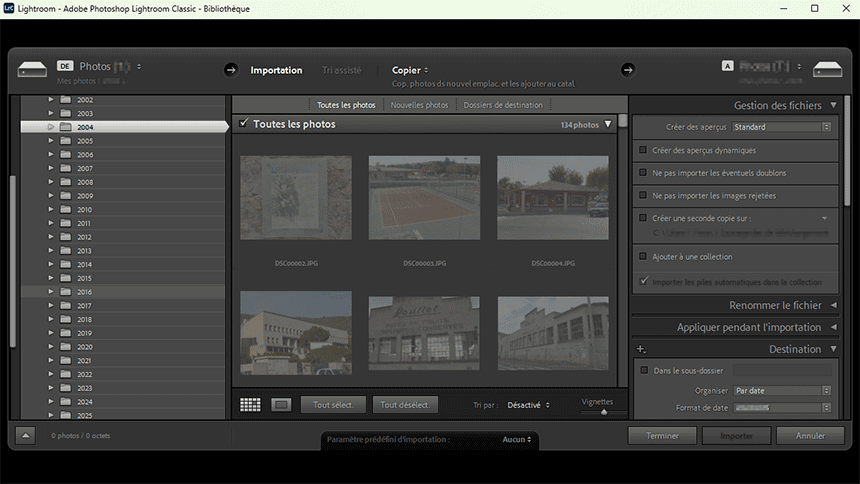
Quand vous avez sélectionnez votre dossier source (De), vous avez dans la fenêtre centrale, un aperçu des photographies à importer. Dans la partie haute, vous avez les options comme ci-dessous :

Importation et Tri assisté.
Importation : c’est le système qui existait avant Lightroom 15.0 (oct. 2025). Tri assisté est une aide pour trier ses photos avec, par exemple, la notion de netteté sur le sujet, l’œil, etc… Voir le chapitre Tri assisté ci-dessous pour plus d’informations.
Ensuite à droite, différentes options apparaissent, quel que soit le choix effectué précédemment.
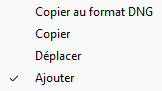
- Copier au format DNG : cela converti vos photos RAW propriétaire, NEF, CR2, ARW, etc… en DNG Adobe. Je ne le conseille pas.
- Copier : copie les photos dans un nouvel emplacement et les ajoute (liens vers) au Catalogue,
- Déplacer : non disponible si la source est un APN (Appareil photo numérique) ou une carte venant d’un APN, sinon déplace les photos d’une source (disque) vers un nouvel emplacement et les ajoute au Catalogue,
- Ajouter : non disponible si la source est un APN ou une carte venant d’un APN, sinon ajoute des photos (d’un disque) au Catalogue sans les déplacer.
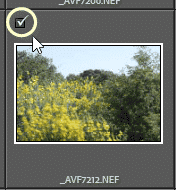
Vous pouvez sélectionner les photographies qui vous intéresse (en cochant la case dans le coin supérieur gauche de chaque vignette) :

Vous pouvez faire d’autres types de sélections, que j’aborderai plus bas.
Pour filtrer les images dans la fenêtre d’aperçu : cliquez en haut des vignettes « d’aperçu » sur : Toutes les photos
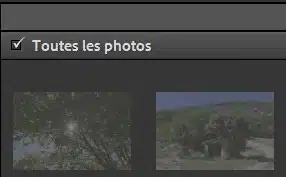

- Toutes les photos : pas de filtre appliqué, les photos déjà importées apparaissent en grisées, si vous avez coché : Ne pas importer les éventuels doublons (voir plus bas),
- Nouvelles photos : n’affiche que les nouvelles photos de la source sans montrer celles déjà importées. Cela évite d’importer d’éventuels doublons,
- Dossier de destination : affiche les photos selon leurs dossiers de destinations (pour Copier et Déplacer).
Dans la fenêtre aperçu, les photographies précédemment importées apparaissent en grisées.
Il existe 2 modes pour afficher les images : le Mode Grille [G]  et le mode Loupe [E]
  .
.
Les options Tout sélectionner et Tout désélectionner parlent d’elles-mêmes.

2.2. Tri assisté
Depuis octobre 2025 et la version 15.0, une nouvelle fonction est apparue : Tri assisté.
Le panneau du haut devient :

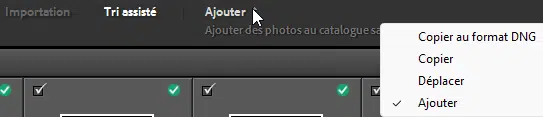
Lorsque l’option Tri assisté est activée, vous pouvez toujours choisir l’action à effectuer sur vos photos dans le menu contextuel à droite : Ajouter, Déplacer, Copier ou Copier au format DNG (comme les précédentes versions de Lightroom).
Si vous cliquez sur Tri assisté, il apparaît à gauche un nouveau panneau, semblable à celui que l’on trouvera dans le module Bibliothèque.
Pour le désactiver, il faut cliquer sur Importation à gauche.
Réglages possible du panneau Tri assisté :
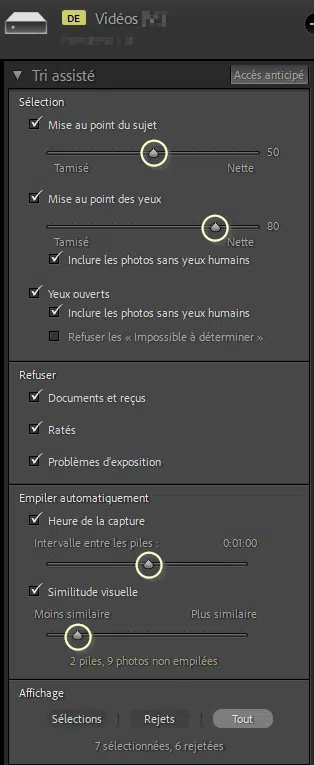
Sur la photo active, vous pouvez visualiser son Score de triage avec un panneau dédié (ci-dessous).
Par exemple, pour une photographie, si le score descend en dessous du seuil que vous avez fixé par le curseur (voir plus haut), elle sera rejetée.
Sur le panneau Tri assisté (voir panneau précédent), on a fixé un seuil de 50 (seuil par défaut) pour la mise au point du sujet et de 80 pour la mise au point des yeux.
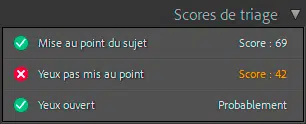
On obtient une pastille verte  « Accepté » pour la Mise au point du sujet car son score de 69, donc plus élevé que 50 et une pastille rouge
  « Rejeté » pour la Mise au point des yeux car son score de 42 est plus faible que le seuil à 80, qui a été fixé avec le curseur.
Dans le mode Grille vous pouvez voir les nouveaux badges, appelés « Badge de qualité ».
Sélectionné et Rejeté .
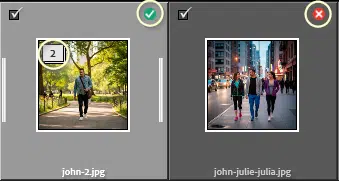
Vous pouvez voir également qu’une pile a été créée.
Allez voir le chapitre Tri assisté pour des explications complémentaires.
De nouvelles options apparaissent également dans le panneau Gestion des fichiers à droite.
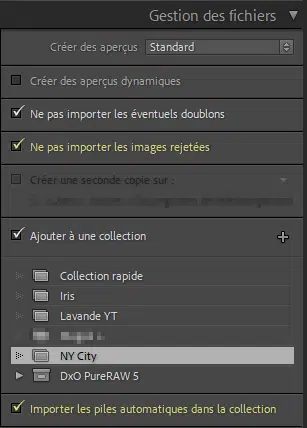
Passons les en revue :
- Ne pas importer les images rejetées : les photos qui ne sont pas rentrées dans les critères choisis par les réglages du Tri assisté sont refusées si coché.
- Importer les piles automatiques dans la collection : si vous cochez Ajouter à une collection et que vous en choisissez une dans la liste ou que vous en créée une, vous pourrez cocher cette option et activer l’empilement automatique dans la collection que vous aurez choisie.
2.3. Tri en mode Grille
En bas de la fenêtre d’importation vous avez une barre qui vous permet d’effectuer des tris selon les critères énoncés ci-dessous.
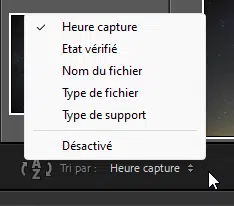
Vous pouvez faire des tris sur vos photos de [A à Z]  (ordre alphabétique croissant) ou de [Z à A] (ordre alphabétique décroissant) en cliquant sur l’icône.
Type de support : vidéo et/ou photos.
Vignettes :  le curseur vous permet d’agrandir ou de diminuer la taille des vignettes des photos de la fenêtre « Aperçu ».
Pour sélectionner des photos de manière continue, dans cette fenêtre, appuyez sur la touche [Maj], maintenez là enfoncée, puis cliquez sur la première et la dernière photo de la série que vous souhaitez sélectionner.
Pour faire des sélections discontinues, appuyez sur [Ctrl/Cmd] puis cliquez sur les photos que vous souhaitez sélectionner.
Ensuite et dans les deux cas précédents, il ne vous reste plus qu’à cliquer sur la coche ✔ en haut à gauche d’une des photos pour sélectionner les photos à importer.
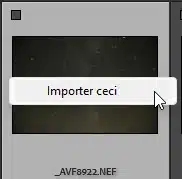
Une fois que vous avez choisi et sélectionné les photos à importer, indiquez la destination (la cible) « [A] » où elles seront placées.
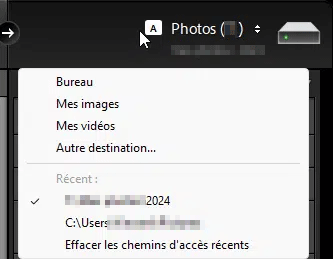
Vous avez le choix entre un emplacement sur le disque interne, un disque externe ou un disque réseau.
Vous pouvez également vous servir du panneau Destination pour indiquer un emplacement cible.
2.4. Panneau Gestion des fichiers
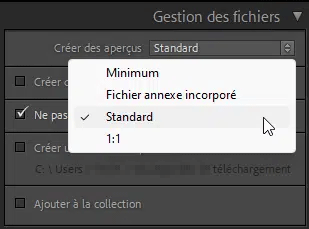
2.4.1. Créer des aperçus
- Minimum : cela affiche les photos avec les aperçus minimum intégrés dans la photo. Si besoin LrC affiche le rendu en aperçu Standard. (Voir ci-dessous)
- Fichier annexe incorporé : affiche l’aperçu le plus grand possible inclus dans la photographie. Une fois importé, il apparaît dans le module Bibliothèque sur la vignette de l’image, en mode Grille, le badge qui représente une « double flèche »
 en bas à gauche.
 en bas à gauche.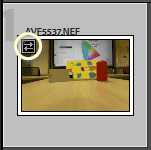
Si vous cliquez dessus, une boîte de dialogue vous demande si vous souhaitez convertir ou non l’aperçu en taille standard.
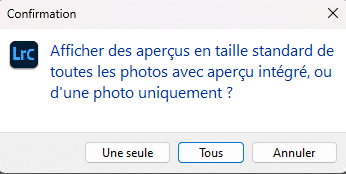
Dans le mode Loupe, il apparaît en bas à droite le texte : Aperçu intégré.

Si vous cliquez dans ce cas, il n’y a pas d’alerte et vous passez en aperçu standard.
- Standard : Les aperçus sont de taille Adapter du mode Loupe [E] et utilise l’espace colorimétrique Adobe RGB 98 pour la gestion des Couleurs (pour plus d’informations, voir Gestion des couleurs dans Lightroom Classic).
- [1:1] : correspond à un affichage à 100%, soit la taille de la résolution de votre capteur photo.
Info. : noter que Minimum et Fichier annexe incorporé n’ont pas d’option de gestion des couleurs.
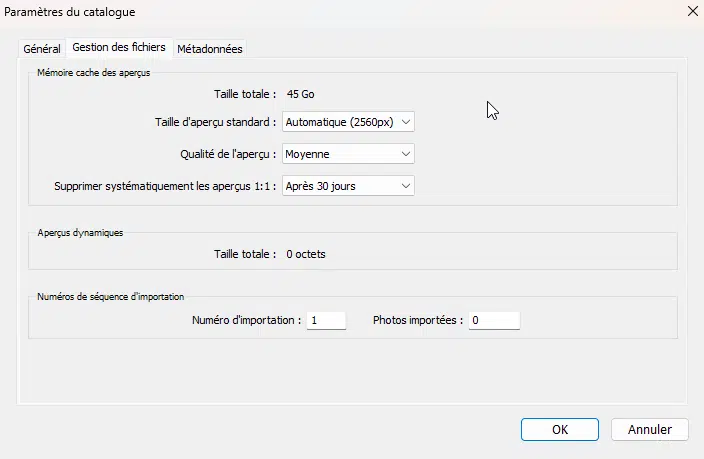
Allez dans Edition > Paramètres du catalogue… Puis dans l’onglet Gestion des fichiers, ici vous pouvez gérer la taille des aperçus standards, la qualité de l’aperçu et bien qu’autres choses encore. Cliquez sur le lien pour plus d’informations sur les Paramètres du catalogue.
- Taille totale des Aperçus 🡺 ici 45 Go,
- Dimension des aperçus standards : automatique 🡺 prend la taille de votre écran en largeur, soit ici 2 560px mais vous pouvez choisir d’autres dimensions,
- Qualité de l’aperçu : Élevée, Moyenne, Faible,
- Supprimer systématiquement les aperçus [1:1] : fixe une date avant suppression de ces aperçus, pour gagner en poids.
2.4.2. Créer des aperçus dynamiques
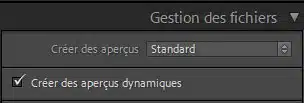
Cette option permet de créer des fichiers plus petits et donc plus léger au format DNG compressé, ce qui permet de retoucher une photographie qui n’est « pas connectée – hors ligne » physiquement sur votre poste de travail.
Note : depuis l’arrivée d’Adobe Firefly, il n’est pas toujours conseillé d’utiliser les aperçus dynamiques (voir la section : les aperçus dynamiques et l’IA, qui en parle en détail).
Je parlerai plus loin, dans un article dédié, des Aperçus dynamiques. Ils permettent de retoucher des photos hors ligne, c’est-à-dire des photos qui ne sont pas en lien direct avec le Catalogue mais qui sont en quelque sorte « débrancher » de Lightroom Classic comme sur un disque externe par exemple. Si vous souhaitez consulter cet article vous pouvez suivre ce lien.
Après reconnexion (photos en ligne – lors de la connexion avec un câble USB par exemple), la retouche se reporte sur la photo d’origine.
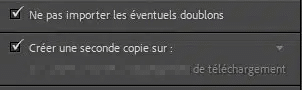
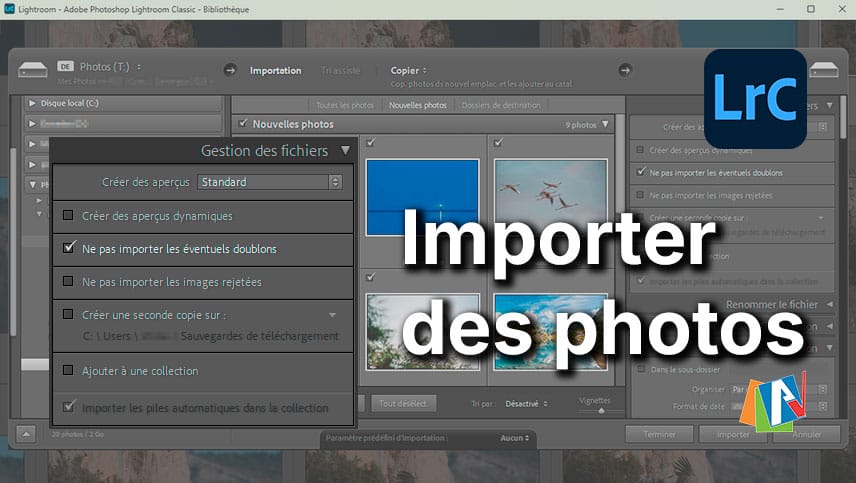
- Ne pas importer les éventuels doublons : ne réimporte pas la photographie déjà importée,
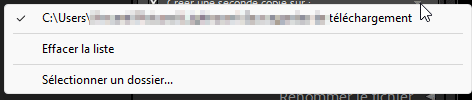
- Créer une seconde copie sur : copie les photographies sur un autre support numérique. Si vous cliquez sur la flèche vers le bas :
 , vous pourrez choisir le chemin où la seconde copie se fera.
Si vous voulez changer ce chemin, il suffit de cocher la case et de cliquer sur le texte puis de parcourir votre unité de stockage vers la destination souhaitée. Vous pouvez aussi passer par la flèche vers le bas  .
.

- Ajouter à la collection : si des collections « standard » on était créées, vous pouvez en sélectionner une dans la liste. Pour plus d’informations sur les collections, cliquez ici.
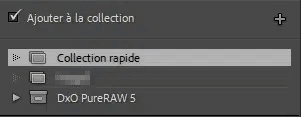
Vous pouvez même créer une collection à partir de cette fenêtre. Si aucune ne correspond à votre choix, cliquez sur l’icône  en haut à droite pour en créer une et attribuez lui un nom.
2.5. Panneau Renommer
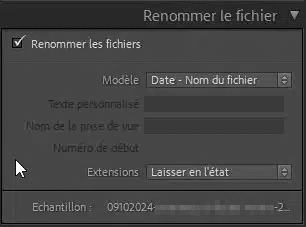
Il existe beaucoup de modèles possibles pour renommer des fichiers. Pour cela ouvrez l’Éditeur de modèle :
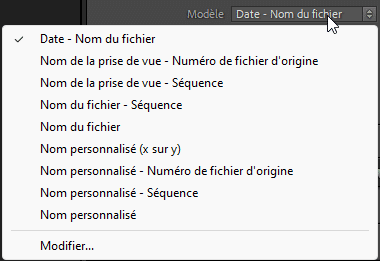
Voici une liste d’exemples :
- Date – Nom de fichier : renomme le fichier avec la date et le nom du fichier, séparés par un tiret. Exemple : 09102024-_AVF0001.NEF,
- Nom de la prise de vue – Numéro de fichier d’origine : ex. : SP-0003.NEF,
 Servez vous de la zone Echantillon pour vérifier le résultat.
 - Nom de la prise de vue – Séquence : mon-texte-022.NEF avec « mon-texte » qui est le nom de la prise de vue et 22 « numéro » de début de la séquence,
- Nom de fichier – Séquence : ex. : _AVF8910-22.NEF,
- Nom de fichier : exemple : _AVF0005.NEF,
- Nom personnalisé (x sur y) : ex. texte-perso-(22-sur-1).NEF, avec comme Texte personnalisé : texte-perso et comme Numéro de début : 22,
- Nom personnalisé – Numéro de fichier d’origine : Mer-0004.NEF. Nom; personnalisé : Mer et 0004 le numéro du fichier image d’origine.
- Nom personnalisé – Séquence : Mer-15, avec Texte personnalisé : Mer et Numéro de début : 15,
- Nom personnalisé : Mer.NEF avec comme Texte personnalisé : Mer.
 Servez vous de la zone Echantillon pour vérifier le résultat.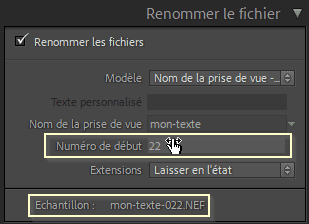
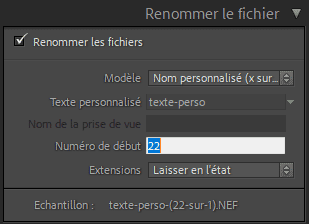
Extensions :
- Laisser en l’état : ne change rien. Si vous avez _AVF1001.NEF, il restera .NEF, si IMG_1441.cr2 il restera .cr2,
- Majuscule : si .raf alors vous aurez .RAF,
- Minuscule : si vous avez : maphoto.ARW vous obtiendrez maphoto.arw.
Pourquoi cette possibilité ? En principe le système Windows est insensible à la casse (majuscule ou minuscule). Des systèmes de la famille UNIX/LINUX dont Mac OS est un fork, peuvent être sensibles à la casse. Donc, en fonction du flux de travail, Lightroom offre cette possibilité. Pour le photographe, c’est la même chose.
En dessous, vous avez une ligne : Échantillon qui vous permet de visualiser le résultat que vous obtiendrez.

2.6. Appliquer pendant l’importation
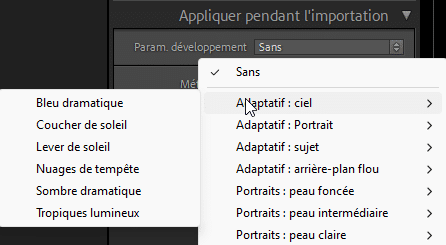
Tous les paramètres prédéfinis ou autres comme par exemple les aberrations chromatiques du module Développement peuvent être appliquer aux photographies sélectionnées lors de l’importation. Pour plus d’informations sur les paramètres prédéfinis.
Pendant l’importation, vous pouvez appliquer des paramètres de développement, mettre des Métadonnées et des Mots clés.
Ci-dessous, j’applique des Paramètres prédéfinis de métadonnées, préalablement enregistrés dans cet exemple : Sortie rando.
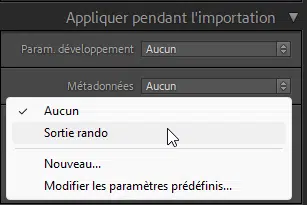
Zone Mots-clés : c’est ici que vous pouvez entrer une liste de mots-clés.
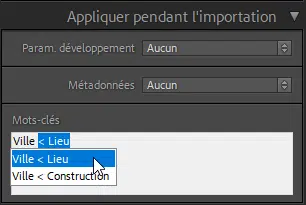
Mettez des virgules entre les Mots clés pour les distingués ou une hiérarchie comme par exemple : Lieu > Ville > Avignon.
Lors de la saisie (voir ci-dessus), Lightroom propose des entrées déjà existante (si besoin).
2.7. Destination
C’est dans ce panneau que vous décidez de la cible (la destination) pour vos photographies.
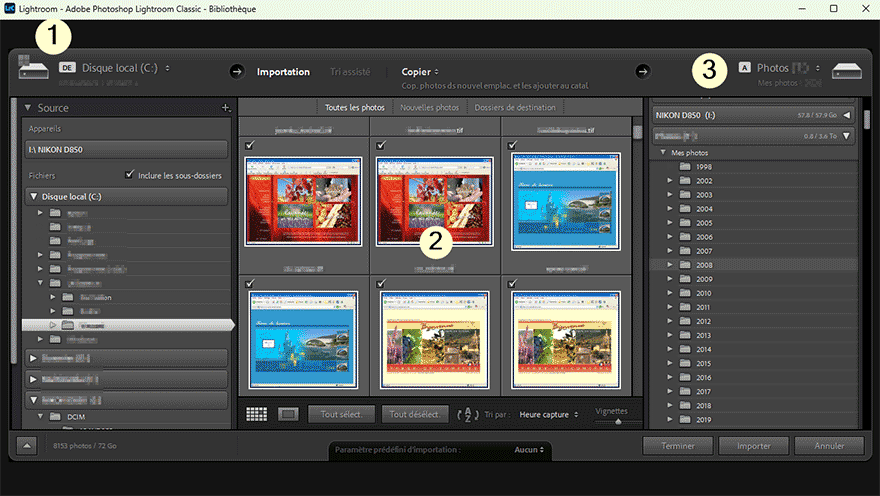
(1) Source,
(2) Aperçu mode Grille G,
(3) Destination.
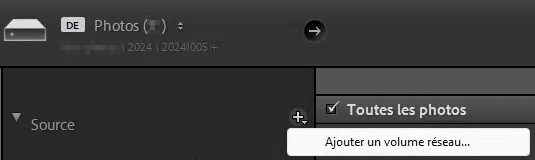
Sous Windows vous pouvez ajouter un volume Réseau :
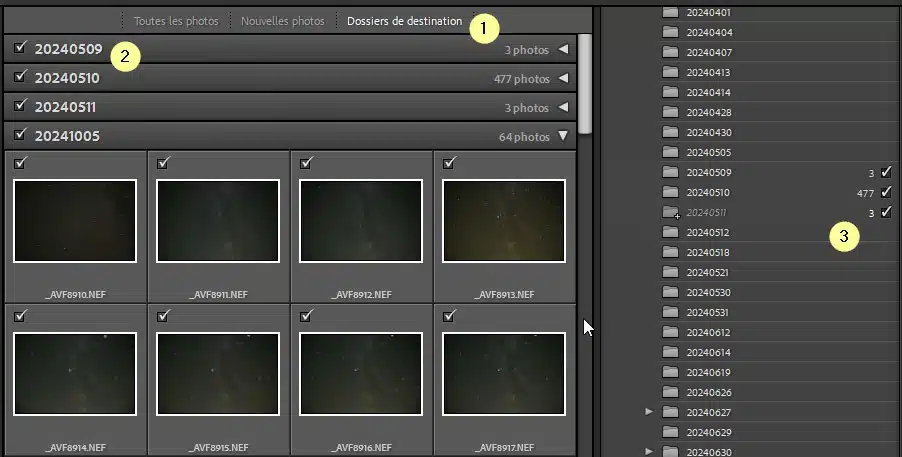
Choix ci-dessus : Dossiers de destination (1),
Les photos sont rangées par dossier (2),
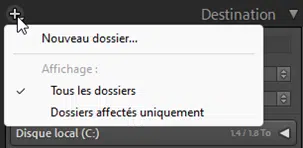
Les dossiers (3) qui recevront les images et en italique les dossiers créés avec un [+] en bas à droite de l’icône de dossier :  .
.
2.7.1. Dans le sous-dossier
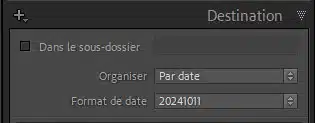
Si coché, cela place les photos, avec un nom saisie, dans ce sous-dossier.

2.7.2. Organiser
- Par dossier d’origine : garde la hiérarchie du dossier source,
- Par date : crée des sous-dossiers par date,
- Dans un dossier : Met les photos dans un dossier.
2.7.3. Format de date
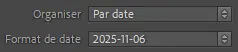
Choix du format des dates :

Il existe beaucoup de format possible. Les exemple sont donnés avec la date du jour, ici : le 6 novembre 2025.
Astuce : si vous débutez ou que vous n’êtes pas sûr, il est important que vous vérifier l’échantillon (souvent en bas dans le panneau) qui vous est proposé. Cela vous évitera des erreurs d’importations, qui, quand on débute seront assez difficile à corriger dans le module Bibliothèque.
Pour savoir comment renommer un dossier dans le module Bibliothèque c’est ici.
Exemple d’échantillon :
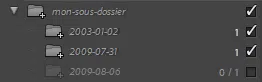
Vérifiez également dans quel dossier parent les photographies seront importées, dans l’exemple ci-dessus, le dossier parent est : mon-sous-dossier.
À retenir : cet article, vous a permis de découvrir toutes les options offertes par cette fenêtre. Elles sont nombreuses. Depuis oct. 2025, Importer c’est enrichi d’un nouveau panneau baptisé Tri assisté.

À propos de l’auteur :
Vincent EYSSÉRIC — photographe, développeur web, formateur et créateur de contenus spécialisés. Je partage mes plus de 40 années d’expérience pour aider les photographes à progresser rapidement.
Tous les contenus de cette aide (textes, images, captures d’écran, tutoriels, etc.) sont protégés par le droit d’auteur et relèvent de la propriété intellectuelle de l’auteur. Toute reproduction partielle ou totale est interdite sans autorisation. En savoir plus
Une précision, un oubli, une erreur ou une expérience à partager ?
Dites-le en commentaire 👇