Relecture en cours… de tous les articles sur l'aide de Lightroom Classic. Fait 46/87.
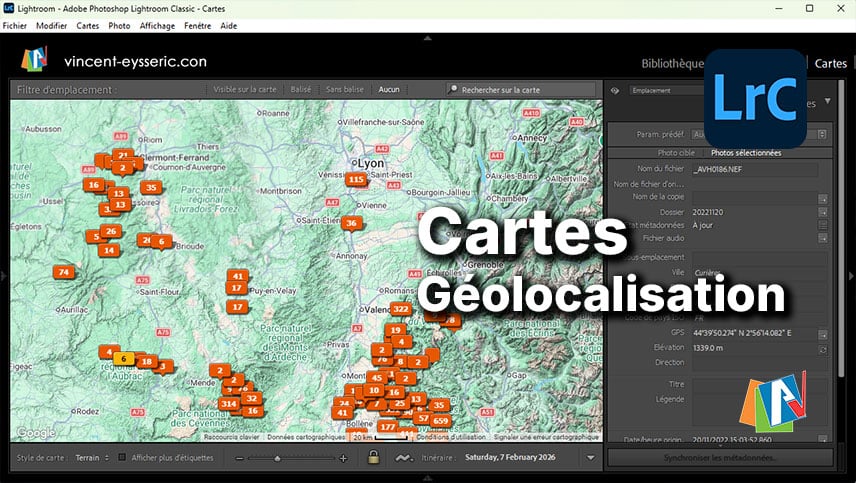
Le module Cartes vous permet de visualiser vos photos et leurs localisations sur les cartes de Google©. Cela peut devenir très utile, notamment pour repérer où a été prise une photographie par exemple pour la photographie de rue.
1. Introduction
Si votre boîtier possède une fonction GPS intégré de géolocalisation, cela se fait automatiquement. Si ce n’est pas le cas, vous pouvez le faire manuellement ou avec un périphérique tiers. Pour les appareils photo n’ayant pas de fonctionnalité GPS vous pouvez utiliser un appareil comme un smartphone pour les géotaguer. J’aborderai ces notions dans l’article : géotaguer ses photos.
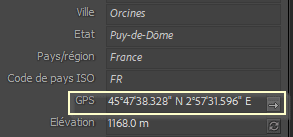
Dans tous les cas, les coordonnées GPS sont inscrites dans vos métadonnées. Vous pouvez le vérifier soit dans le module Bibliothèque, soit dans le module Cartes. Pour les visualiser rapidement, dans les Métadonnées, choisissez dans la liste : Emplacement.

En survolant une épingle sur la carte, Lightroom affiche une vignette d’aperçu de la photo. Lorsque plusieurs images sont géotaguées au même emplacement, vous pouvez passer de l’une à l’autre avec les flèches de direction à gauche ou à droite.
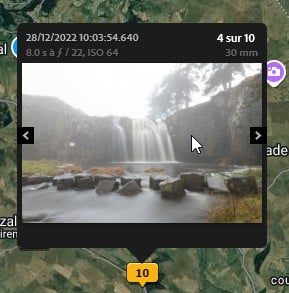
Dans l’exemple ci-dessus, dix photos ont été capturées au même emplacement. En survolant l’épingle avec le pointeur, Lightroom affiche les données EXIF et vous pouvez parcourir les photos à l’aide des flèches de navigation.
2. Les cartes
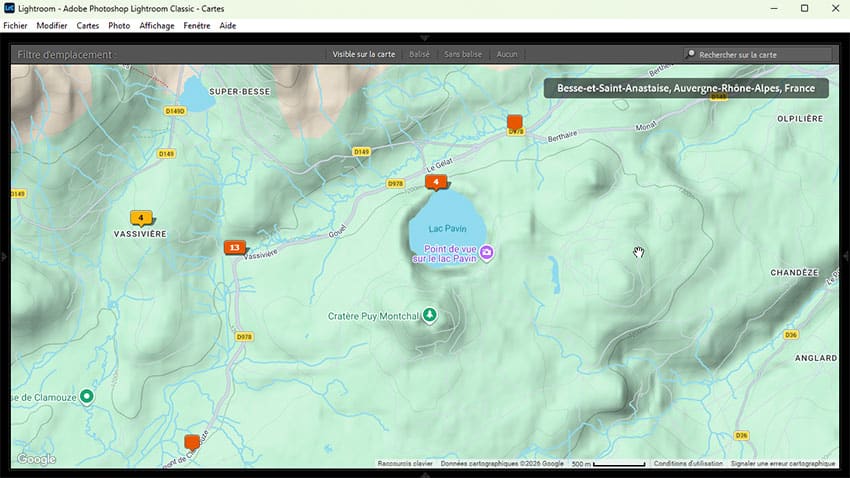
Les cartes que vous visualisez sont dans la langue que vous utilisez pour votre navigateur Web. Vous devez être connecté à Internet pour les voir.
Pour vous rendre rapidement à un endroit précis d’une Carte, activez le Filtre d’emplacement avec la touche clavier [$] si, elle n’est pas visible.

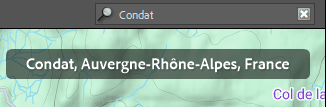
À sa droite, dans le champ de recherche : Rechercher sur la carte, saisissez l’emplacement que vous souhaitez atteindre. Dans notre exemple : Condat. Puis appuyez sur [Entrée].
Dans la barre d’Outils [T], vous avez des options pour naviguer.

Style de carte :
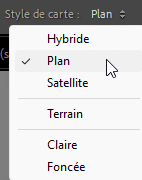
- Hybride : affiche la vue Satellite et le Plan,
- Plan : affiche une carte sous forme de Plan en 2 D,
- Satellite : affiche une vue Satellite,
- Terrain : affiche une carte avec le relief,
- Claire : affiche une représentation sans contraste de la carte,
- Foncée : affiche une carte sans contraste plus foncée que Claire.
Afficher plus d’étiquettes :
Par défaut la case à cocher : Afficher plus d’étiquettes est désactivée, si vous la cochez vous aurez plus d’informations sur cette Carte.
Si vous êtes avec un faible agrandissement de la carte, il se peut que vous ne voyiez pas de différence à l’écran.
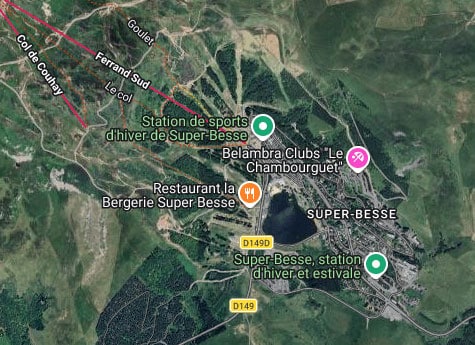
Avec plus d’étiquettes.
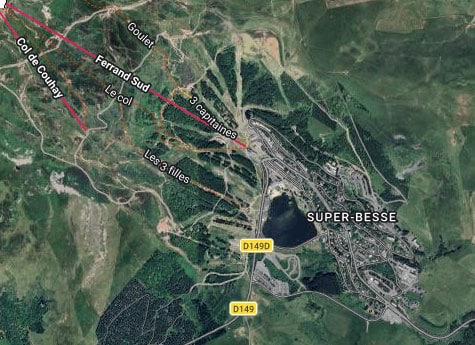
Avec moins d’étiquettes.
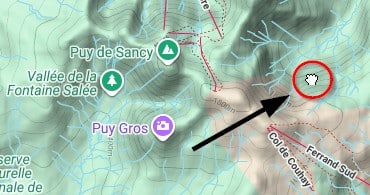
Pour naviguer dans la Carte, posez le pointeur sur celle-ci. Il prend alors la forme d’une main :  , cliquez et déplacez-vous à l’endroit que vous souhaitez visualiser.
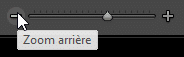
Pour zoomer et dézoomer, servez-vous de la roulette de la souris. Faites un double-clic pour effectuer un zoom sur la zone de votre choix. Enfin vous pouvez utiliser le Zoom de la barre d’Outils [T].
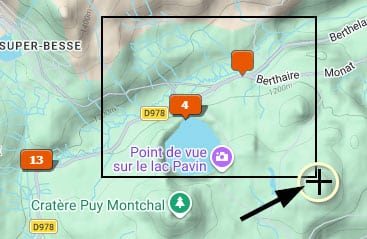
Pour effectuer un zoom précis dans la carte, appuyez sur la touche [Alt/Option], le curseur prend alors la forme d’une croix. Dessinez un rectangle de sélection à l’endroit où vous souhaitez zoomer et relâchez la souris. Le zoom s’adaptera à la zone que vous avez définie.
3. Filtre d’emplacement
Pour afficher ou masquer le Filtre d’emplacement, appuyez sur la touche [$].

Faites une sélection, par exemple avec une collection comme « Auvergne ». Différentes options s’offrent à vous.
- Visible sur la carte : seules les photos visible sur la carte sont affichées dans le Film fixe,
- Balisé : sélectionne et affiche, dans le Film fixe, que les photos possédant des coordonnées GPS et répondant dans notre cas à la collection « Auvergne » comme sélection de départ,
- Photos sans coordonnées GPS : n’affiche dans le Film fixe que les photos non géolocalisées pour la collection « Auvergne », dans notre exemple,
- Aucun : désactive le Filtre d’emplacement. Dans notre exemple, cela affiche dans le Film fixe toutes les photos de la collection en question.
Ayez à l’esprit que le Film fixe est le résultat d’une sélection (globale, collection, dossier,…). Vous pouvez aller lire l’article sur le Film fixe et les Collections, pour plus d’informations, en cliquant sur les liens proposés.
4. Supprimer des coordonnées GPS
Il existe plusieurs façons pour supprimer un géotague.
- Sélectionnez une épingle et appuyez sur la touche [Suppr.] du clavier. Une boîte de dialogue apparaît :
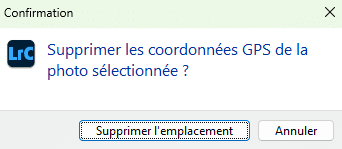
Pour une seule photo, vous aurez : Supprimer l’emplacement.
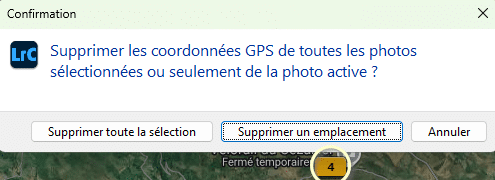
Pour plusieurs photos, vous aurez : Supprimer toute la sélection et Supprimer un emplacement. Le second choix supprime la première photo dans la liste ou la photo active (mais vérifiez).
- Vous pouvez aussi faire un clic droit sur une épingle et dans la liste choisir Supprimer les coordonnées GPS.
- Enfin, vous pouvez sélectionner une ou des photos dans le Film Fixe et appuyez sur [Suppr.]. Cette dernière option vous permet de choisir de manière précise, sur quelle photo vous souhaitez supprimer les coordonnées GPS dans un ensemble de photos comportant les mêmes coordonnées de géolocalisation.
Notez également que lors de l’exportation de photo, vous pouvez supprimer les informations GPS.

Pour cela, dans l’accordéon Métadonnées de la fonction Exporter, raccourci : [Maj + Ctrl/Cmd + E], cochez : Supprimer les informations d’emplacement.
Allez dans l’article Exporter vers un disque dur pour plus d’informations à ce sujet.
5. Menu Affichage
En allant dans le menu Affichage, vous trouverez des options supplémentaires pour afficher ou non des informations sur la carte.
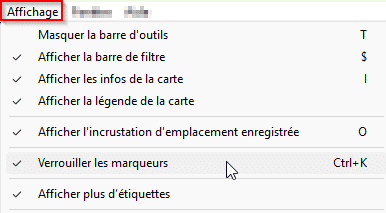
Voyons les principales :
Afficher les infos de la carte, raccourci clavier : [I]

Quand cette option est active et que vous vous déplacez dans la carte, vous verrez la localisation (qui est au centre) indiquée en information à haut à droite de celle-ci (comme ci-dessus). Si vous utilisez le champ de recherche, cette information sera rappelée juste en dessous du résultat.
Afficher la légende de la carte :
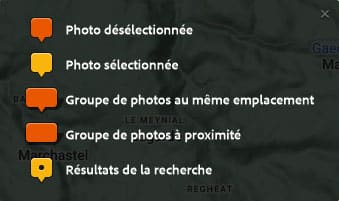
Si l’option est activée, cela vous permet d’avoir les légendes sur les marqueurs incrustés sur la carte.
Afficher l’incrustation d’emplacement enregistré [O] : cette option permet d’afficher le rayon entourant un emplacement enregistré. Si vous souhaitez plus d’informations sur les Emplacements enregistrés et rayon cliquez sur le lien.
Verrouiller les marqueurs [Ctrl/Cmd + K] : permet de bloquer les emplacements GPS et ainsi éviter des modifications malencontreuses.
À retenir : sur les cartes Google®, vous avez à votre disposition des outils complémentaires qui vous permettent d’ajouter de nombreuses fonctionnalités grâce à Lightroom Classic mais surtout à vos photographies.

À propos de l’auteur :
Vincent EYSSÉRIC — photographe, développeur web, formateur et créateur de contenus spécialisés. Je partage mes plus de 40 années d’expérience pour aider les photographes à progresser rapidement.
Tous les contenus de cette aide (textes, images, captures d’écran, tutoriels, etc.) sont protégés par le droit d’auteur et relèvent de la propriété intellectuelle de l’auteur. Toute reproduction partielle ou totale est interdite sans autorisation. En savoir plus
Une précision, un oubli, une erreur ou une expérience à partager ?
Dites-le en commentaire 👇