Relecture en cours… de tous les articles sur l'aide de Lightroom Classic. Fait 46/87.
Le panneau Mélangeur de couleurs permet d’agir finement sur chaque couleur de l’image, en ajustant indépendamment la teinte, la saturation et la luminance. C’est un outil essentiel pour corriger des dominantes, renforcer une ambiance ou harmoniser les couleurs sans affecter l’ensemble de la photo.
Dans le panneau Mélangeur de couleurs, il existe deux sous-panneaux : Mélangeur et Couleur du point.
1. Mélangeur
Le Mélangeur comporte les réglages TSL et Couleur. Il vous permet de choisir de quelle façon vous voulez travailler.
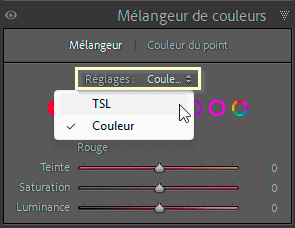
1.1. Réglages : TSL
Cela signifie : Teinte, Saturation et Luminance.
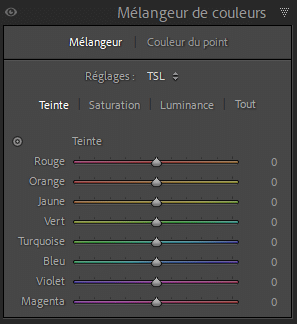
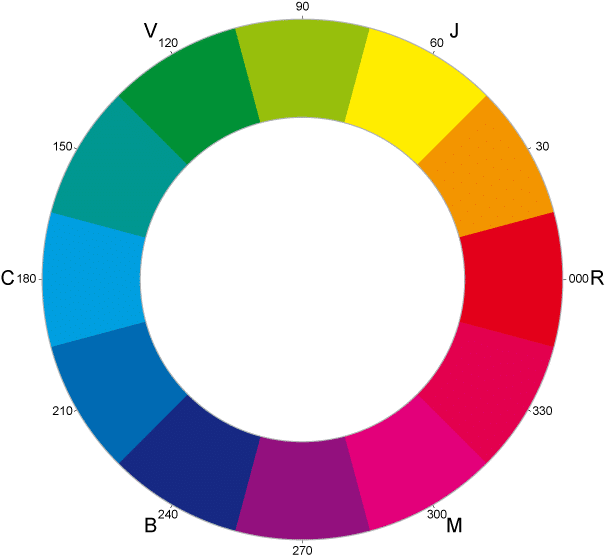
On a, à notre disposition : huit plages de couleurs prédéfinies (Rouge, Orange, Jaune, Vert, Turquoise, Bleu, Violet, Magenta). Les curseurs se comportent comme la roue chromatique infra. Vous passez du rouge à l’orange, de l’orange au jaune, etc…
Vous pouvez choisir de travailler sur les curseurs : Teinte, Saturation, Luminance ou Tout , en les sélectionnant dans la liste, sous Réglages.
Vous pouvez, par exemple, diminuer de manière précise la teinte du Bleu dans l’image en la déplaçant plutôt vers le Turquoise.
Autre exemple : vous pouvez diminuer la saturation d’une couleur (comme ci-dessus pour les bleus).
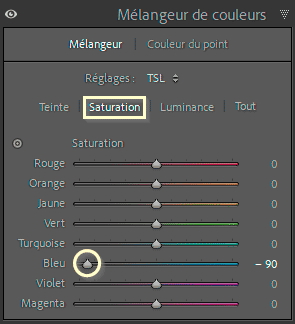
Cela peut se faire, également, avec l’ajustement de l’Outil ciblé directement dans l’image par pointer et déplacer. Cet outil est utile si, par exemple, vous voulez éclaircir certaines couleurs.
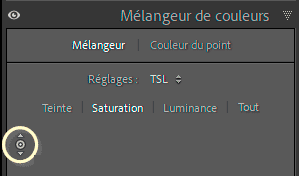
Pour plus d’informations sur le fonctionnement de l’outil ciblé, allez lire l’article sur la Courbe des tonalités.
1.2. Réglages : Couleur
C’est une autre présentation du Mélangeur. Dans ces réglages, l’outil ciblé est absent.
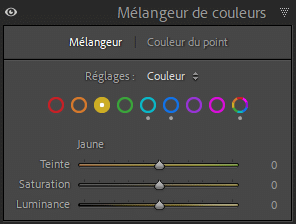
Ces réglages permettent, cette fois ci, d’ajuster sur chaque canal : Rouge, Orange, Jaune, Vert, Turquoise (~Cyan), Bleu, Violet, Magenta de manière indépendante, la Teinte, la Saturation et la Luminance.
Tous, symbolisé par une roue chromatique :  , pour la Teinte, la Saturation et la Luminance de tous les canaux visibles à la fois.

Grâce à ce mode, vous pouvez directement régler les valeurs TSL pour un canal (une couleur).
Pour information, une pastille en son centre indique quel canal est choisi (ci-dessous le canal vert) et une pastille en dessous indique quel canal a été modifié (ci-dessous les canaux orange, jaune et bleu). Tous est aussi impacté car certains canaux (Orange, Vert et Bleu) ont été modifiés.
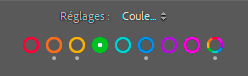
L’onglet Réglages Couleur est plus direct si vous travaillez sur une couleur particulière. Par exemple : je veux des Rouges moins vifs (désaturés) et plus clairs (luminance avec une valeur positive).
2. Couleur du point
Avec ce sous panneau, il vous est possible de faire des modifications avec plus de précision sans être obligé de passer par un canal de couleur prédéfini. Pour commencer à utiliser cet outil, servez de la pipette pour ajouter au moins un échantillon dans l’image.
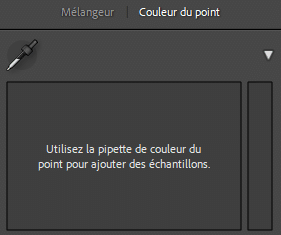
Vous devez utiliser la pipette pour définir un point.
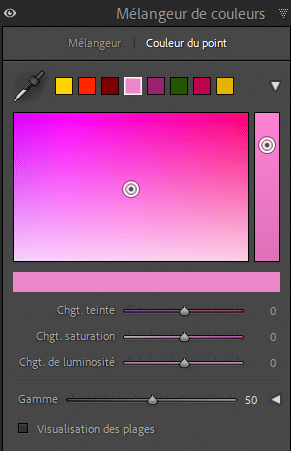
La pipette permet d’effectuer une sélection dans votre photographie. Pour commencer, utilisez la pipette pour sélectionner un échantillon couleur dans la photographie, comme ci-dessous.
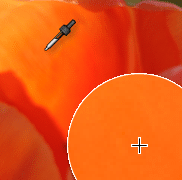
Vous pouvez prélever jusqu’à 8 échantillons par photo.
Lorsque qu’une nuance de couleur est sélectionnée, elle se positionne à droite de la pipette.


Si vous faites un clic droit sur un échantillon, un menu contextuel apparaît :
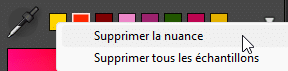
Vous pouvez : Supprimer la nuance ou décidez de Supprimer tous les échantillons.
Cliquez sur un échantillon pour le sélectionner et le modifier.
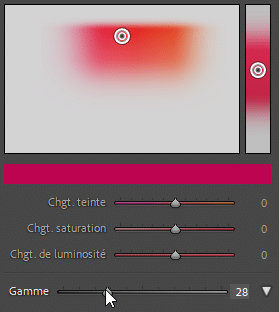
Pour commencer à modifier la Teinte, la Saturation et la Luminosité, utilisez le cercle  dans la palette des couleurs et déplacez le dans le champ des couleurs :
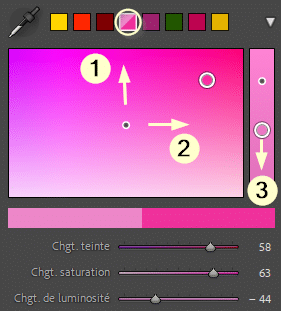
- Sur les Y (1 – Verticale), vous modifiez la Saturation,
- Sur les X (2 – horizontale), vous modifiez la Teinte,
- Sur la bande 3, à droite, vous modifiez la Luminosité.
Si vous appuyez sur [Ctrl/Cmd] et que vous déplacez le cercle, vous ne modifiez que la Teinte.
Pour ne modifier que la Saturation appuyez sur la touche [Maj] et déplacez le cercle.
Pour faire des déplacements précis, dans la palette de couleurs, appuyez sur la touche [Alt/Option] du clavier et déplacer le cercle. Et pour avoir également des déplacements précis avec les curseurs, utilisez la touche [Maj].
Pour remettre le cercle sur le point (de départ), faîtes un double clic sur le cercle en question.
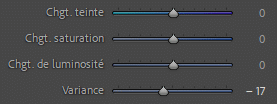
Sous le curseur Chgt. de luminosité, un nouvel outil fait son apparition : Variance. Il étend plus ou moins l’effet au couleurs similaires.
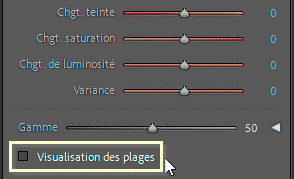
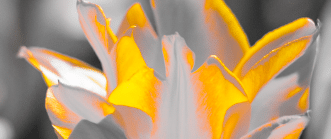
Visualisation des plages : cette fonction permet de passer l’image en niveaux de gris et seule la couleur sélectionnée est visible.

Ci-dessous, un exemple avec les Jaunes pour cette tulipe.
Pour des corrections précises, développez  l’outil à droite du curseur Gamme. Vous aurez alors des réglages possibles pour : Gammes de teintes, Plage de saturation et Plage de luminance.
Vous pouvez inclure ou exclure les teintes voisines de la couleur cible.
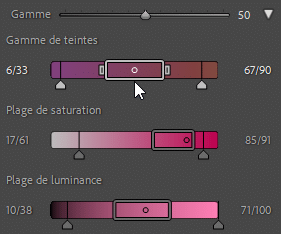
Il suffit de déplacer l’Étendue de chaque plage ainsi que sa zone de transition. Dans l’exemple ci-dessus, prenons la Gamme des teintes d’un échantillon sélectionné précédemment avec la pipette. Elle peut aller et prendre des valeurs de 0 à 100. La plage elle, va par défaut (pour les teintes) de 33 à 67. La zone de transition a été réglée, à postériori, de 6 à 33 à gauche (atténuation inférieure) et de 67 à 90 à droite (atténuation supérieure).
Le curseur Gamme permet, lui de contrôler l’étendue de la couleur pointée.
Cliquez sur ce curseur et déplacez le. Vous pouvez, à gauche, définir une étendue plus petite vis-à-vis des couleurs voisines. Et vers la droite vous pouvez augmenter l’étendue aux couleurs voisines.
Il apparait, alors, dans le champ des couleurs un aperçu. Pour avoir cet aperçu également dans la photographie, appuyez sur la touche [Alt/Option].
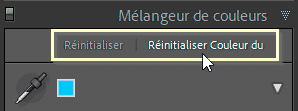
Comme pour tous les panneaux, vous pouvez Réinitialiser les réglages en appuyant sur la touche [Alt/Option] pour que le mot Réinitialiser apparaisse. Cliques dessus, pour remettre les paramètres à zéro.
À retenir : grâce au Mélangeur de couleurs, vous disposez d’un contrôle précis et ciblé sur le rendu colorimétrique de vos images. Bien utilisé, il permet d’améliorer la lisibilité, l’équilibre et l’impact visuel d’une photo, tout en conservant un rendu naturel et maîtrisé.

À propos de l’auteur :
Vincent EYSSÉRIC — photographe, développeur web, formateur et créateur de contenus spécialisés. Je partage mes plus de 40 années d’expérience pour aider les photographes à progresser rapidement.
Tous les contenus de cette aide (textes, images, captures d’écran, tutoriels, etc.) sont protégés par le droit d’auteur et relèvent de la propriété intellectuelle de l’auteur. Toute reproduction partielle ou totale est interdite sans autorisation. En savoir plus
Une précision, un oubli, une erreur ou une expérience à partager ?
Dites-le en commentaire 👇