Relecture en cours… de tous les articles sur l'aide de Lightroom Classic. Fait 46/87.
Les métadonnées de Lightroom Classic permettent de décrire, organiser et retrouver vos photos en un clin d’œil. Découvrez comment les utiliser efficacement pour optimiser votre flux de travail.
1. Introduction
Les Métadonnées sont un ensemble de données associées à une photo comme son auteur, l’ouverture, etc…
Il est aussi inclus les données IPTC afin de fournir des informations de communication.
Il existe aussi des données XMP qui permettent de faire dialoguer diverses applications Adobe comme Bridge et Lightroom entre elles, en écrivant des informations en dehors des fichiers RAW propriétaires (NEF, CR2,…). Les fichiers XMP sont des fichiers annexes qui font références aux RAW propriétaires.
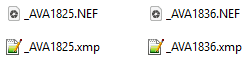
Ci-dessus, des fichiers RAW (NEF) provenant d’un boîtier Nikon et les fichiers XMP annexes s’y rapportant (_###1825.###).
Pour les fichiers JPEG, TIFF, DNG et PSD, les métadonnées XMP sont enregistrées à l’intérieur même du fichier.
Les métadonnées sont enregistrées toutes les 10 secondes dans le catalogue, mais il est également possible de créer un fichier externe associé.
Pour cela, allez dans les Paramètres du Catalogue [Ctrl/Cmd + Alt/Options + ,].
Puis dans l’ Onglet Métadonnées, cochez :

Écrire automatiquement les modifications au format XMP dans les fichiers annexes.
Les métadonnées sont alors enregistrées dans des fichiers annexes de petites tailles. Vous pouvez, aussi utiliser le raccourcis clavier [Ctrl/Cmd + S].
Pour les fichiers DNG, passez par Métadonnées > Mettre à jour les aperçus DNG et les métadonnées.
2. Affichage des métadonnées
Dans le module Bibliothèque, le panneau Métadonnées affiche au départ la zone de liste Par défaut :
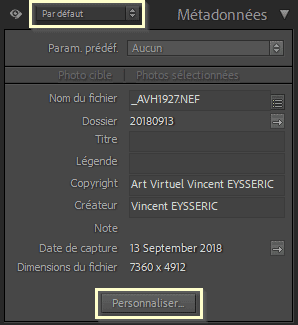
Il est possible de Personnaliser… ce panneau.
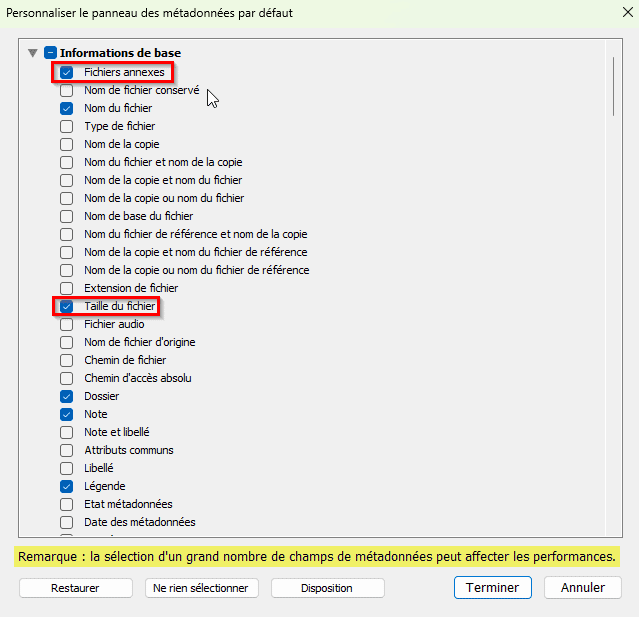
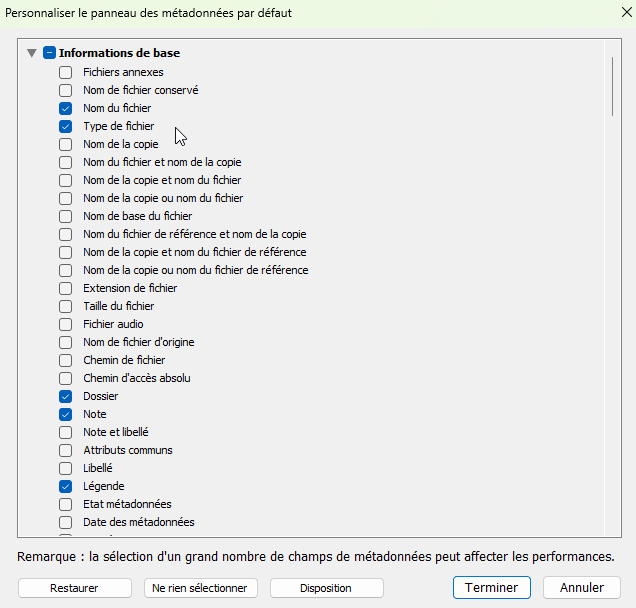
Après avoir cliqué sur Personnaliser, cochez ou décochez les métadonnées concernées. Puis validez en cliquant sur Terminer.
Outre : Par défaut, vous pouvez choisir d’autres groupes de métadonnées à afficher, comme EXIF : qui affiche le Nom, Ouverture, Vitesse, ISO, GPS… ou encore EXIF et IPTC : …
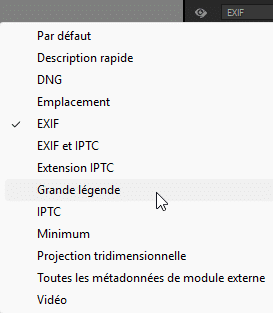
Ci-dessus, la zone de liste de tous les groupes de métadonnées que vous pouvez afficher.
Dans la fenêtre : Personnaliser le panneau des métadonnées par défaut, cliquez sur Disposition pour choisir un ordre d’affichage.
Cliquez et déplacez une ou des métadonnées à l’emplacement de votre choix, puis cliquez sur Enregistrer.
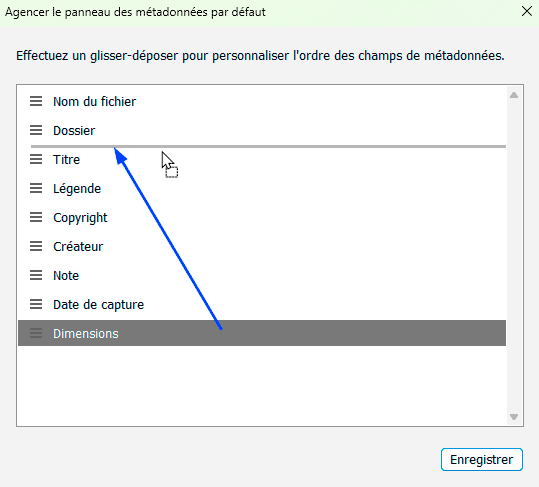
Par exemple, mettre Dimensions après Dossier.
Revenons dans le panneau, sur certains champs, il existe à droite une flèche :
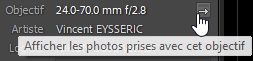
Cliquez dessus pour effectuer un tri et une recherche.
Dans d’autres cas, à droite du nom de fichier, il est possible de faire un renommage par lot. Fonction très intéressante.
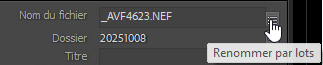
Une boîte de dialogue s’affiche et vous propose diverses options :
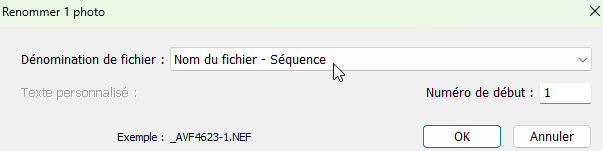
Si vous cliquez dans la zone de liste et que vous choisissez Modifier…, la boîte de dialogue de l’Editeur de modèles de nom de fichier apparaît. Cliquez sur ce lien pour plus d’informations sur l’éditeur de modèles de nom de fichier.
Lorsque plusieurs photographies sont sélectionnées, vous pouvez afficher soit les Métadonnées de la photo active ( Photo cible), soit les Métadonnées de toutes les photos sélectionnées ( Photos sélectionnées). Voir ci-dessous.
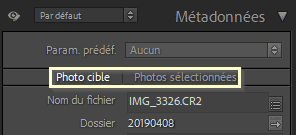
Cas pour le groupe Emplacement :
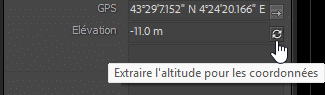
Si dans vos coordonnées GPS, vous n’avez pas l’Elévation, cliquez sur l’icône  pour extraire l’attitude correspondante. Cette fonction ne fonctionne pas pour certaines extensions.
3. Ajout et modification de métadonnées IPTC
Pour des informations sur IPTC suivre ce lien.
Pour passer en mode Edition uniquement, pour cela, cliquez sur l’icône  à gauche du nom de panneau, l’icône devient
  .
.
Seuls les champs modifiables, en fonction de la zone de liste choisie (Défaut, EXIF, …) seront alors visibles. Les données existantes seront invisibles.
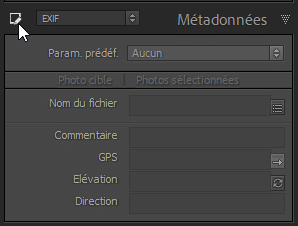
Pour agir par lots, utilisez des Paramètres prédéfinis de Métadonnées.
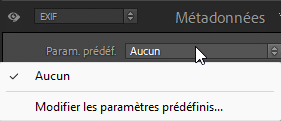
Allez dans Param. prédéf. et dans la liste cliquez sur : Modifier les paramètres prédéfinis…
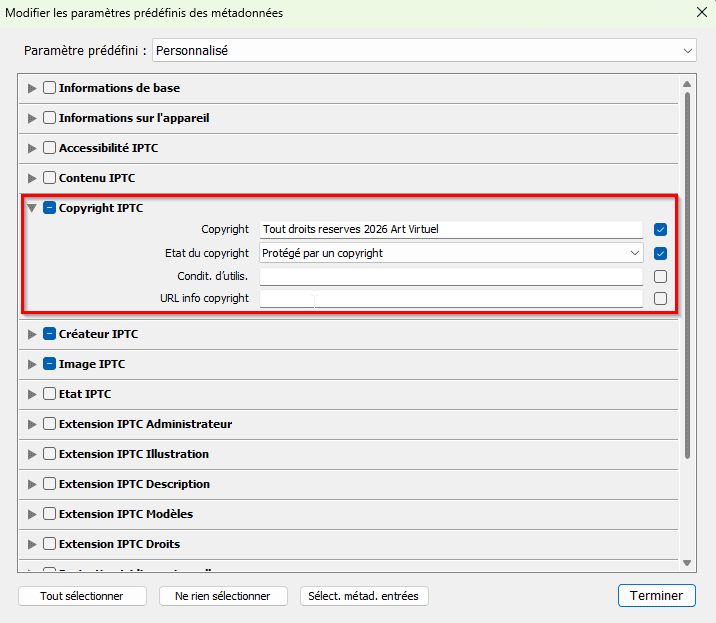
Dans la fenêtre : Modifier les paramètres prédéfinis des métadonnées, remplissez les champs qui vous intéressent et qui pourront être réappliqués sur d’autres photos, puis dans Paramètre prédéfini, cliquez pour ouvrir la zone de liste et choisissez : Enregistrer les paramètres actuels en tant que nouveau paramètre prédéfini…

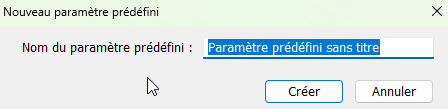
Remplissez le champ, Nom du paramètre prédéfini et cliquez sur Créer un nouveau Paramètre prédéfini. Vous pourrez ensuite le réutiliser en le cherchant dans la liste.
4. Modifier l’heure d’une photo
Il peut être utile de modifier cette donnée, par exemple, en cas d’oubli de changement de fuseau horaire, lors d’un déplacement.
Préalablement, allez dans les Paramètres du Catalogue [Ctrl/Cmd + Alt/Option + ,] et dans l’ Onglet Métadonnées cochez sous le label EXIF : Écrire les modifications de date ou heure dans des fichiers Raw propriétaires.

Puis, allez dans le menu Métadonnées > Modifier l’heure de capture.
Une fenêtre s’ouvre et vous propose diverses options :
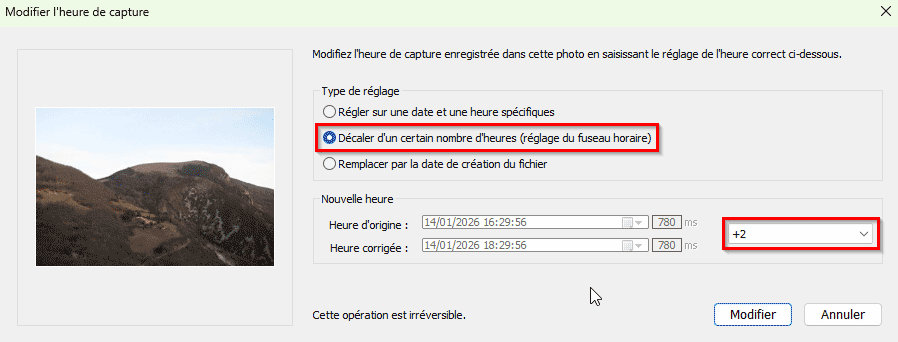
Choix :
- Régler sur une date et une heure spécifique : choisissez ici une date et heure,
- Décaler d’un certain nombre d’heures (réglage du fuseau horaire) : décale l’heure en fonction du nombre d’heures choisi afin de compenser une erreur de fuseau horaire,
- Remplacer par la date de création du fichier : si plusieurs photos sont sélectionnées, la modification n’est exécutée que sur la photo active, affichée dans cette fenêtre, les autres photographies seront modifiées en fonction du même intervalle de temps.
Pour rétablir l’heure d’origine, allez dans Métadonnées > Rétablir l’heure de capture d’origine.
5. Copier des métadonnées
Sélectionnez une photo en mode Grille [G]. Puis allez dans le menu : Métadonnées > Copier les métadonnées [Maj + Ctrl/Cmd + Alt/Option + C].
Dans la fenêtre qui s’ouvre choisissez les métadonnées à copier.

Ensuite, cliquez sur Copier.
Sélectionnez les photos pour effectuer le collage et allez dans le menu : Métadonnées > Coller les métadonnées ou [Maj + Ctrl/Cmd + Alt/Option + V].
Vous pouvez également passer par le menu contextuel en faisant un clic droit.

6. Synchroniser des métadonnées entre des photos
Dans le mode Grille [G], sélectionnez une photo qui deviendra la photo active . Puis d’autres photos avec [Ctrl/Cmd] pour des sélections discontiguës ou [Maj] pour des sélections contiguës.
Appuyez sur Synchroniser  en bas à droite du logiciel ou allez dans le menu : Métadonnées > Synchroniser les métadonnées…
Dans la boîte de dialogue qui s’ouvre, sélectionnez les Métadonnées que vous souhaitez synchroniser en cliquant sur les cases à cocher.
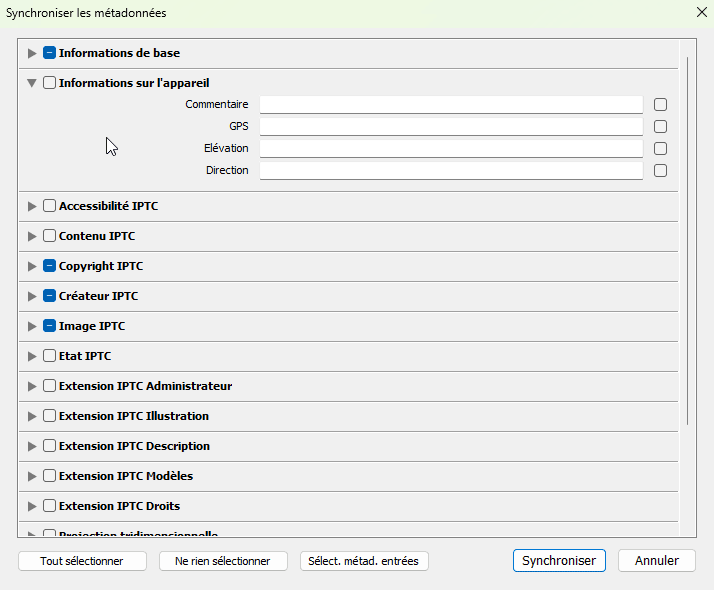
Pour effectuer des synchronisations automatiquement, cliquez sur l’interrupteur à gauche de Synchroniser vers le haut  , le bouton devient : Synch. auto. Ou allez dans le menu : Métadonnées > Activer la synchronisation auto, raccourci clavier : [Maj + Ctrl/Cmd + Alt/Option + A].
7. Synchronisation des métadonnées entre Bridge, ACR et Lightroom
Pour faire « dialoguer » Bridge, Adobe Camera Raw et Lightroom, indiquez à ce dernier d’enregistrer les métadonnées XMP dans des fichiers sidecar. Allez dans le menu Édition-Modifier/Modifier > Paramètres du catalogue… [Ctrl/Cmd + Alt/Option + ,]. Puis dans l’onglet Métadonnées.
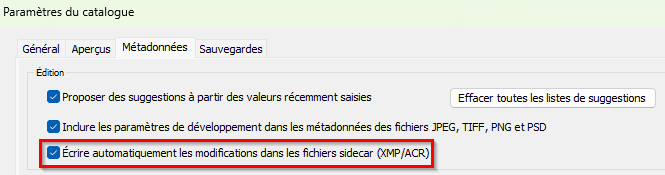
Ci-dessus, j’ai également coché : Inclure les paramètres de développement dans les métadonnées des fichiers JPEG, TIFF, PNG et PSD. Cela permet d’inclure également les métadonnées dans des fichiers autres que le format RAW.
Dans le Finder (Mac OS) ou l’Explorateur de fichiers (Windows), on a, à côté du fichier photo (_AVF4692.NEF) un fichier .xmp (_AVF4692.xmp) portant le même nom que le fichier photo.
Depuis la version Lightroom Classic 15.0, s’il y a beaucoup de modifications basées sur l’IA, un autre fichier de même nom mais portant l’extension .acr peut être également créé (ici : _AVF4692.acr).

8. Conflits de métadonnées
En cas de conflit, Lightroom Classic affichera, en haut à droite de chaque vignette une icône. Passons-les en revue.
Si l’icône  apparaît, alors le fichier de Métadonnées doit être mis à jour.
Pour cette icône :  , des modifications de métadonnées ont été apportées, en dehors de Lightroom. Cliquez dessus, une fenêtre affiche :
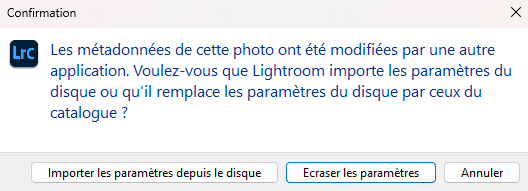
Les métadonnées ont été modifiées à l’extérieur de Lightroom, comme, par exemple, avec Camera RAW ou Bridge.
- Importer les paramètres depuis le disque : écrase les données du catalogue et les remplace par celles qui sont stockées sur le disque, en dehors de Lightroom Classic,
- Ecraser les paramètres : remplace les données présentes sur le disque par les données du catalogue.
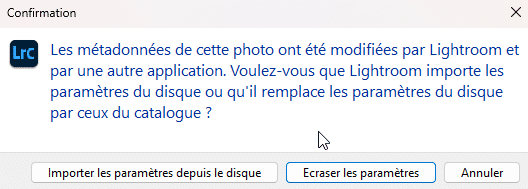
Ci-dessus, il y a un conflit entre les métadonnées d’une application externe et celles Lightroom.
 Cette icône, indique une erreur lors de l’enregistrement de métadonnées.
Si vous ne voyez pas ces icônes, pour afficher ces icônes : le raccourci clavier est : [Ctrl/Cmd + J] ou vous pouvez également aller dans le menu : Affichage > Options d’affichage…
Puis cocher : Afficher les extras de grille en Mode Grille :
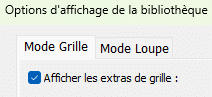
Puis dans Icônes des cellules cocher : Métadonnées non enregistrées.

Pour plus d’information, consultez l’article sur les Options d’affichage en mode Grille.
9. Les paramètres prédéfinis de métadonnées
9.1. Créer un paramètre prédéfini de métadonnées
La création de Paramètres prédéfinis de métadonnées permet d’éviter de réécrire de nombreuses fois les mêmes données des photos différentes.
Allez dans le menu : Métadonnées > Modifier les paramètres prédéfinis de métadonnées… ou dans le panneau Métadonnées.
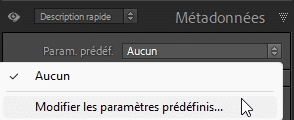
Cliquez sur la zone de liste : Param. prédéf. puis choisissez : Modifier les paramètres prédéfinis…
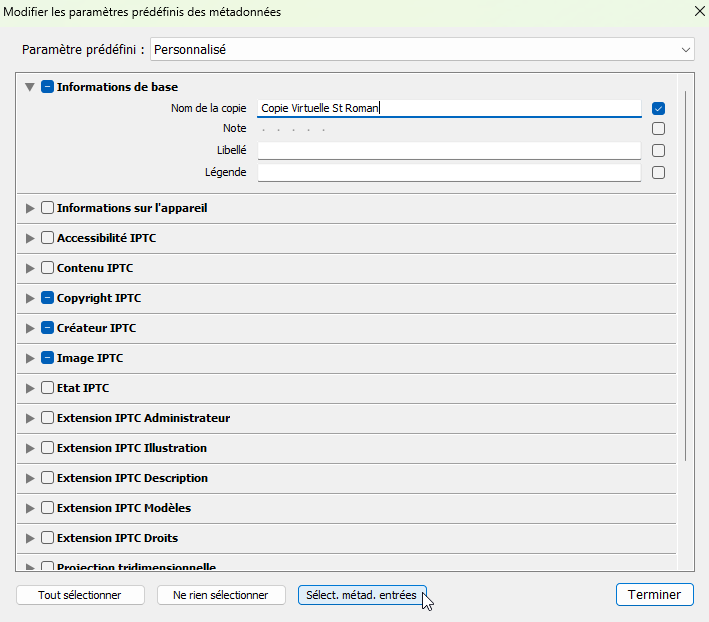
Il existe de nombreuses rubriques que vous pouvez remplir selon ses besoins.
Pour n’inclure que les champs non vides des métadonnées cliquez sur le bouton : Sélect. métad. entrées.
Puis allez en haut et choisissez :

Enregistrer les paramètres actuels en tant que nouveau paramètre prédéfini…
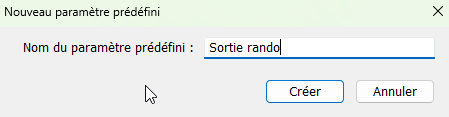
Entrez un nom, pour le nouveau paramètre prédéfini et cliquez sur Créer puis sur Terminer.
9.2. Appliquer un paramètre prédéfini de Métadonnées
Pour appliquer un paramètre prédéfini de Métadonnées, sélectionnez une ou des photos dans le mode Grille [G] et choisissez dans le panneau Métadonnées, le paramètre prédéfini enregistré, ici Sortie rando.
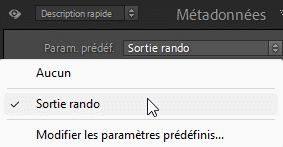
Si plusieurs photos ont été sélectionnées, une boîte de dialogue apparaît :
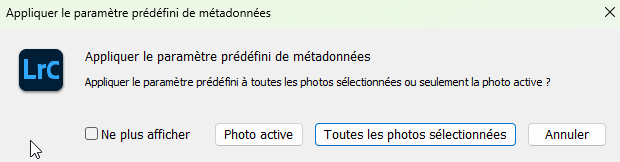
Vous pouvez appliquer les métadonnées soit à la photo active ou à l’ensemble des photos sélectionnées.
9.3. Mettre des métadonnées à l’importation de photos
S’il existe des métadonnées enregistrées dans les paramètres prédéfinis, vous pouvez les appliquer lors de l’ Importation de photos.
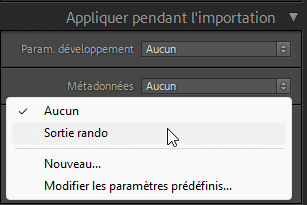
Voir l’article Importer dans Lightroom Classic pour plus d’informations à ce sujet.
9.4. Mettre à jour un paramètre prédéfini de métadonnées
Allez dans le menu : Métadonnées > Modifier les paramètres prédéfinis de métadonnées, puis sélectionnez un paramètre prédéfini, modifiez-le, il apparaîtra modifié entre parenthèse comme ceci : (modifié).
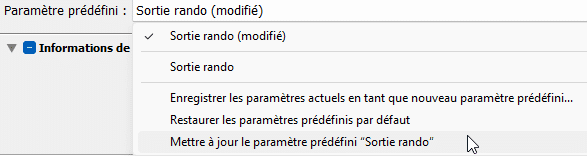
Sélectionnez dans la zone de liste : Mettre à jour le paramètre prédéfini « Sortie rando ».
Cliquez sur Terminer.
Si vous cliquez sur Terminer sans passer par Mettre à jour le paramètre prédéfini « Sortie rando », une boîte de dialogue apparaîtra, vous demandant si on souhaitez enregistrer les modifications :
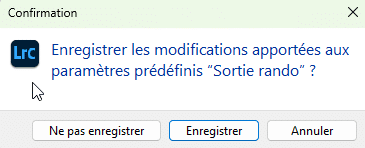
Cliquez sur Enregistrer pour valider les modifications.
9.5. Renommer ou supprimer
Allez dans le menu : Métadonnées > Modifiez les paramètres prédéfinis de métadonnées… puis sélectionnez un paramètre prédéfini. Ouvrez de nouveau la liste et choisissez l’opération à effectuer.
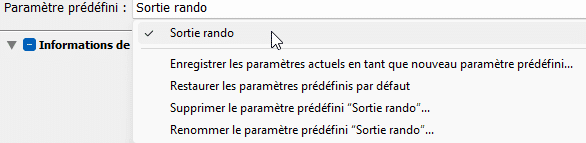
Soit Renommer le paramètre prédéfini, soit Supprimer le paramètre prédéfini.
9.6. Outil Peinture pour les paramètres prédéfinis de métadonnées
Vous pouvez utiliser l’outil Peinture pour appliquer un paramètre prédéfini de métadonnées. Cliquez sur l’outil, puis sélectionnez Métadonnées dans la liste proposée, ensuite tapez les premières lettres et choisissez le paramètre prédéfini de votre choix dans la liste.

Il ne reste plus qu’à appliquer l’outil sur les photos. Pour plus d’informations sur l’Outils peinture, allez lire l’article sur la barre d’outils et l’outil Peinture.
9.7. Emplacement des paramètres prédéfinis de métadonnées
Si dans les Préférences…, raccourci [Ctrl/Cmd + ,], vous avez coché : Stocker les paramètres prédéfinis avec ce catalogue, cela enregistrera tous les paramètres prédéfinis, y compris ceux des métadonnées :

Les paramètres prédéfinis de métadonnées seront placés dans sous-dossier du Catalogue, MAIS comme les autres paramètres prédéfinis, ne seront pas sauvegardés lors de la sauvegarde du catalogue. Il faudra effectuer la sauvegarde manuellement.
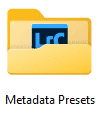
Ci-dessus le dossier : Metadata Preset, inclus dans le Dossier Paramètres Lightroom, lui-même inclus dans le dossier contenant le catalogue (si la case à cocher est active).
Pour plus d’informations sur les autres sauvegardes dans Lightroom Classic, cliquez sur le lien proposé.
Si vous n’avez pas coché cette case, les paramètres prédéfinis, sont alors dans les emplacements suivants :
Mac OS :
/[Utilisateurs]/[nom_utilisateur]/Bibliothèque/Application support/Adobe/Lightroom/[Paramètres prédéfinis des métadonnées] ou [Metadata Preset]
Windows :
\[Utilisateurs]\[nom_utilisateur]\AppData\Roaming\Adobe\Lightroom\[Paramètres prédéfinis des métadonnées] ou [Metadata Preset]
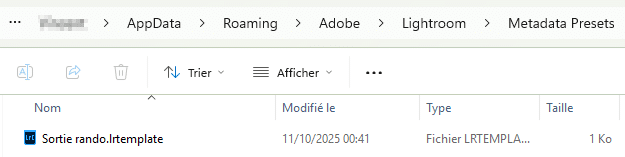
Nota : ce qui est entre crochet […] et en italique peut varier d’une version à l’autre de votre système d’exploitation.
Enfin ce badge,  apparaît quand les métadonnées sont en cours d’écriture.
Souvent sous-estimées, les métadonnées jouent dans Lightroom Classic un rôle important.

À propos de l’auteur :
Vincent EYSSÉRIC — photographe, développeur web, formateur et créateur de contenus spécialisés. Je partage mes plus de 40 années d’expérience pour aider les photographes à progresser rapidement.
Tous les contenus de cette aide (textes, images, captures d’écran, tutoriels, etc.) sont protégés par le droit d’auteur et relèvent de la propriété intellectuelle de l’auteur. Toute reproduction partielle ou totale est interdite sans autorisation. En savoir plus
Une précision, un oubli, une erreur ou une expérience à partager ?
Dites-le en commentaire 👇