Relecture en cours… de tous les articles sur l'aide de Lightroom Classic. Fait 46/87.
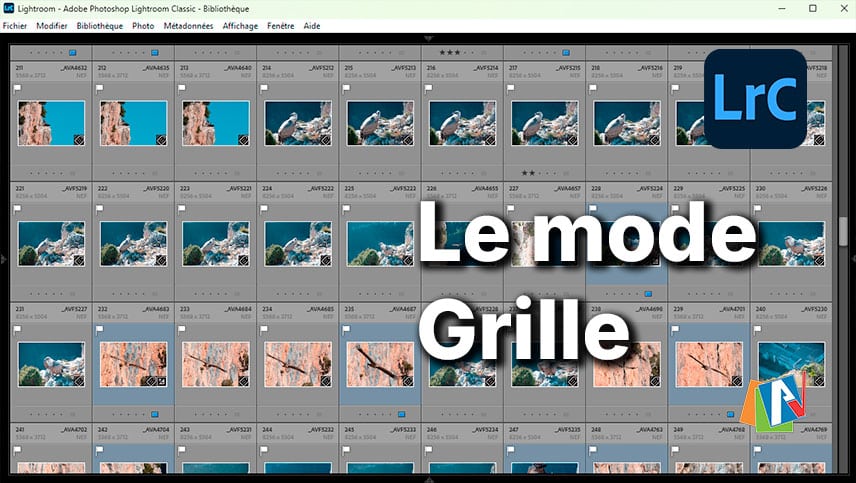
Le mode Grille est la vue centrale du module Bibliothèque : il affiche vos photos sous forme de vignettes pour vous permettre de naviguer, trier et organiser vos images en un coup d’œil. Un outil indispensable pour gérer efficacement un grand volume de fichiers.
- 1. Présentation et barre d’outils
- 2. Options d’affichage
- 3. Paramètres rapides d’affectation
- 4. Faire défiler par ligne
- 5. Réorganiser l’ordre des vignettes
- 6. Les badges dans Lightroom
- 6.1. Présentation
- 6.2. Les différents badges
- 7. Autres icônes
- 7.1 Les marqueurs
- 7.2 Photo manquante
- 7.3 Note et libellé
- 7.4 Les métadonnées
- 7.5 Synchronisation Cloud
1. Présentation et barre d’outils
Pour activer et passer dans le mode Grille appuyez sur [G] ou cliquez sur  dans la barre d’outils [T].
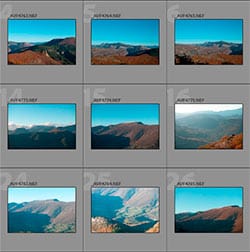
Comme pour le Film fixe, il existe une photo active, des photos sélectionnées, et des photos non sélectionnées.
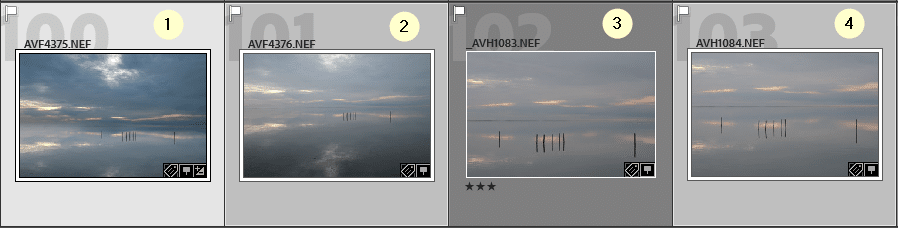
[1] : Photo active (entourée de gris clair),
[2] et [4] : photos sélectionnées (entourée de gris moyen),
[3] : Photo non sélectionnée (entourée de gris foncé).
En cliquant sur une photo vous la rendez active mais cela ne désélectionne pas les autres. Pour désélectionner les photos, faites [Ctrl/Cmd + D] ou dans le menu : Modifier > Ne rien sélectionner.
Pour afficher la barre d’Outils, appuyez sur le raccourci [T]. Pour afficher l’ensemble des outils de cette barre, cliquez sur le triangle à droite de celle-ci et cochez tous les outils :
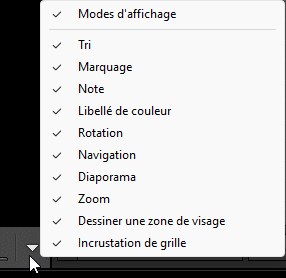
Pour plus d’informations sur la barre d’Outils, suivez ce lien.
Grâce à la barre d’Outils, vous pouvez faire des tris de A à Z, de Z à A, par Heure de capture, Ordre ajoutée, Note, etc…

Dans la barre d’outils, le curseur Vignettes permet de définir la taille des vignettes dans la grille.

Dans le panneau Catalogue, vous pouvez sélectionner quels types de photos vous souhaitez afficher en mode Grille.
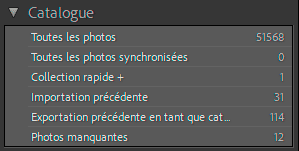
- Toutes les photos : affiche toutes les photos présentent dans le Catalogue,
- Toutes les photos synchronisées : entre vos différents dispositif (mobile, …), etc…
- Collection rapide : affiche toutes les photos de la collection rapide,
- Importation précédente : affiche les photos de la dernière importation,
- Exportation précédente en tant que catalogue : affiche les photos qui ont été exportées en vue de créer un nouveau catalogue avec celles-ci
- Photos manquantes : affiche les aperçus des photos manquantes au catalogue.
Veuillez noter que certains filtres peuvent ne pas apparaître dans votre configuration.
Dans les autres panneaux que sont les Dossiers et les Collections, vous pouvez également naviguer dans le mode Grille.
La barre d’outils est aussi présente dans le mode Loupe, Comparaison, Ensemble et Personnes mais avec des icônes et des fonctions quelque peu différentes.
2. Options d’affichage en mode Grille
Pour voir toutes les options d’affichage, de ce mode, allez dans le menu : Affichage > Options d’affichage ou [Ctrl/Cmd + J].

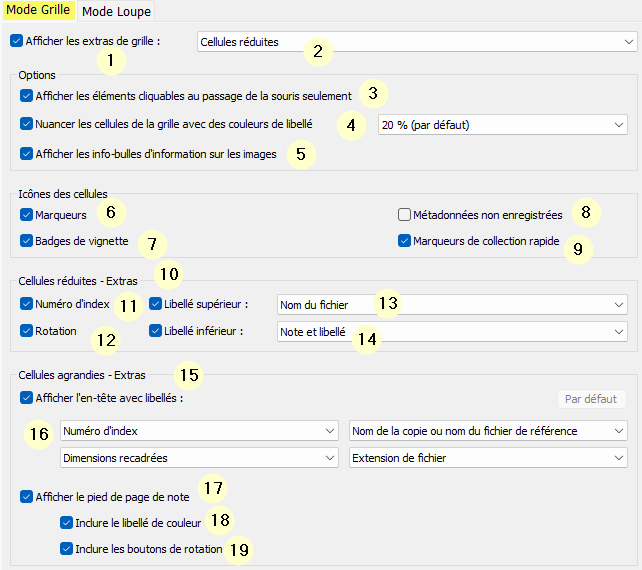
1. Affiche ou non les informations sur les vignettes,
2. Affiche soit les Cellules réduites ou les Cellules agrandies, et permet de visualiser les réglages s’y rapportant,
3. Si décoché, les éléments comme rotation, libellé, etc… sont toujours visibles,
4. Les libellés de couleurs apparaissent plus ou moins foncés,
5. Affiche ou non les infos bulles au passage de la souris.
6. Affiche ou non les marqueurs (Accepté, Rejeté ou Neutre),
7. Affiche l’icône de badges (Mots clés, Développé, GPS, …),
8. Métadonnées non enregistrées :  indique que des métadonnées n’ont pas été enregistrées.
9. Affiche ou non le marqueur de collection rapide, qui est un cercle transparent en haut à droite de la vignette de l’image.
Note : dans le label (partie) Icônes de cellules, il apparaît une nouvelle icône : Badge qualité depuis la version 15.0 (10/2025).
10. Les cellules réduites – Extras :
Les Cellules réduites offrent moins d’informations que les Cellules agrandies.
11. Numéro d’index : chiffre de la photo dans l’affiche mode Grille,
12. Active les boutons rotations,
13. Libellé supérieur : il s’affiche en haut de l’aperçu, ici nom du fichier : _AVH0097.NEF,
14. Libellé inférieur : il s’affiche en dessous de l’aperçu. Ici Note et Libellé de couleur.
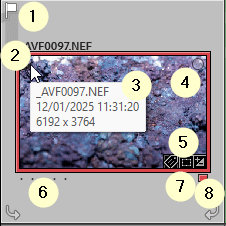
Cellule réduite
1. Numéro d’index, ici 1,
2. Nom du fichier et extension ici _AVF0097.NEF
3. Info bulle d’informations,
4. Ajouter la photo à la collection cible (cercle transparent en haut à droite de la vignette),
5. Badges (dans cet exemple : Mots-clés, Recadrer et Développement),
6. Notes (ici aucune),
7. Libellé de couleur (ici Rouge),
8. Rotation de l’image.
15. Cellules agrandies – Extras :
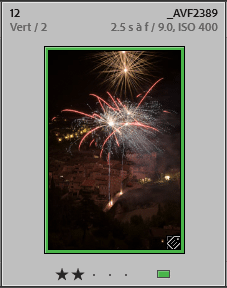
On reprend la capture d’écran précédente :
Afficher l’en-tête avec libellés :
Dans l’exemple ci-dessous :

Il existe une multitude de combinaisons.
16. Il apparaît le numéro d’index, le nom du fichier, Note et libellé et enfin les informations d’exposition et ISO.
17. Affiche le pied de page de la vignette formatée Cellules agrandies – Extras,
18. Icône libellée de couleur,
19. Boutons rotation.

Ci-dessus, le pied de page de note.
Enfin, Par défaut (ici en grisé), rétablie les informations de départ.
3. Paramètres rapides d’affectation
Pour cela, allez dans le menu du module Bibliothèque et choisissez : Affichage > Style du mode Grille :
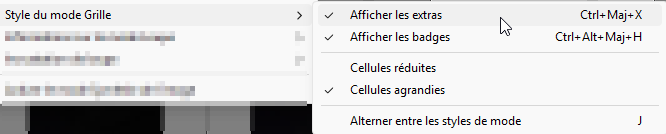
[Ctrl/Cmd + Alt/Option + X] : affiche ou non les extras (définis plus haut).
[Maj + Ctrl/Cmd + Alt/Option + H] affiche ou masque les badges (icônes comme par exemple le GPS, Recadré, Développé, etc…).
Ensuite le menu parle de lui-même.
Le raccourci [J] permet de basculer entre les 3 différents modes d’affichage (sans, réduit et agrandi).
4. Faire défiler par ligne
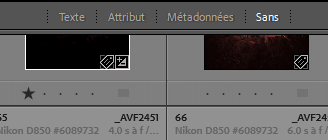
Pour que les photos s’alignent parfaitement sur la ligne haute de l’espace de travail, lorsque vous utilisez la roulette de la souris, allez dans Affichage > Faire défiler par ligne.
Ci-dessous : Faire défiler par ligne est désactivé. Les vignettes peuvent n’être affichées que partiellement.
Ci-dessous : Faire défiler par ligne est activée.
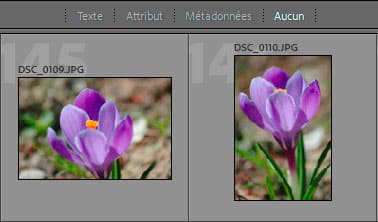
Avec l’ascenseur verticale ou le curseur taille de la vignette, vous pouvez vous affranchir de faire défiler par ligne, même si cette option a été préalablement sélectionnée. Pour recommencer le défilement par ligne, remontez tout en haut de la grille avec l’ascenseur.
5. Réorganiser l’ordre des vignettes
Dans le Film fixe ou dans la grille, si vous déplacez une ou des photos, cela vous permet, alors, d’effectuer un ordre personnalisé et selon vos souhaits.
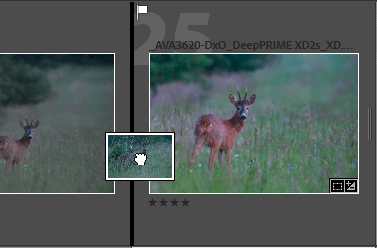
Dans ce cas, il apparaît dans la barre d’outils – Tri par : Ordre personnalisé.

Pour revenir à la valeur par défaut, ouvrez la zone de liste et resélectionnez : Trier par Heure de capture.
6. Les badges dans Lightroom
6.1. Présentation
En mode Grille [G] et en fonction du travail effectué sur vos photos, vous verrez des icônes au-dessus des vignettes, appelées : Icônes des cellules. Une partie sont des badges, les Badges de vignette et les Badges qualité.
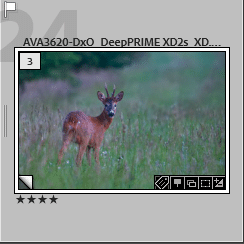
Dans cet exemple : de gauche à droite et de haut en bas sur la cellule : badge d’Empilement (ici 3 ouvert), Copie virtuelle, Mots clés, Géolocalisé, Collection, Recadrage, Développé.
Si vous cliquez sur un Badge, cela lance l’action en rapport avec sa fonction. Par exemple, si vous cliquez sur le badge Développement  , vous serez automatiquement redirigé vers le module Développement..
Attention, je parle ici des badges de la grille et pas du film fixe.
6.2. Les différents badges
 Nombre de photos empilées, souris en dehors de la vignette,
 Nombre de photos dans la pile, souris dessus la vignette, un clic désempile les photos,
 Nombre de photos désempilées, souris en dehors de la vignette,
 Nombre de photos désempilées, souris dessus, un clique sur le badge, par exemple 2 sur 3 place cette photo en haut de la pile.
Pour passer d’empiler à désempiler, utilisez la touche du clavier [S]. Pour plus d’informations sur les piles c’est ici.
 Aperçu intégré (ce badge apparaît quand vous avez choisi dans la fenêtre Importation : Création des aperçus — Fichier annexe incorporé).
Pour plus d’informations sur Fichier annexe incorporé allez à l’article Importation.
 Collection cible. (rond transparent).
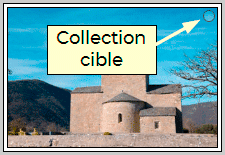
Emplacement du badge Collection cible sur la vignette de la photo.
Notez bien : une Collection cible n’est pas forcément la Collection rapide. Pour rappel, la Collection rapide : est une collection globale (et normalement temporaire). Elle est unique dans le catalogue. Collection cible : collection choisie par l’utilisateur, remplaçant la collection rapide pour l’ajout de photos via la touche [B]. Enfin ayez à l’esprit que : la Collection rapide peut elle-même devenir la Collection cible.
Pour affecter une collection en collection cible faire un clic droit et choisir dans le menu contextuel : Définir comme collection cible. Vous pouvez le faire, soit dans le panneau Catalogue > Collection rapide, soit pour une Collection standard, dans le panneau Collections.
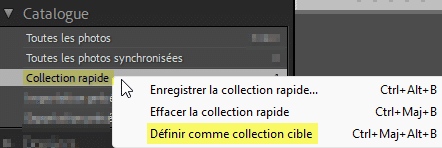
Ci-dessus, on va définir la Collection rapide comme collection cible.
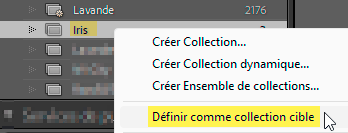
Ci-dessus affectation d’une Collection standard en collection cible.
On ne peut pas affecter comme cible une Collection dynamique.
Quand une collection est définie comme Collection cible, vous avez un [+] à droite de son nom, comme ici :  . La collection standard Iris est définie comme collection cible.
Ce badge :  , indique une Copie virtuelle. Si vous passez la souris dessus, cela affiche des informations EXIF.
Pour rappel, une copie virtuelle est une seconde version d’une photo… sans dupliquer le fichier original sur votre disque. Lightroom crée juste une entrée supplémentaire dans le catalogue, qui pointe vers la même photo RAW, mais avec des réglages différents. Il n’y a donc aucune augmentation de poids. Pour plus d’informations sur les copies virtuelles allez dans cet article.
 , ce badge indique : une Photo avec mots-clés, un clic dessus vous fera basculer dans le module Développement,
 , ce badge indique que : La photo contient des coordonnées GPS, un clic dessus vous fera basculer dans le module Cartes,
 , ce badge indique que : La photo se trouve dans une Collection, un clic sur ce badge, ouvre la liste des collections, auquel il se réfère,
 , ce badge indique une : Photo recadrée, un clic dessus ouvre le module Développement avec l’outil : Superposition de recadrage [R], sélectionné,
, ce badge vous indique, une : Photo avec réglages en mode Développement, un clic dessus vous envoi dans le module Développement,
 , ce badge indique que : La photo a été améliorée (soit en Super résolution soit en Réduire le bruit), un double clic l’ouvre en mode Loupe [E].
Depuis la version 15.0 de Lightroom Classic, il apparaît deux nouveaux badges : les Badges qualités liés au Tri assisté. Pour plus d’informations, allez dans l’article qui traite du Tri assisté dans Lightroom.
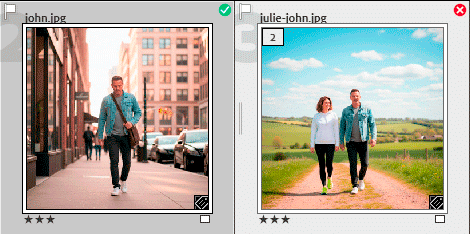
Ci-dessus en haut à droite de chaque vignette et lorsque le panneau Tri assisté est ouvert, vous pouvez visualiser les deux badges qualité de Lightroom.
 La photographie est Sélectionnée (ou retenue), car elle rentre dans les critères du Tri assisté,
 La photographie est Refusée car elle ne rentre pas dans les critères du Tri assisté.
Il est bon de noter que Marqueur, Marqueur de collection rapide et Métadonnées non enregistrées ne sont pas des badges mais des icônes de cellules autres que les badges.
7. Autres icônes
7.1. Les marqueurs
Ils apparaissent en haut à gauche des vignettes :
 Marquer comme retenue [P],
 Définir comme rejetée [X].
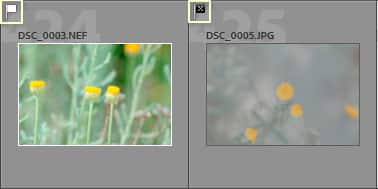
Si aucun marqueur — retenu ou rejeté — n’est appliqué, la photo est automatiquement classée comme Neutre [U]. Il n’apparaît alors aucun marqueur.
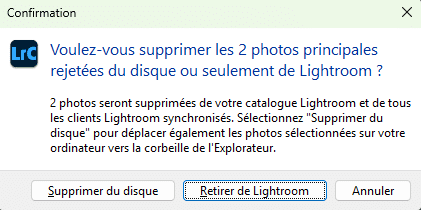
Lors d’un tri de photos, vous pouvez sélectionner dans le menu : Photo > Avance automatique. Ensuite à chaque appui sur retenir [P] ou rejeter [X], la photo active change automatiquement. À la fin des marquages, vous pouvez appuyer sur [Ctrl/Cmd + Retour arrière/Backspace] pour supprimer les photos rejetées soit Lightroom Classic (donc du Catalogue) soit de Lightroom et du disque.
7.2. Photo manquante
Si une photo est manquante dans le Catalogue, il apparaît une icône en haut à droite de la vignette :
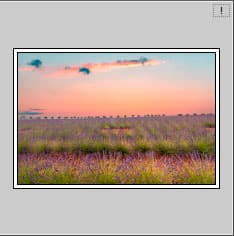
 Icône : La photo est manquante.
 Icône : Aperçu dynamique et photo manquante.
Si vous cliquez sur l’icône, cela ouvre une fenêtre comme ci-dessous. Vous pouvez alors rechercher le fichier manquant grâce au Finder (Mac Os) ou à l’Explorateur de fichiers (Windows).
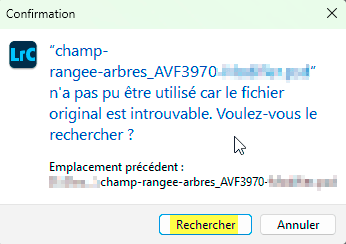
Pour rechercher toutes les photos manquantes, allez dans le menu : Bibliothèque > Rechercher toutes les photos manquantes.
7.3. Note et libellé
En dessous de la vignette de la photo, en bas apparaît les Notes et les Libellés.

Ci-dessus une Note de 3 étoiles  et le Libellé vert
7.4. Les métadonnées
En cas de conflit sur les Métadonnées, il peut apparaître en haut à droite différentes icônes.
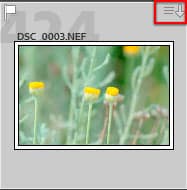
Passons les en revues :
 Erreur dans l’enregistrement de Métadonnées.
 Des modifications de métadonnées ont été apportées en dehors de Lightroom.
 Le fichier de Métadonnées doit être mis à jour.
 Ecriture des Métadonnées en cours.
7.5. Synchronisation Cloud
 Cette icône, en forme de double flèches, apparaît lorsqu’on synchronise les photographies avec Cloud.
À retenir : le mode Grille offre une vue d’ensemble des photographies avec des informations importantes contenues dans les badges ou les icônes qui vous fera gagner un temps précieux, lors du tri, notamment.

À propos de l’auteur :
Vincent EYSSÉRIC — photographe, développeur web, formateur et créateur de contenus spécialisés. Je partage mes plus de 40 années d’expérience pour aider les photographes à progresser rapidement.
Tous les contenus de cette aide (textes, images, captures d’écran, tutoriels, etc.) sont protégés par le droit d’auteur et relèvent de la propriété intellectuelle de l’auteur. Toute reproduction partielle ou totale est interdite sans autorisation. En savoir plus
Une précision, un oubli, une erreur ou une expérience à partager ?
Dites-le en commentaire 👇