Relecture en cours… de tous les articles sur l'aide de Lightroom Classic. Fait 46/87.
Les piles dans Lightroom Classic permettent de regrouper plusieurs photos similaires pour désencombrer la vue et optimiser votre organisation. Que vous travaillez sur des rafales, des variations d’exposition ou des essais créatifs, les piles facilitent la sélection, le tri et la comparaison. Une fonction simple, mais redoutablement efficace pour fluidifier votre workflow.
1. Introduction
Les piles permettent de regrouper des photos similaires de manière à mieux les organiser et facilitant ainsi leur gestion. Cela peut être aussi des photos prises en Bracketing (prise de vue en fourchette), en Focus stacking (empilement de mise au point) ou encore des Copies virtuelles. Les piles sont visibles dans le Filme fixe ou en mode Grille [G].
Il existe maintenant un empilage automatique en fonction de photos similaires ou horaire. Pour tout savoir sur ces notions, allez dans l’article Tri assisté et Empilage.
Le tri dans une pile suit le tri effectué dans le mode Grille et en dessus de la pile apparaît la photo active.
Une pile apparaît soit en mode regroupé soit en mode développé.
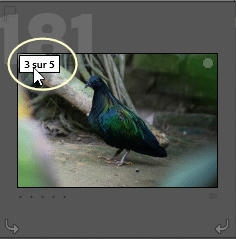
Pile regroupée :
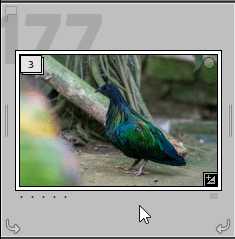
La photo ci-dessus est affichée avec le nombre de photos contenues dans la pile. Le nombre ,apparaît en haut à gauche sur la vignette. Ici 3. Il y a donc 3 photos dans la pile. Vous pouvez définir la photo du dessus, elle servira de vignette représentative à l’ensemble de la pile.
Toutes modifications apportées, comme par exemple, une note ou un développement n’affectent que la photo du haut de la pile.
Pile développée :
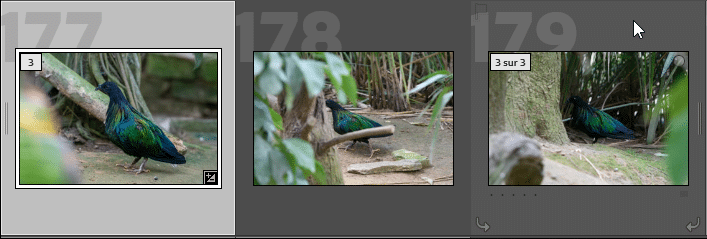
Une pile doit obligatoirement appartenir à un même dossier ou à la même collection et elle ne peut appartenir qu’à une collection standard.
Cliquez sur les liens Dossiers et Collections pour en savoir davantage sur leur fonction.
Si une photo contenue dans une pile est ajoutée à une collection (standard), seule cette photo est ajouté et non la pile.
2. Créer un empilement
Sélectionnez les photos que vous souhaitez empiler dans le mode Grille [G] ou dans le Film fixe [F6]. Puis allez dans Photo > Empilement > Associer dans une pile ou utilisez le raccourci [Ctrl/Cmd + G]. Il est également possible de faire un clic droit sur une des photos sélectionnées et d’aller dans le menu contextuel et choisir : Empilement > Associer dans une pile.
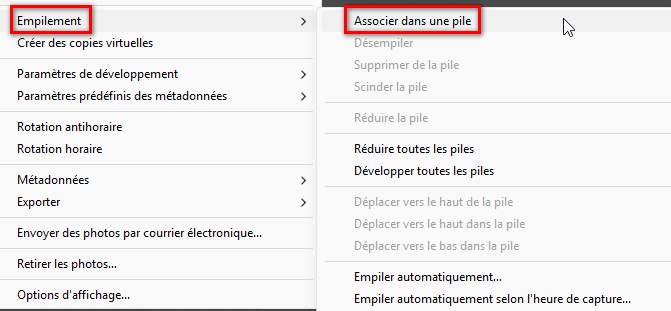
Note : il est possible d’empiler 2 piles.
3. Gestion des piles
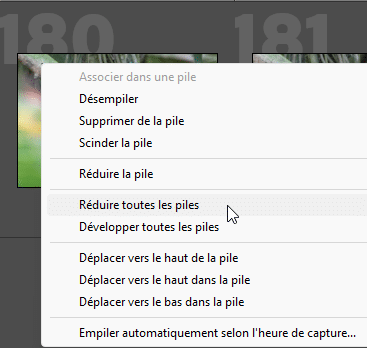
Pour gérer rapidement les piles, faites un clic droit sur une des icônes Pile, cela ouvre un menu contextuel vous donnant une multitude de possibilités pour la gestion des piles.
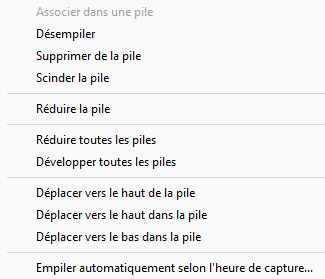
Pour ouvrir/développer une pile, cliquez sur l’icône en haut à gauche indiquant le nombre de photos dans la pile ou appuyez sur la touche [S]. S bascule de : ouvrir la pile à fermer la pile.
Pour développer toutes les piles, faite un clic droit sur l’icône Pile, puis allez dans le menu contextuel et choisissez : Développer toutes les piles.
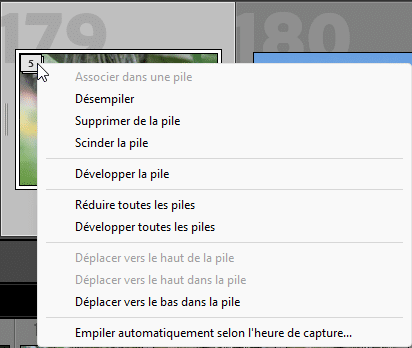
Pour refermer la pile, cliquez sur le numéro 1 sur # ,  ,de la première photo, ou encore faites un clic droit sur l’icône Pile de la première photo de la pile et choisissez dans le menu contextuel : Réduire la pile.
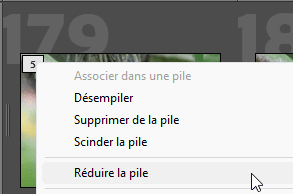
Pour réduire toutes les piles à la fois, allez sur l’icône Pile d’une photo et faites un clic droit et choisissez, dans la liste : Réduire toutes les piles.
Pour ajouter une photo dans une pile, cliquez sur la pile puis sur la photo à ajouter, puis allez dans le menu Photo > Empilement > Associer à la pile. Il est également possible de cliquer sur une photo en dehors de la pile et de la déposer dans la pile pour l’ajouter.
Pour supprimer une photo d’une pile, faites un clic droit sur l’icône Pile et choisissez Supprimer de la pile.
Pour supprimer un empilement, allez dans Photo > Empilement > Désempiler.
Pour ouvrir une pile, cliquez sur l’icône symbolisant la pile.
Pour changer l’ordre d’affichage dans une pile : choisissez une photo en mode Grille ou dans le Film fixe puis faites un clic droit sur l’icône Pile et choisissez Déplacer vers le haut de la pile ou utilisez le raccourci clavier [Maj + S]. Cette action permet de définir la photo comme celle de dessus et affichera celle-ci comme vignette en mode regroupé.
Vous pouvez aussi cliquer sur une des icônes mentionnant une pile # sur ## comme  afin de mettre cette photo en haut de pile.
- Déplacer vers le haut dans la pile ou [Maj + ;] : déplace la photo d’un cran vers le haut.
- Déplacer vers le bas dans la pile ou [Maj + :] : déplace la photo d’un cran vers le bas.
4. Scinder une pile
Il est possible de diviser une pile en 2 piles. Par exemple, si une pile contient 5 photos, sélectionnez dans la Grille ou dans le Film fixe les photos à regrouper dans une autre pile, puis faites un clic droit sur l’icône Pile et choisissez dans le menu contextuel : Scinder la pile. Comme toujours, il est possible de passer par le menu : Photo >Empilement > Scinder la pile.
5. Empilement automatique selon l’heure de capture
Vous pouvez créer des piles en fonction de l’heure des prises de vues. Sélectionner plusieurs photos puis allez dans le menu : Photo > Empilement > Empiler selon l’heure de capture… ou faîtes un clic droit sur une photo puis dans le menu contextuel : Empilement > Empilement selon l’heure de capture…
Grâce à cette fonction, il est possible d’empiler l’ensemble d’un dossier ou d’une collection (qui n’est pas dynamique) en fonction d’une durée.
L’intervalle peut aller de 0 seconde à 1 heure. Pour cela il suffit de glisser le curseur à la valeur souhaitée.
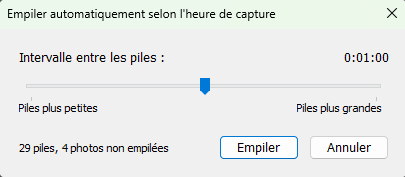
Dans l’exemple ci-dessus, les photos contiguës dont la durée entre chaque prise de vue est de moins d’une minute d’intervalle seront regroupées en Piles. Le logiciel indique, ici, 29 piles et 4 photos non empilées.
Plus l’intervalle sera petit et plus le nombre de piles sera important.
5. Empiler automatiquement
Vous pouvez effectuer un empilement automatique, cela vous permettra de regrouper des photos selon deux méthodes que nous allons détailler plus bas.
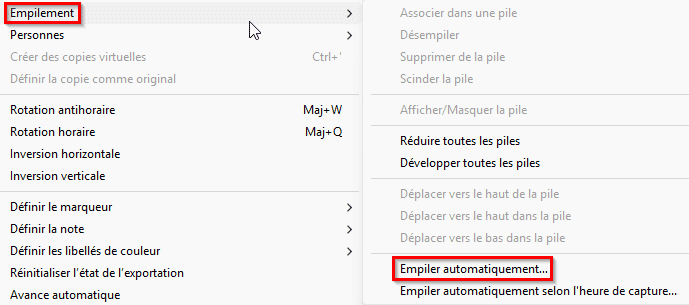
Pour cela, allez dans le menu : Photo > Empiler > Empiler automatiquement… ou pouvez aussi passer par le menu contextuel – clic droit – sur une des photos sélectionnées.
Une boîte de dialogue apparaît :
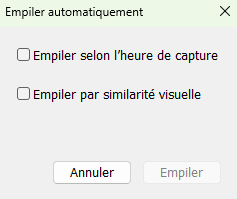
Vous pouvez cocher la ou les fonctions à activer.
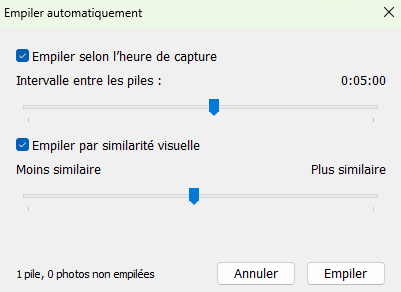
Lorsque vous cochez une case, le curseur d’intervalle s’y rapportant apparaît. Réglez le ou les curseurs en fonction de vos choix. Un résultat apparaît vous permettant de valider ou non les commandes, ici, vous voyez 1 pile, 0 photos non empilées.
Il est donc possible de faire un empilement selon l’heure de capture comme précédemment, mais aussi de faire un Empilement par similarité visuelle.
Pour valider, cliquez sur Empiler.
À retenir : depuis peu, vous pouvez également créer des empilements basés sur la similarité visuelle, une fonction très utile pour éviter d’avoir une pléthore de photographies en mode Grille.

À propos de l’auteur :
Vincent EYSSÉRIC — photographe, développeur web, formateur et créateur de contenus spécialisés. Je partage mes plus de 40 années d’expérience pour aider les photographes à progresser rapidement.
Tous les contenus de cette aide (textes, images, captures d’écran, tutoriels, etc.) sont protégés par le droit d’auteur et relèvent de la propriété intellectuelle de l’auteur. Toute reproduction partielle ou totale est interdite sans autorisation. En savoir plus
Une précision, un oubli, une erreur ou une expérience à partager ?
Dites-le en commentaire 👇