Relecture en cours… de tous les articles sur l'aide de Lightroom Classic. Fait 46/87.
Les réglages de base du module Développement constituent le point de départ de tout post-traitement dans Lightroom Classic. Ils permettent d’ajuster rapidement l’exposition, le contraste, la balance des blancs et la dynamique globale de vos images avant d’aller plus loin dans les corrections.
1. Auto, N&B et HDR
À gauche du nom de panneau Réglages de base, apparaît un œil permettant de passer des vues : Avant/Après par appui/relâché de la souris. Le triangle à droite du nom ferme ou ouvre ce panneau.
Si ce triangle est formé de pointillé (comme ci-dessous), alors le réglage des panneaux est en Mode solo.
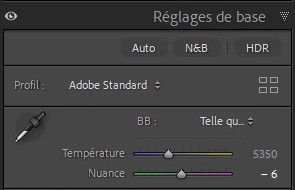
C’est ici que l’on peut choisir Couleur, N&B ou encore HDR (pour les écrans High Dynamic Range : Plage Dynamique Étendu).
Par défaut les images sont en couleurs, pour les passer en N&B, cliquez sur N&B. Pour revenir à la couleur, re-cliquez sur N&B.
Lorsque le N&B est sélectionné, le panneau TSL (plus bas) se transforme en N&B, nous verrons cela plus loin.
2. Les profils :
Les profils sont en fait des LUT (Look Up Table), soit en français des tables de correspondance de couleurs. Ils permettent de contrôler le rendu des couleurs et des tonalités.
Ils servent de point de départ au développement d’une photographie. Vous pouvez, ensuite, ajuster les curseurs du Réglages de base comme vous le souhaitez pour continuer le développement.
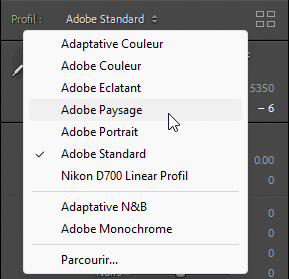
Choix de profils :
- Adobe Couleur : profil par défaut,
- Adobe Monochrome : pour le noir et blanc,
- Adobe Paysage : améliore les verts et les bleus de l’image pour des rendus éclatants,
- Adobe Portrait : améliore les tons chair,
- Adobe Neutre : pour effectuer des retouches sans dominantes,
- Adobe Éclatant : contraste et couleurs élevés.
Les LUT donnent une ambiance à la photo, vous pouvez par exemple :
- Choisir un profil linéaire,
- Donner un style Fujifilm ou Kodak, Ilford, …
- Reprendre les couleurs du constructeur,
- Intégrer des LUT créé par Photoshop (.cube, .dpc, …)
Cliquez sur : les quatre carrés à droite du choix d’un profil.

Ceci ouvre l’Explorateur de profils :
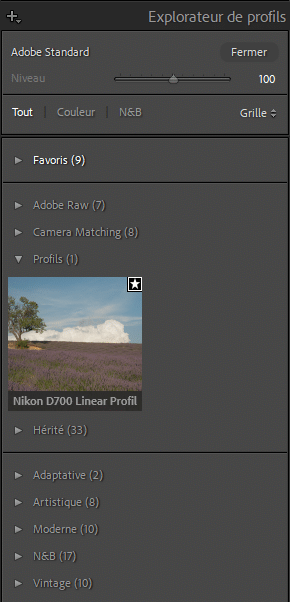
Pour Importer ou Gérer les profils cliquez sur  (signe [+] à gauche).
Vous pouvez jouer sur l’intensité d’un Profil avec le curseur Niveau (dans certains cas : Artistique, N&B, Moderne et Vintage).
Les profils sont regroupés par ensembles communs :
- Adobe Raw : des profils fournis par Adobe,
- Camera Matching : ils correspondent à la marque et au modèle de l’appareil photo,
- Profils : cette partie liste les profils importés,
- Hérités : profils hérités des boîtiers selon la marque,
- Adaptative : adapte le profil selon les couleurs et les tons de l’image, le niveau peut être réglé de 0 à 200 avec comme valeur par défaut à 100. Les profils adaptatifs sont en principe utilisé pour les photos HDR,
- Artistique : donne un aspect artistique,
- Moderne : donne un style moderne,
- N&B : liste de profil pour le Noir et Blanc,
- Vintage : donne un aspect vintage.
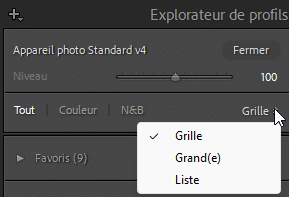
Il est possible d’afficher la liste des profils soit en Grille, en Grand ou sous forme de Liste.
Si vous choisissez un profil particulier cela vous permettra de faire une série de shoot homogène . Ceci est particulièrement utile pour donner une ambiance à une série.
3. Gérer les profils :
Allez dans l’Explorateur de profil puis appuyer sur – [+]
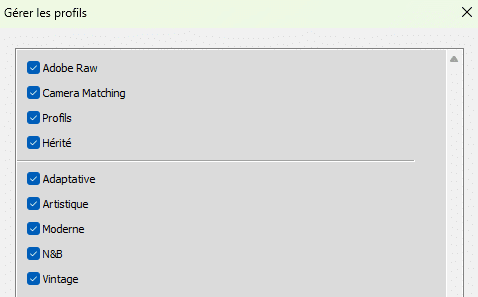
Cela ouvre la fenêtre Gérer les profils. Cochez les profils que vous souhaitez voir s’afficher dans l’Explorateur des profils.
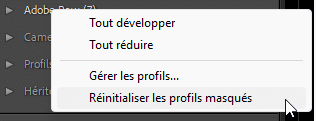
Si vous souhaitez afficher les profils cachés (décochés), faites un clic droit sur un profil et choisissez à partir de l’Explorateur de profils : Réinitialiser les profils masqués.
Il est possible de mettre un profil en Favoris pour le retrouver rapidement dans la liste des profils :

Allez dans l’Explorateur des profils, puis sur une vignette, cliquez en haut à droite sur étoile.
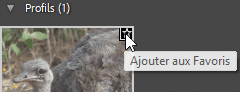
Lorsqu’un profil est mis en favori son étoile est blanche. Pour l’enlever des favoris, re-cliquez dessus.
4. Importer un profil :
Allez dans l’Explorateur de profils puis appuyez sur – [+]
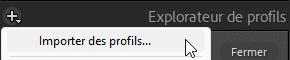
Puis Importer des profils…
On peut importer des profils XMP, DCP et LCP.
5. Les profils adaptatifs :
Il existe des profils adaptatifs dans Lightroom Classic.
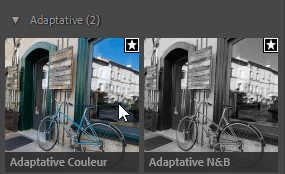
Allez dans l’explorateur de Profils et choisissez un profil adaptatif Couleur ou N&B.
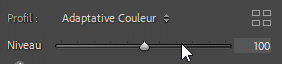
Vous pouvez régler le Niveau ou l’Intensité de 0 à 200.
Ces profils sont mieux adaptés pour les RAW HDR.
6. La Balance des Blancs :
La balance des blancs donne un aspect visuel à une photo selon la source lumineuse qui éclaire le sujet. Par exemple, des couleurs chaudes d’un éclairage à la bougie ou d’une couleur verte sous certains éclairages néon.
Au format RAW (DNG, CR2, NEF, …), il est possible de fixer un blanc neutre après la prise de vue, ce qui n’est pas le cas pour une image prise au format JPEG où la balance des blancs est fixée et figée.
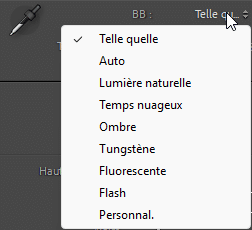
Il existe divers Paramètres prédéfinis pour fixer la balance des blancs, listés ci-dessus.
La Pipette [W] permet de définir une zone précise, sur un gris que l’on considère comme neutre.

Une fois l’outil sélectionné, il apparaît dans la barre d’outils [T] les options :

Exclure automatiquement : si coché, ferme la pipette après un clic de celle-ci.
Afficher la loupe : cela affiche l’échantillon des pixels présents sous le point de la pipette :
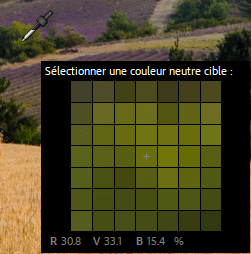
Échelle : joue sur la taille de la mosaïque de la loupe.

Pour enlever l’outil Pipette de la balance des blancs, reposez là sur sa zone de départ et cliquez ou appuyez sur la touche [Échap].
Vous pouvez affiner la balance des blancs :

Température : vers la gauche, la photographie sera plus froide (les Kelvin seront plus bas). Vers la droite les K seront plus élevés et les couleurs plus chaudes.
Il est possible de taper une valeur précise dans la zone de texte.
Si les images sont sous format JPEG, TIFF ou PSD le curseur ira de – 100 à + 100 car dans ces fichiers sont inclus une température de couleur.
Teinte : elle permet de compenser une dominante Verte ou Magenta.
Source Adobe :
Astuce : si vous observez une dominante de couleur verte ou magenta dans les zones de tons foncés après le réglage de la température et de la teinte, essayez de la retirer en réglant le curseur de teinte des tons foncés dans le panneau Étalonnage de l’appareil photo.
7. Réglage de la tonalité (des tons) de l’image :
La Tonalité concerne l’équilibre global de la luminosité de la photo : elle ajuste les hautes lumières, les ombres, les blancs et les noirs pour contrôler la dynamique et le contraste général.
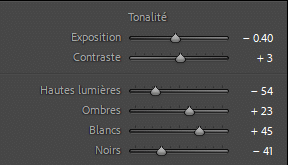
Sur Auto, Lightroom règle les curseurs pour optimiser les tons et éviter les écrêtages.
Les réglages de tons varient selon le processus utilisé.
En 2025 dans le panneau Étalonnage on en est à la version 6.
Les Process Versions (PV) déterminent les algorithmes utilisés pour développer les fichiers RAW dans le module Développement. Voici leur chronologie :
- 2003 (PV1) – Adobe Lightroom 1 & 2 (2007–2008)
- 2010 (PV2) – Lightroom 3 (2010)
- 2012 (PV3) – Lightroom 4 (2012)
- Process Version 4 (PV4) – Lightroom 7 (2017)
- PV5 – Lightroom 8 (2018)
- PV6 – Lightroom Classic 12.4
Pour tous les curseurs, il est possible de cliquer sur une valeur et la taper au clavier. En utilisant les touches du clavier on peut monter ou descendre les valeurs par dixième (- 0.10 — – 0.20…). Si en plus de cela on appuie sur [Maj], les incréments se font par 1/3 (+0.33 — +0.67…).
On peut utiliser la souris pour déplacer les curseurs. Si en même temps on appui sur [Maj] le déplacement sera plus lent et donc de manière plus précise.
Si vous double-cliquez sur un curseur, celui-ci revient au centre et la valeur prend 0.
Si vous appuyez sur [Alt/Option] lors du déplacement d’un curseur on peut voir des éventuels écrêtages dans les tons.
Exposition (depuis V1) : joue sur la luminosité globale de l’image. + 1,00 équivaut à + 1 IL ou l’ouverture d’un diaphragme. Etc…
Contraste (depuis V1) : rend les Noirs plus noirs et les Blancs plus blancs. Étends l’histogramme plus vers la gauche et plus vers la droite.
Hautes lumières (depuis V3) : vers la gauche diminue les tons clairs pour récupérer d’éventuelles surexpositions.
Ombres (depuis V3) : vers la gauche, assombris les tons foncés sans les écrêter et inversement vers la droite.
Blancs (depuis V3) : vers la gauche réduit l’écrêtage des tons très clairs et inversement.
Noirs (depuis V3) : augmente ou réduit l’écrêtage des Noirs.
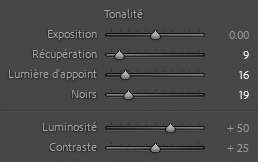
Récupération (V1 et V2) : tente de récupérer les tons plus clairs de l’image.
Lumière d’appoint (V1 et V2) : éclaircit les zones sombres de l’image pour révéler davantage de détails, tout en préservant les noirs. Attention à ne pas trop pousser le réglage, au risque de faire apparaître du bruit.
Noirs (V1 et V2) : vers la droite augmente le point Noir.
Luminosité (V1 et V2) : Ajoute de la lumière dans les tons moyens.
8. Réglage de la présence :
Dans Lightroom Classic, Présence désigne un ensemble de réglages qui agissent sur le rendu perceptif de l’image, surtout sur les textures, le contraste local et la couleur, sans modifier directement l’exposition globale.
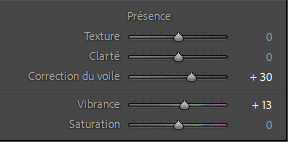
Texture : joue sur les détails intermédiaires (tons moyens). À gauche lisse les textures et à droite les accentue. Cela peut être utile pour les portraits afin d’atténuer trop de détails de la peau.
Clarté : Accentue le contraste local d’une image. Il est conseillé d’effectuer ce réglage avec un zoom à 100%. Donne un effet de structure à l’image.
Correction du voile : sert à enlever la brume ou le voile (ou encore le flou d’une image). Si on place le curseur à gauche, cela ajoute du voile ou du flou.
Vibrance : joue comme la saturation mais de manière plus subtile, en essayant d’éviter l’écrêtage des couleurs et de leur donner une dominante trop forte.
Saturation : donne de la vivacité et de l’intensité aux couleurs avec un risque d’effet « fluo ». – 100 : image devient monochrome et + 100 la saturation est multiplié par x 2.
À retenir : les réglages de base constituent le cœur du développement dans Lightroom Classic. Bien compris et bien maîtrisés, ils permettent d’obtenir une image équilibrée, cohérente et prête à être affinée avec des ajustements plus avancés.

À propos de l’auteur :
Vincent EYSSÉRIC — photographe, développeur web, formateur et créateur de contenus spécialisés. Je partage mes plus de 40 années d’expérience pour aider les photographes à progresser rapidement.
Tous les contenus de cette aide (textes, images, captures d’écran, tutoriels, etc.) sont protégés par le droit d’auteur et relèvent de la propriété intellectuelle de l’auteur. Toute reproduction partielle ou totale est interdite sans autorisation. En savoir plus
Une précision, un oubli, une erreur ou une expérience à partager ?
Dites-le en commentaire 👇