

Relecture en cours… de tous les articles sur l'aide de Lightroom Classic. Fait 46/87.
Pour accélérer votre flux de travail (workflow), Lightroom propose des outils permettant de reporter et d’appliquer tout ou partie des réglages d’une photo à une ou plusieurs autres images. Dans ce chapitre, nous allons examiner les différentes options disponibles.
1. Copier et coller les paramètres :

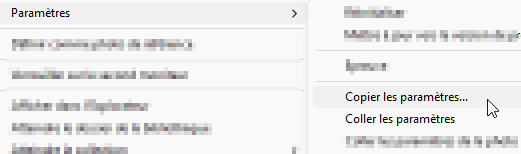
Choisissez une photo et appliquez des paramètres de développement puis cliquez sur le bouton Copier… à gauche de la barre d’Outils [T] ou faire un clic droit sur la photo et choisissez dans le menu contextuel Paramètres > Copier les paramètres…
On peut également passer par la commande Edition/Modifier > Copier [CTRL/Cmd + C] du module Développement.
Une boîte de dialogue affiche tous les paramètres qui peuvent être copiés.
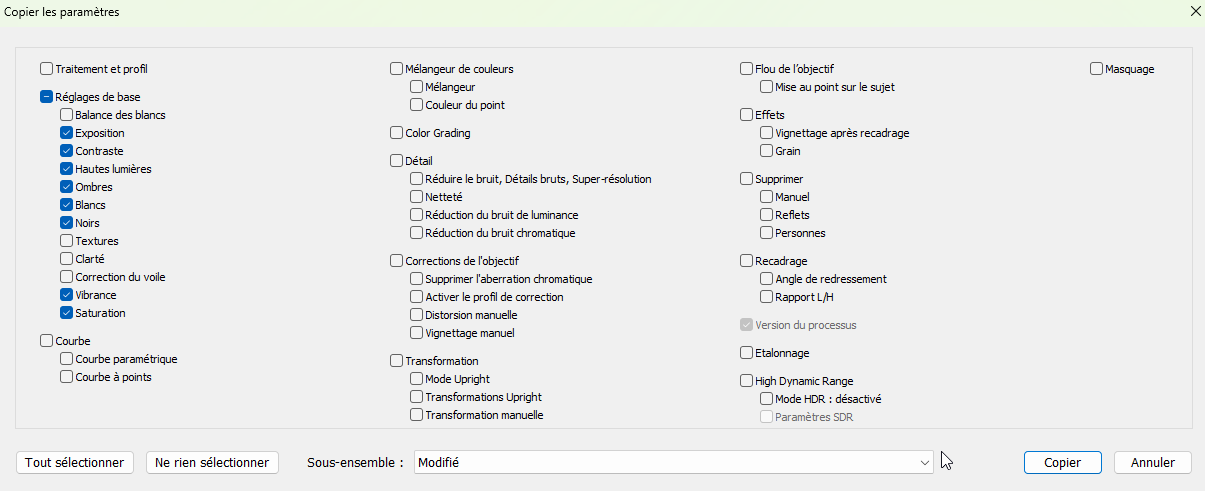
Il ne reste plus qu’à cocher les paramètres que l’on souhaite copier.
En bas une zone de liste permet de d’appliquer et de créer des sous-ensembles.
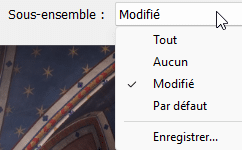
Enregistrer… permet de créer des sous-ensembles personnalisés et les appliquer de nouveau sans avoir besoin de cocher de nouveau des paramètres de développement.
Il ne reste plus qu’à sélectionner une ou des photos et soit de cliquer sur Coller ou de faire un clic droit et de choisir Paramètres > Coller les paramètres.
2. Synchronisation des paramètres :
Si une seule photo est sélection, il apparaît en bas à droite de la barre d’outils les boutons :

Pour synchroniser des paramètres de développement, il suffit de sélectionner plusieurs photos dans le Film fixe (ou en mode Grille [G] dans le module Bibliothèque) et il apparaît à droite de la Barre d’outils [T] du module Développement les boutons :

La photo encadrée de gris clair est la photo active (ici la 25) :

Il suffit de cliquer sur Synchroniser… pour synchroniser les paramètres de la photos active avec les photos sélectionnées.
Si on clique sur [Ctrl/Cmd] alors il apparaît :

Il ne reste plus qu’à cliquer dessus pour activer la Synchronisation automatique. On peut aussi le faire aussi en cliquant sur le haut de l’interrupteur.

La Synch. auto applique les réglages à toutes les photos sélectionnées de manière simultané.
Différence entre Copier… et Synchroniser… :
Copier n’a besoin que d’une seule image source sélectionnée pour fonctionner. Vous pouvez ensuite coller les paramètres de développement sur une ou plusieurs images de destination, quand vous le souhaitez, tant que vous n’avez pas modifié le presse-papier interne de Lightroom (c’est-à-dire tant que vous n’avez pas effectué un nouveau copiage).
Synchroniser, en revanche, nécessite que plusieurs photos soient sélectionnées pour activer le bouton. Vous pouvez alors synchroniser les images sélectionnées à partir de la photo active. La différence, c’est que l’action est appliquée immédiatement.
En résumé : coller quand vous le souhaitez, synchroniser dès que vous effectuez le moindre changement sur l’image active.
3. Application vue de référence sur d’autres photos :
Cliquer sur l’icône  pour activer la Vue de référence puis faire un glisser-déposer (drag and drop) une photo qui servira de Référence. Puis sélectionnez plusieurs photos dans le Film fixe, la Photo active sera celle qui aura le cadre le plus clair dans le Film fixe. Cliquez ensuite sur Synch. Auto et faites les ajustements souhaités en fonction de la photo de Référence.
4. L’outil peinture et paramètres prédéfinis :
Il est possible d’utiliser l’outil Peinture pour appliquer des paramètres prédéfinis. Pour cela il faut passer par le module Développement. Dans la Barre d’outils [T] prendre d’outil Peinture et choisir Paramètres dans la première liste déroulante puis choisir le paramètre prédéfini de son choix sachant que l’on peut aussi appliquer des paramètres prédéfinis personnalisés de l’utilisateur.

Si l’outil Peinture n’apparaît pas il suffit de la sélectionner grâce à  la flèche basse de Contenu de la barre d’outils.
4. Paramètres précédents :
Pour appliquer les paramètres précédents à une nouvelle photographie il suffit d’en sélectionner une dans le Film fixe et de cliquer sur Précédent.

5. Reproduire toutes les expositions :
Pour uniformiser une série de photos en vu d’un rendu tonale similaire il suffit de développer une photo puis de sélection d’autres photos soit en mode Grille [G] ou dans le Film fixe puis de faire un clic droit et d’aller dans Paramètres > Reproduire toutes les expositions ou [Maj + Ctrl/Cmd + Alt/Options + M].
À retenir : vous connaissez maintenant la différence entre Copier/Coller et Synchroniser, ainsi que plusieurs astuces qui vous permettront d’accélérer vos retouches.

À propos de l’auteur :
Vincent EYSSÉRIC — photographe, développeur web, formateur et créateur de contenus spécialisés. Je partage mes plus de 40 années d’expérience pour aider les photographes à progresser rapidement.
Tous les contenus de cette aide (textes, images, captures d’écran, tutoriels, etc.) sont protégés par le droit d’auteur et relèvent de la propriété intellectuelle de l’auteur. Toute reproduction partielle ou totale est interdite sans autorisation. En savoir plus
Une précision, un oubli, une erreur ou une expérience à partager ?
Dites-le en commentaire 👇


