


Relecture en cours… de tous les articles sur l'aide de Lightroom Classic. Fait 46/87.
Je ne dirai que 3 mots : SAUVEGARDE – SAUVEGARDE et SAUVEGARDE. Il est fondamental de faire des sauvegardes pour ne pas perdre son travail. Encore aujourd’hui, beaucoup de photographes ne font pas, ou font mal, leurs sauvegardes. Ils ne sont pas les seuls. Personne n’est à l’abri d’une panne d’unité de stockage, d’un logiciel malveillant ou d’une erreur de manipulation… Une perte est souvent une catastrophe : des centaines d’heures de travail peuvent être perdues ou, pire, il peut s’agir de la perte définitive de photos, vidéos, etc. Quel que soit votre niveau, faites des sauvegardes de votre catalogue, mais aussi de vos photos et de tout le travail que vous avez accompli et qui serait coûteux à perdre : filigrane, presets… RÉGULIÈREMENT.
Nous allons voir dans cet article, mais aussi dans l’article suivant « Autres sauvegardes avec Lightroom Classic », ce qu’il faut avoir à l’esprit.
Compte tenu des exigences et des mises à jour permanentes des logiciels, toute politique de sauvegardes et les explications qui suivent ne sont données qu’à titre d’exemple et ne pourra en aucun engager l’auteur en cas d’une quelconque perte de données. Ce chapitre a pour seul objectif de vous faire prendre conscience des enjeux liés aux sauvegardes.
Vous devez absolument effectuer des tests de sauvegardes et de restaurations, puis en contrôler la bonne finalité avant de valider tout processus, ainsi que vérifier son bon déroulement et fonctionnement. Il est également essentiel de lire la documentation d’Adobe, mise à jour à chaque nouvelle version, laquelle peut rendre caduques les explications qui suivent.
1. Stratégie de sauvegarde
Il est possible de planifier des sauvegardes du Catalogue à partir du logiciel. Cette sauvegarde ne concerne que le Catalogue, est donc exclu sans que cela ne soit limitatif les photos, les Paramètres prédéfinis, etc… Il est donc nécessaire d’effectuer des sauvegardes manuellement pour les autres données/fichiers.
Stockez vos sauvegardes dans un lieu physique distinct de celui où se trouvent vos données de travail (en cas de vol, d’incendie, etc.).
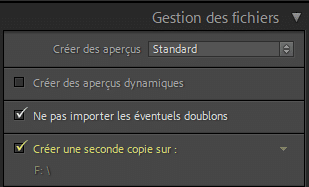
Créez une seconde copie de vos photos, lors de l’importation ou immédiatement après sur une autre unité de stockage. Pour cela rendez-vous dans le panneau Gestion des fichiers de la boîte de dialogue Importer (voir ci-dessous) et cochez Créer une seconde copie sur :.
Pour ce qui est du Catalogue, Lightroom met les sauvegardes dans :
- Windows : \Utilisateurs\[nom_utilisateur]\Images\Lightroom\[nom_catalogue]\Backups
- Mac OS : /Utilisateurs/[nom_utilisateur]/Images/Lightroom/[nom_catalogue]/Backups
Les sauvegardes obéissent aux règles de nommages suivantes :
AAAA-MM-JJ HHmm (HH sur 24 heures, ex. : 23), exemple : 2025-08-20 1740 (voir ci-dessous). Donc, dans ce cas, le 20 août 2025 à 17 h 40 min.
Info. : on écrit la date selon un dérivé de la norme ISO 8601, ce qui permet d’obtenir un tri naturel et parfaitement chronologique.

Dans ce dossier se trouve le catalogue compressé, qui porte le même nom que le nom du catalogue :

Cette archive, une fois décompressée, contient :
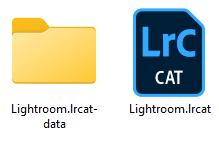
Il n’est pas très utile de conserver l’ensemble des sauvegardes. Il peut être judicieux d’en supprimer lorsque vous n’avez pas énormément d’espace disque.
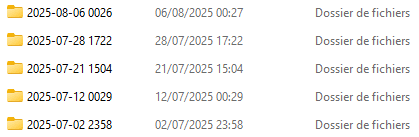
Dans le cas ci-dessus, seul 5 jeux de sauvegardes sont conservés, à vous de juger combien vous souhaitez en garder.
Sur Mac OS X, il n’est pas recommandé d’utiliser Time Machine. (Source Adobe).
Utilisez un logiciel de synchronisation et/ou de sauvegarde cumulative comme SynchBackFree (FreeWare) ou FreeFileSynch (open source).
2. Planifier des sauvegardes du catalogue
Les sauvegardes se feront automatiquement selon une fréquence prédéfinie.
Pour cela il suffit d’aller dans le menu : Paramètres du catalogue… ou utilisez le raccourcie clavier : [Ctrl/Cmd + Alt/Option + ,] puis cliquez sur l’onglet Sauvegardes :
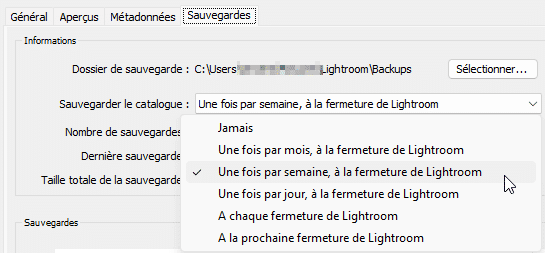
Une zone de liste vous propose plusieurs choix :
- Jamais (non recommandé),
- Une fois par mois, à la fermeture de Lightroom,
- Une fois par semaine, à la fermeture de Lightroom,
- Une fois par jour, à la fermeture de Lightroom,
- À chaque fermeture de Lightroom,
- À la prochaine fermeture de Lightroom : effectue une sauvegarde à la fermeture de Lightroom. Cette action est utile quand on a fait un travail important et que l’on souhaite effectuer immédiatement une sauvegarde indépendamment de la planification de sauvegarde choisie.
Exemple de fermeture et boîte de dialogue après la fermeture :
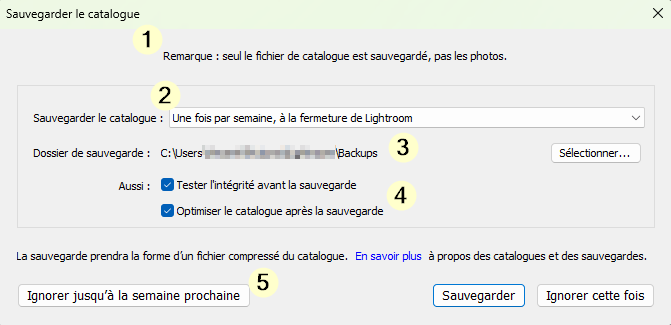
(1) Attention : seul le catalogue est sauvegardé ! Pas les photographies, qu’il faudra également sauvegarder (et d’une autre manière).
Pour sauvegarder les photos, allez sur la page consacrée aux autres sauvegardes à faire en dehors du catalogue.
(2) Ici une fois par semaine est sélectionnée,
(3) Destination de la sauvegarde. Sélectionner… permet de choisir un autre emplacement.
(4) Tester l’intégrité avant la sauvegarde, vérifie que la base de données ne comporte aucune corruption. Cela est plus long mais permet d’éviter des pertes de données.
(5) Optimiser le catalogue : permet de nettoyer et d’optimiser le catalogue pour en accélérer l’exécution.
Dans cet exemple, comme une fois par semaine est sélectionnée, Lightroom propose Ignorer jusqu’à la semaine prochaine, si 1 mois avait été sélectionné, il proposerait Ignorer jusqu’au mois prochain.
Il ne reste plus qu’à cliquer sur Sauvegarder pour lancer la sauvegarde.
Pour tout connaître sur le catalogue de Lightroom Classic, utilisez le lien proposé.
3. Tester l’intégrité du catalogue
Il est possible tout à fait possible de Tester l’intégrité du Catalogue à l’ouverture en faisant ce qui suit : lancer Lightroom, puis de suite après appuyez sur les touches : [Maj + Alt/Option] et une fenêtre s’ouvre :
S’il y a plusieurs Catalogue, en choisir un dans la liste.
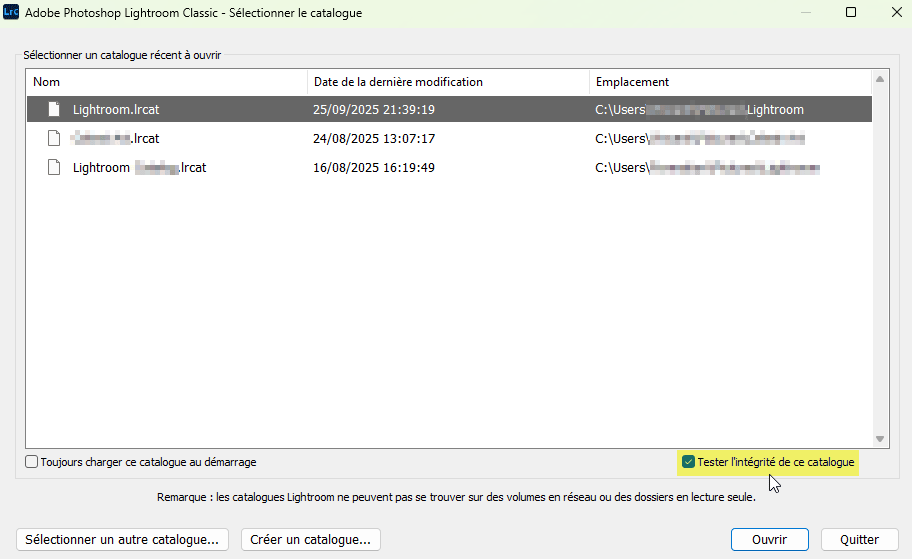
Puis cocher : Tester l’intégrité de ce catalogue puis Ouvrir.
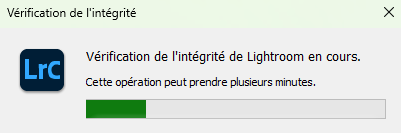
Une fenêtre apparaît et le logiciel vérifie l’intégrité du Catalogue puis Lightroom s’ouvre avec le Catalogue sélectionné.
4. Choix du catalogue au démarrage du logiciel
Faisons un aparté sur ce point, car le chapitre précédent évoquait déjà la possibilité de choisir un catalogue à l’ouverture.
Lightroom vous permet de choisir, en cas de plusieurs catalogues créés d’en choisir un. Voir l’article un seul catalogue ou plusieurs.
Allez dans Préférences… ou utilisez le raccourci : [Ctrl/Cmd + ,] puis dans Général :

Choisissez dans la liste : Au démarrage, charger ce catalogue : Me demander au démarrage de Lightroom.
Cette action fera qu’au démarrage du logiciel, une fenêtre apparaîtra, vous demandant quel catalogue souhaitez-vous ouvrir .
D’autres possibilités existent (dans la liste) comme : Charger le catalogue le plus récent, qui est sans doute la meilleure configuration.
5. Sauvegarde manuelle du catalogue
Allez dans les Paramètres du catalogue [Ctrl/Cmd + Alt/Option + ,] et choisissez : À la prochaine fermeture de Lightroom.
Dans ce cas et lors de la fermeture de Lightroom, le logiciel proposera d’effectuer une sauvegarde. Cette opération est très utile, lorsque vous avez effectué un travail important, notamment, sur une courte durée et que vous souhaitez procéder à une sauvegarde dans la « foulée ».
6. Gestion des sauvegardes des catalogues
Depuis LrC 14.2,vous pouvez dorénavent, gérer directement vos sauvegardes dans le logiciel. Allez dans les Paramètres du catalogue > onglet Sauvegardes.
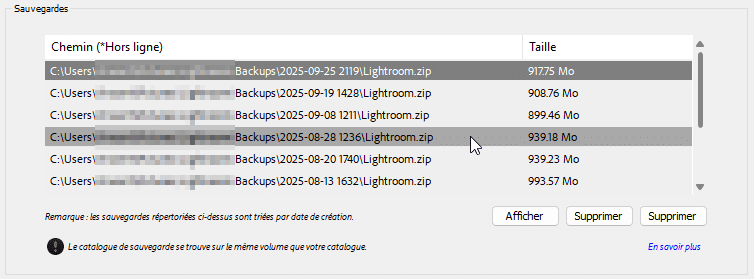
La liste des sauvegardes apparaît.
- Afficher : affiche l’emplacement du catalogue dans le Finder ou l’Explorateur de fichiers,
- Supprimer : supprime du disque les catalogues sélectionnés, servez de la touche [Ctrl/Cmd] du clavier pour faire vos choix,
- Supprimer (Retirer) : enlève de la liste les sauvegardes sélectionnées sans les supprimer du disque.
Il est recommandé de ne pas sauvegarder le catalogue sur la même unité de stockage que le Catalogue. Ci-dessus vous pouvez voir que le catalogue sauvegardé se trouve sur le même volume que le catalogue.
Si la sauvegarde n’est pas accessible : Hors ligne (disque externe pas exemple) une * indiquera que cette dernière est hors ligne. Il ne vous suffira que de connecter le volume pour que * disparaisse.
7. Restauration d’un catalogue à partir d’une sauvegarde
Décompresser la sauvegarde puis dans Lightroom allez dans le menu Fichier > Ouvrir le catalogue… [Ctrl/Cmd + O] (à l’emplacement où il a été décompressé).
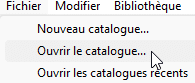
Sélectionnez le fichier d’extension : .lrcat puis cliquez sur Ouvrir.
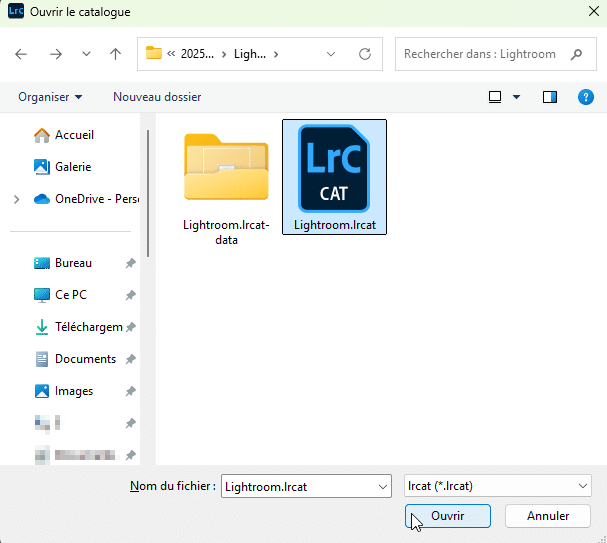
Cette restauration peut, au besoin, venir écraser l’ancien catalogue en la copiant dans l’emplacement du précédent Catalogue.
Attention : prenez le temps de savoir si vous devez écraser l’ancien Catalogue.
8. Sauvegardes des autres fichiers
En dehors du catalogue il est nécessaire de sauvegarder d’autres fichiers manuellement. Lightroom ne sauvegarde que le fichier .lrcat et le dossier .lrcat-data dans son fichier .zip pas plus.
Astuce : pensez également à sauvegarder la plaque d’identité graphique, si celle-ci a été créée.
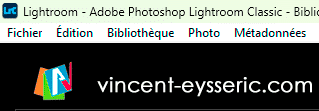
Ci-dessus, ma plaque d’identité que je sauvegarde manuellement.
9. Les fichiers permanents du dossier du catalogue
Note : ci-dessous, tout ce qui est entre accolade, en gras et en italique sont des textes variables et peuvent changer en fonction du nom que vous aurez donné à votre catalogue. Dans l’exemple qui est proposé, le catalogue s’intitule [Lightroom].
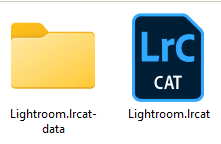
Sur la capture d’écran ci-dessus, le fichier catalogue : [Lightroom.lrcat] et le dossier [Lightroom.lrcat-data] sont les principales données à sauvegarder mais pas seulement.
Voici l’arborescence du dossier contenant le catalogue (Lightroom fermé) :
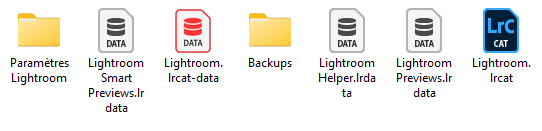
Si vous n’avez pas certains dossiers comme présentés, plus haut, lisez la suite de l’article pour en savoir plus. Ici, vous pouvez voir un dossier nommé Backup. Il n’est pas conseillé qu’il soit sur la même unité de stockage que le catalogue.
Vous voyez également un dossier nommé : Paramètres Lightroom au même niveau que votre catalogue. Pour le créer, allez dans le menu : Préférences > Paramètres prédéfinis > Emplacement > Stocker les paramètres prédéfinis avec ce catalogue.

Ou, utilisez le raccourci clavier : [Ctrl/Cmd + ,], puis dans l’onglet Paramètres prédéfinis, cochez : Stocker les paramètres prédéfinis avec ce catalogue pour le créer, s’il est absent.
Ce dossier, contient des sous-dossiers qui classent des réglages effectués par l’utilisateur, comme par exemple, un filigrane pour l’export, des paramètres prédéfinis de développement, etc…
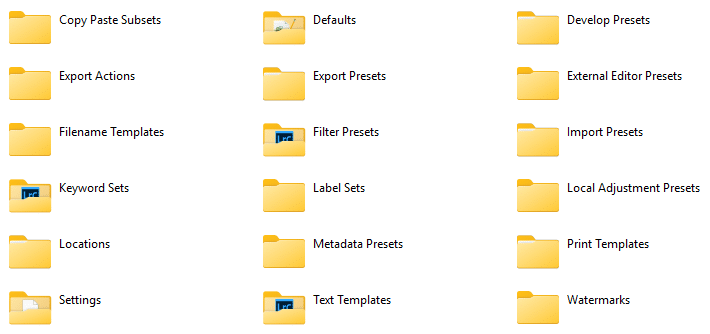
Ci-dessus les sous-dossiers contenus dans le dossier Paramètres Lightroom.
Retournons dans le dossier parent, celui qui contient le catalogue. Nous pouvons voir :
- [Lightroom] Smart Previews.lrdata ou [nom-catalogue Smart Previews].lrdata : ce dossier contient les Aperçus dynamiques créé par Lightroom soit de la fonction Importer, soit dans les modules Bibliothèque/Développement sous l’Histogramme.
 (Importer)
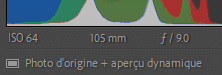 (Bibliothèque/Développement)
Vous pouvez également créer des aperçus dynamiques, en allant dans le menu Bibliothèque > Aperçus > Créer des aperçus dynamiques, du module Bibliothèque. Pour plus d’informations sur les aperçus dynamiques de Lightroom Classic cliquez sur le lien proposé.
- [Lightroom].lrcat-data ou [nom-catalogue].lrcat-data : ce dossier stocke des informations supplémentaires, et en complément du fichier catalogue d’extension : .lrcat.
Info : si .lrcat-data = 0 ko (s’il est vide car aucune donnée n’a encore été écrite), alors il est possible que ce dossier soit absent du dossier du Catalogue.
Attention : si le dossier .lrcat-data est manquant (et qu’il existe bien, car il contient des données), vous perdrez toutes vos modifications IA et à l’ouverture Lightroom un message d’avertissement s’affichera.
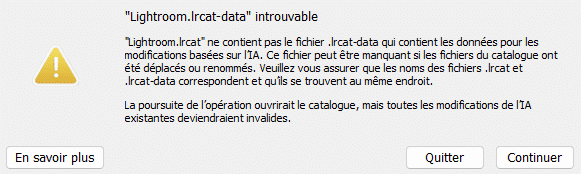
Si vous poursuivez l’ouverture, toutes les modifications IA effectuées deviendront invalides. Il est donc capital de conserver ce dossier et ce qu’il contient, tout comme le fichier .lrcat.
- Backups : c’est dans ce répertoire que sont créés les fichiers de sauvegardes lors de la sortie de Lightroom.
Il est préférable de placer ce dossier sur une unité de stockage autre que celle qui contient le catalogue de Lightroom. Ci dessous un exemple de sauvegarde contenu dans le dossier Backup.
- [Lightroom] Helper.lrdata : ce dossier contient un système de cache de données pour accélérer les transferts lors de l’utilisation de Lightroom. Si ce fichier a était supprimer, il est recréé à l’ouverture de Lightroom.
- [Lightroom] Previews.lrdata : contient les aperçus générés par Lightroom soit Standards, soit [1:1]. Ce dossier peut vite devenir très lourd :
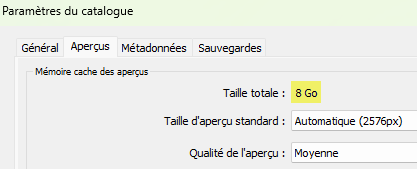
Ci-dessus, il n’y a que 8 Go.
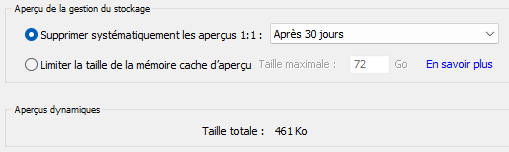
Vous pouvez définir la taille de ces aperçus dans les options du Paramètres du catalogue… [Ctrl/Cmd + Alt/Option + ,], onglets Aperçus et dans le label : Aperçu de la gestion du stockage soit Supprimer systématiquement les aperçus 1:1 après : 1 jour, 1 semaine, 30 jours ou jamais, soit Limiter la taille de la mémoire cache d’aperçu (capture du haut). Dans le premier cas, les aperçus 1:1 sont supprimés à l’échéance donnée. Dans le second cas, les aperçus sont supprimés si la Taille maximale définie est atteinte. Par exemple on a fixé 72 Go et quand cet espace est atteint les nouveau aperçus remplacement les plus anciens.
Vous pouvez, également, visualiser le poids des Aperçus dynamiques dans cette fenêtre. Dans cet exemple : 461 Ko.
- [Lightroom].lrcat ou [nom-catalogue].lrcat : est le cœur de Lightroom, il contient les mots clés, les piles, le développement des photos avec ses paramètres, etc… Mais il ne contient pas les photos qui doivent être sauvegardées manuellement.
Attention : le fichier portant l’extension .lrcat ne contient aucune photographie. Il faudra faire la sauvegarde des photographies manuellement à chaque modification.
Récapitulatif : le dossier portant l’extensions .lrcat-data et le fichier .lrcat sont les deux documents (données) qui sont sauvegardés lors du processus de sauvegarde de Lightroom et qui sont ensuite zippés (compressé).
Ensuite, vous devez sauvegarder toutes ses photos.
Il peut être, tout aussi utile, de sauvegarder ses Paramètres [Lightroom] ou Paramètres [nom-catalogue]. Pour toutes ces opérations, consultez l’article sur les autres sauvegardes que vous devez faire lors de l’utilisation de Lightroom Classic.
10. Les fichiers temporaires
Lightroom Classic utilise une base de données propulsée par SQLite avec un langage de type SQL. Ceci lui permet des réponses très rapides, notamment dans l’exécutions de ses requêtes.
Voici les fichiers qui existent lorsque Lightroom est ouvert :

- .lrcat.lock : n’est actif que quand un catalogue de Lightroom est ouvert. Cela empêche d’ouvrir à nouveau Lightroom d’une autre façon et évite ainsi toutes corruptions de données. Ce fichier doit disparaître automatiquement à la fermeture de Lightroom.
Si Lightroom « plante », il faudra le supprimer manuellement.
- .lrcat-wal (Write-Ahead Log) : c’est un fichier qui sert à la base de données SQLite. Il disparaît à la fermeture.
- .lrcat-shm : est un fichier temporaire de SQLite, il disparaît également à la fermeture de Lightroom.
Adobe, communique peu sur les deux derniers fichiers.
11. Synthèse
| Nom du fichier/dossier | Type | Fonction principale | Important à sauvegarder ? | Peut-on supprimer ? |
|---|---|---|---|---|
| NomDuCatalogue.lrcat | Base de données : SQLite | C’est catalogue principal, il contient toutes les infos sur les photos (réglages, collections, mots-clés, historique…). | ✅ Indispensable | ❌ Jamais |
| NomDuCatalogue.lrcat-data | Stockage IA (Dossier Data Base) | Contient les données liées aux masques IA (ciel, sujet, suppression d’objets…), Suppression générative… | ✅ Oui | ❌ Jamais |
| NomDuCatalogue Previews.lrdata | Dossier d’aperçus | Contient les aperçus standard et 1:1 pour un affichage rapide. | Pas nécessaire (possibilité de les recréé) | ✅ Oui (Lightroom les régénère) |
| NomDuCatalogue Smart Previews.lrdata | Dossier d’aperçus | Contient les aperçus dynamiques (DNG compressés, ~2500 px) pour travailler hors ligne. | Seulement si on veut garder le travail hors-ligne | ✅ Oui (mais on perd le mode hors-ligne) |
| NomDuCatalogue Video Previews.lrdata | Dossier d’aperçus | Stocke les aperçus vidéo. | Pas nécessaire | ✅ Oui (recréé) |
| Catalog Helper.lrdata | Cache / Index | Sert d’assistant de cache pour accélérer la navigation, la recherche et le filtrage. | Non | ✅ Oui (recréé automatiquement) |
| NomDuCatalogue.lrcat.lock | Fichier temporaire | Empêche l’ouverture simultanée du catalogue (protection). | Non | ⚠️ Oui (uniquement si Lightroom est fermé et qu’il bloque) |
| NomDuCatalogue.lrcat-wal | Fichier temporaire SQLite | Journal d’écriture (Write-Ahead Log) utilisé par SQLite. | Non | ✅ Oui (disparaît normalement à la fermeture) |
| NomDuCatalogue.lrcat-shm | Fichier temporaire SQLite | Partage mémoire utilisé par SQLite. | Non | ✅ Oui (disparaît normalement à la fermeture) |
| Backups (dossier) | Sauvegardes | Contient les .lrcat et les .lrcat-data, compressés en ZIP (copie de secours du catalogue). | ✅ Oui | ❌ Non (sauf nettoyage volontaire) |
À retenir : la sauvegarde est la garantie de pouvoir revenir en arrière en cas de problème majeur. Ne pas en réaliser, c’est prendre le risque de perdre définitivement des données. Cependant, la sauvegarde du catalogue ne suffit pas : d’autres éléments doivent également être protégés. L’article suivant vous explique quelles sont les autres données à sauvegarder.

À propos de l’auteur :
Vincent EYSSÉRIC — photographe, développeur web, formateur et créateur de contenus spécialisés. Je partage mes plus de 40 années d’expérience pour aider les photographes à progresser rapidement.
Tous les contenus de cette aide (textes, images, captures d’écran, tutoriels, etc.) sont protégés par le droit d’auteur et relèvent de la propriété intellectuelle de l’auteur. Toute reproduction partielle ou totale est interdite sans autorisation. En savoir plus
Une précision, un oubli, une erreur ou une expérience à partager ?
Dites-le en commentaire 👇


Je suis impressionné, je dois dire. Il est rare de trouver un blog à la fois instructif et divertissant, et vous avez sans aucun doute visé juste. Le problème est un sujet dont on ne parle pas assez intelligemment.
Je suis ravi d’être tombé sur votre blog en cherchant des informations à ce sujet.
Je suis très agréablement surpris par la qualité et la rigueur des informations (enseignements).
Le problème aujourd’hui est la tendance est à se planter « distraitement » devant une vidéo en oubliant que l’écrit est autrement plus complet, mémorisable. Mais demande également un minimum d’effort.
Je ne doute pas que vous trouverez votre public.
Bonjour, merci pour tous vos encouragements !
Vous avez raison, les vidéos c’est bien mais les écrits également car je trouve que cela rajoutent d’autres bénéfices que les vidéos n’ont pas. Notamment ce que je pourrais appelé un effet Plan avec un aspect très visuel.
En plus quand je mettrai ces cours en PDF téléchargeables (bientôt), je pense que cela sera un plus.
Donc petit à petit… j’ai déjà mis dans le menu cette aide.
Cordialement, Vincent.
Bonjour et merci pour votre commentaire.
Cette notion sur Time Machine ne concerne que les débutants, ce que vous n’êtes pas.
Vous avez bien raison d’utiliser un disque externe pour éviter qu’un crash vous fasse perdre l’ensemble des données.
Vous avez donc remarqué que je suis en train de placer des articles sur Lightroom Classic en ligne.
J’en ai écrit près de 500 pages (sur LibreOffice) et je compte en faire profiter le plus grand nombre d’entre nous.
Donc à bientôt et belle journée, Vincent.
Bonsoir, récapitulatif intéressant
Il est difficile d’utiliser directement la « fonction » Time Machine pour la sauvegarde du catalogue qui est un simple dossier. TM sauvegarde un disque ou une partition avec des exclusions mais normalement pas un dossier unique. Du moins ce n’est pas sa vocation.
J’ai une sauvegarde de mon disque qui contient le dossier Images qui contient le catalogue « actif ». La sauvegarde depuis LR se fait sur un disque externe.