Relecture en cours… de tous les articles sur l'aide de Lightroom Classic. Fait 46/87.
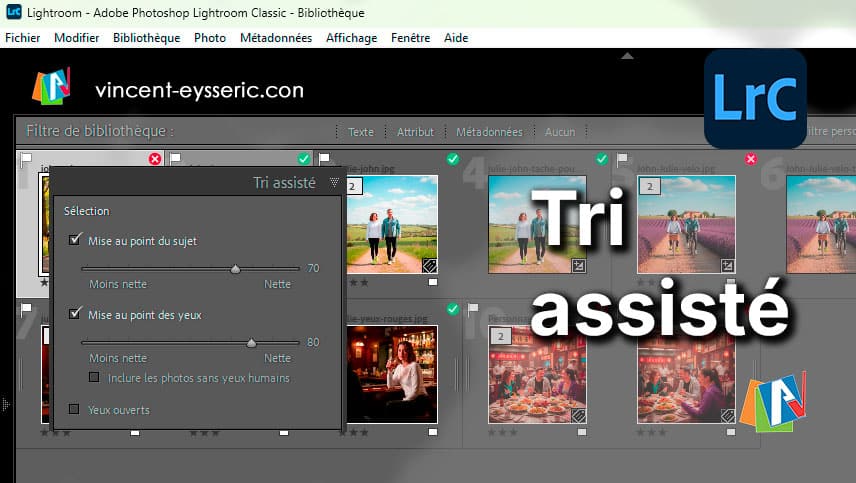
Le tri assisté est une méthode rapide pour sélectionner vos photos et accélérer votre flux de travail. Les photographes peuvent comparer rapidement leurs images, éliminer celles qui sont floues, créer des piles, etc… Dans cet article, découvrez comment activer et utiliser le tri assisté pour optimiser chaque étape de votre classement dans Lightroom Classic.
1. Introduction
Cette fonctionnalité aide à trier des photos floues, les yeux ouverts et ceux fermés. Cette fonction est encore en accès anticipé (28/10/2025).
Note : il existe également cette fonctionnalité lors de l’importation des photos dans Lightroom.
Pour commencer à l’utiliser, dans le module Bibliothèque, allez dans Paramètres du catalogue > Métadonnées > Tri assisté. Pour accéder rapidement aux paramètres, vous pouvez utiliser le raccourci clavier [Ctrl/Cmd + Alt/Option + ,].

Cochez : Analyser les photos de la source sélectionnée lorsque le panneau de tri assisté est ouvert.
En cochant : Analyser automatiquement toutes les photos du catalogue, c’est tout le catalogue qui sera analysé. Cela peu prendre beaucoup de temps, si vous avez énormément de photos.
Si vous souhaitez plus d’informations sur les Paramètres du catalogue cliquez sur le lien.
Au niveau de la Plaque d’identité, cliquez sur la flèche, puis activez Analyse auto – Tri assisté en appuyant sur Play.
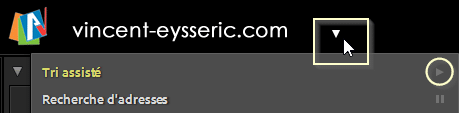

Ou encore, faites clic droit sur la flèche (voir capture d’écran ci-dessus), puis cochez : Tri assisté.

2. Sélection et refus
Ensuite dans le module Bibliothèque faîtes une sélection dans le panneau Dossiers ou Collections puis allez dans le panneau Tri assisté.
Il est également possible d’ouvrir ce panneau grâce au menu : Bibliothèque > Tri assisté…
2.1. Sélection
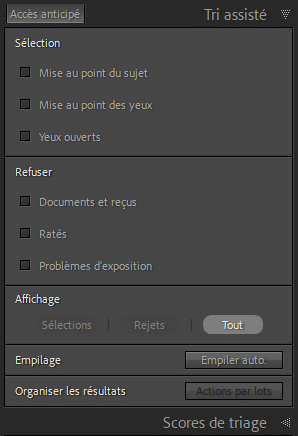
Sous Sélection vous pouvez faire différents choix :
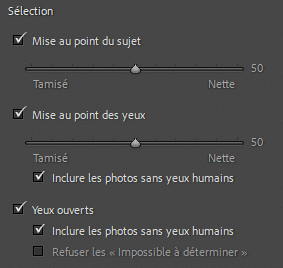
- Mise au point du sujet : sélectionne les photos quand le sujet est net. Le curseur permet de jouer sur la tolérance de la netteté.
- Mise au point des yeux : choisit les photos où les yeux sont nets. Le curseur permet de jouer sur la tolérance de la netteté, vers la droite la tolérance sera plus faible et inversement,
- Inclure les photos sans yeux humains : si l’œil n’est pas humain, la photo est sélectionnée si cochée,
- Yeux ouverts : si cochée la sélection ne se fait que pour les yeux ouverts,
- Inclure les photos sans yeux humains : si cochée sélectionne aussi les yeux qui ne sont pas humains (oiseaux, ongulés,…),
- Refuser les « Impossibles à déterminer » : si cochée et que le logiciel n’arrive pas à distinguer si les yeux sont ouverts ou non, il refusera les photos.
2.2. Refuser
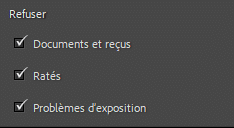
- Documents et reçus : exclus des images, comme des documents, tickets, etc…
- Ratés : si cochée rejette les photos prisent accidentellement ou ratées,
- Problèmes d’exposition : si cochée, une photo mal exposée (surexposition par exemple) sera rejetée.
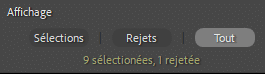
2.3. Affichage
- Sélections : affiche l’ensemble des photos qui ont été sélectionnées, en fonction des critères demandés,
- Rejets : affiche l’ensemble des images rejetées selon le tri demandé,
- Tout : affiche toutes les photos sélectionnées et rejetées.
3. Empilage
Faîtes préalablement des sélections par Dossiers ou dans les Collections puis ouvrez le panneau Tri assisté.
Vers le bas du panneau apparaît :

À la rubrique Empilage, si vous cliquez sur Empiler auto. Lightroom ouvre une boîte de dialogue :
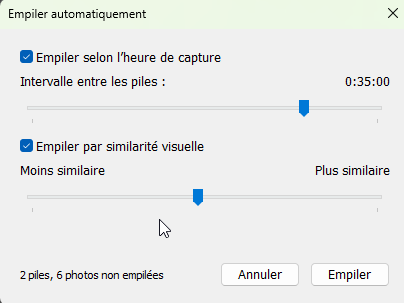
- Empiler selon l’heure de capture : avec le curseur, choisissez un Intervalle pour l’empilement des photos répondant à ce critère. Ci-dessus empiler toutes les photos qui sont dans un intervalle de 35 min,
- Empiler par similarité visuelle : met dans des piles les photos qui se ressemblent. Le curseur entre Moins ou plus similaire propose ou non une tolérance.
En dessous, vous trouvez dans cet exemple : 2 piles, 6 photos non empilées. Cliquez sur Empiler pour exécuter la commande.
Lorsque vous déplacez le curseur de tolérance, le résultat de l’empilement s’affiche en temps réel.
Sous ce panneau, vous avez le panneau Score de triage :
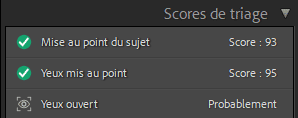
Il vous indique les scores de la photo active. Ci-dessus, il n’y a pas de badge pour les Yeux ouvert car je n’ai pas coché Yeux ouverts dans le panneau Tri assisté.
En mode Grille [G] un nouveau type de Badge apparaît :  ou
ou  .
.
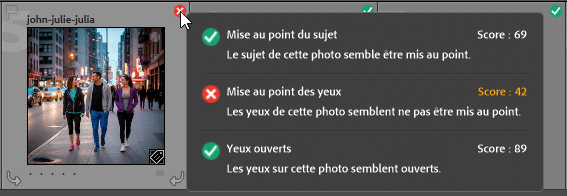
Une croix blanche sur fond rouge, indique qu’un critère de tri n’est pas respecté.
Une croix blanche sur fond vert, indique que le critère est respecté, la photo est donc sélectionnée.
Lightroom choisi la meilleure photo de la pile et l’utilise comme photo principale dans cette dernière.
4. Organiser les résultats
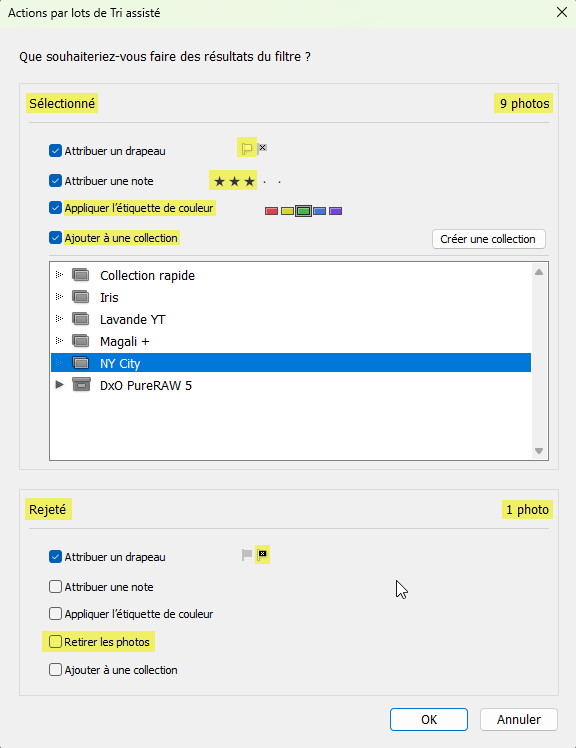
Tout en bas du panneau Tri assisté, vous avez Organiser les résultats.

Cela vous permet de faire des Actions par lots. Par exemple, pour les photos qui répondent positivement aux critères, il est possible de leur attribuer le marqueur Retenu [P] avec une note de 3 * et une Étiquette de couleur verte pour ensuite, dans cet exemple, ajouter ces 9 photos dans une Collection comme ici NY City.
Pour les « Rejeté », vous pouvez leur attribuer un Marqueur Rejeter ou Neutre, etc…
Si Retirer les photos est cochée, alors la photo ne sera pas ajoutée au catalogue Lightroom.
À retenir : lors de prises de vue en mannequinat ou lors de rafales en photographie animalière, le Tri assisté prend tout son sens. Il peut vous faire gagner un temps considérable. Testez le.

À propos de l’auteur :
Vincent EYSSÉRIC — photographe, développeur web, formateur et créateur de contenus spécialisés. Je partage mes plus de 40 années d’expérience pour aider les photographes à progresser rapidement.
Tous les contenus de cette aide (textes, images, captures d’écran, tutoriels, etc.) sont protégés par le droit d’auteur et relèvent de la propriété intellectuelle de l’auteur. Toute reproduction partielle ou totale est interdite sans autorisation. En savoir plus
Une précision, un oubli, une erreur ou une expérience à partager ?
Dites-le en commentaire 👇