


Le panneau Dossiers permet de gérer les photos dans une hiérarchie précise et organisée. Cet article présente l’ensemble des fonctionnalités disponibles pour optimiser la gestion des images à l’intérieur de ce panneau.
- 1. Ajouter un dossier
- 2. Créer une collection à partir d’un dossier
- 3. Libellé de couleur d’un dossier
- 4. Dossiers favoris
- 5. Chercher des dossiers
- 6. Autres gestion des dossiers
- 6.1. Affichage de sous-dossiers
- 6.2. Déplacer un dossier
- 6.3. Renommer un dossier
- 6.4. Supprimer un dossier
- 6.5. Dossier manquant
- 7. Synchronisation de dossiers
- 8. Informations sur le volume
Dans le module Bibliothèque le panneau Dossiers comprend les volumes (C, D, …) et les dossiers triés par ordre alphabétique.
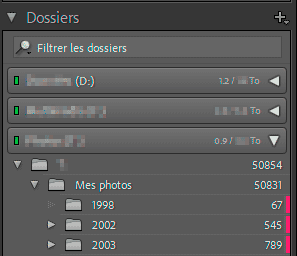
Tous les volumes, présents avec l’ordinateur, ne sont pas forcément afficher dans ce panneau. Les volumes qui apparaissent dans Lightroom sont des volumes ayant des médias importés dans le Catalogue.
Attention : toute action effectuée dans Lightroom Classic se répercute directement sur le volume (disque) de votre unité de stockage. Mais l’inverse est faux : toute action faite avec le Finder (macOS) ou l’Explorateur (Windows) ne se répercute pas dans Lightroom Classic.
1. Ajouter un dossier
Vous pouvez ajouter des dossiers directement dans Lightroom. Les dossiers seront également créés dans votre système d’exploitation (Mac OS et Windows).
Pour ajouter un dossier, cliquez sur le  [+] en haut à droite du panneau Dossiers.
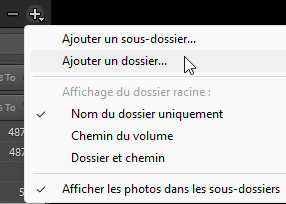
Une fois le dossier créé, vous pouvez faire un clic droit dessus et choisir :
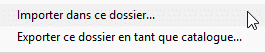
Importer dans ce dossier…, c’est une autre manière de lancer la fenêtre d’importation. Mais cette fois-ci, avec le dossier sélectionné au préalable.
2. Créer une collection à partir d’un dossier
Les collections ont des outils puissants pour ranger et organiser les photos. Le panneau Collections est visible dans les autres modules de Lightroom comme Développement, Cartes, Impression, … Ce qui n’est pas le cas du panneau Dossiers. C’est peu dire sur l’importance des collections dans Lightroom Classic.
Pour Créer une collection, faîtes un clic droit sur un dossier et dans le menu contextuel choisir :
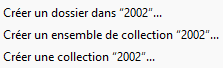
Créer une collection « xxx ».
Cela crée une collection standard ou un ensemble de collection, s’il existe des sous-dossiers dans ce dossier. Dans le panneau Collections sont incluses toutes les photos de ce dossier et, le cas échéant, celles de ses sous-dossiers en sous-collection correspondantes.
Si une collection porte déjà le même nom qu’un dossier, alors, lors de la création d’une nouvelle collection, Lightroom Classic vous invitera à changer ce nom pour cette nouvelle collection, afin que le bouton de la boîte de dialogue Créer ne soit pas grisé comme ci-dessous.

Si vous sélectionnez plusieurs dossiers et que vous souhaitez créer des collections à partir de cette sélection multiple, faites un clic droit et choisissez :

- Créer des ensembles de collections à partir de dossiers sélectionnées… : cela crée les collections avec leurs sous collections en fonction des dossiers et sous-dossiers sources.
- Créer des collections à partir des dossiers sélectionnés… cela créera les collections sans sous collections et donc de manière non hiérarchique. Autrement dit, la hiérarchie ne sera pas maintenue.
Note : en cas de conflit de même nom, entre la source et la cible Lightroom vous demandera de choisir un autre nom.
3. Libellé de couleur d’un dossier
Vous pouvez ajouter un libellé de couleur à un dossier. Cela permet, notamment, de le retrouver plus rapidement.
Pour cela, faites un clic droit sur un dossier et choisissez :

Dans l’exemple ci-dessus, vous avez deux libellés de couleur différents.

Dans ce cas il apparait une libellé rouge pour 2003 et un libelle jaune pour 2004.
Pour supprimer un ou plusieurs libellés de couleur, procédez de la même manière que pour en attribuer un, mais choisir : Sans.
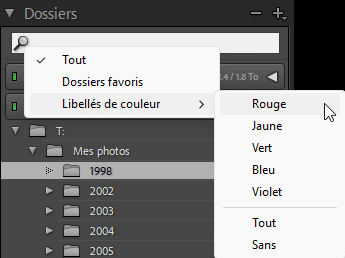
Dans la barre de recherche du panneau Dossiers, cliquez sur la loupe et choisissez : Libellés de couleur. Cela effectuera un filtre, en fonction de la couleur choisie.
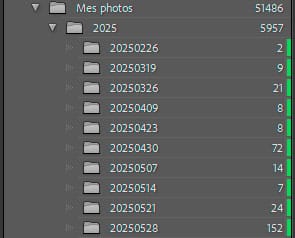
Ci-dessus, le filtre est effectué sur la couleur de libellé vert, sachant que vous pouvez attribuer des noms personnalisés aux libellés de couleur. Comme par exemple : Bon pour l’utilisation. Vous pouvez consulter l’article sur les libellés de couleur dans Lightroom Classic pour en savoir plus.
4. Dossiers favoris
Si vous avez besoin d’accéder régulièrement à un ou plusieurs dossiers et pour vous évitez des recherches fréquentes sur ceux-ci, vous pouvez les mettre en Favoris. Cette fonctionnalité vous permettra d’y accéder plus rapidement, soit par l’indicateur de source du Film fixe soit par le filtre sur les dossiers en allant dans le panneau Dossiers.
Nous allons voir tout cela, ci-dessous.
Pour créer des favoris dans le panneau Dossiers du module Bibliothèque faites un clic droit sur un dossier (ou sur plusieurs dossiers, simultanément) et choisissez :
 Ajouter aux Favoris.
Une étoile « favori » apparaît en bas à droite de l’icône d’un dossier.

Pour l’enlever, faites l’opération inverse.
Si cela ne marche pas, c’est qu’une sélection multiple a été faîtes sur un ou plusieurs de ces sous-dossiers. Sélectionnez cette sélection multiple, puis supprimez la des Favoris. Pour visualiser et mémoriser facilement quelle sélection multiple a été effectuée, il vous suffit d’effectuer un clic sur l’Indicateur de source.
Cliquez sur le lien suivant pour plus d’explications sur l’indicateur de source du film fixe.
Dans l’exemple ci-dessous, j’ai groupé les dossiers des années 2004 et 2006 (en les sélectionnant avec Ctrl/Option + clic), puis en les ajoutant aux Favoris.
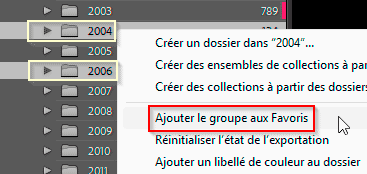
J’ai ensuite sélectionné le dossier 2004 (seul) et je l’ai Ajouter au Favoris.
Dans l’indicateur de source du film fixe (ci-dessous), vous voyez que les dossiers 2004 et 2006 ont été groupés (sélectionnés) puis ajoutés aux Favoris. Vous pouvez lire : « Sources favorites : Dossiers : 2004, 2006 ». Pour afficher cet indicateur de source, cliquez dans le ruban noir, qui se situe juste en dessus des vignettes d’aperçu du Film fixe.
Donc, si vous souhaitez supprimer le Dossier : 2004 des Favoris, allez dans l’indicateur de source du film fixe et activer ce dossier en sélectionnant 2004 dans le menu , une coche sera alors visible à gauche de son nom (quand vous reviendrez sur cet indicateur).
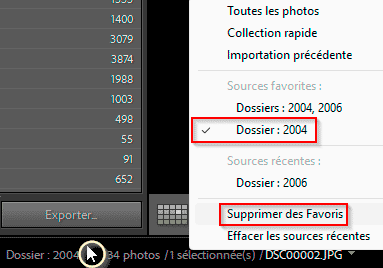
Recliquez sur la bande et allez dans : Supprimer des Favoris. Dossier 2004 est supprimé des Favoris.
Vous pourrez observer que l’icône de dossier 2004 porte toujours une étoile. C’est normal puisqu’il est ajouté en Favoris, dans un groupe, avec 2006. Pour ne plus voir cette étoile, il suffit de sélectionner le groupe 2004, 2006 et de le supprimer des Favoris. Les étoiles présentent sur 2004 et 2006 disparaitrons.
Notez que le fait de placer des dossiers en Favoris, vous permet de vous servir du Filtre du panneau Dossiers sans parcourir toute l’arborescence. Il vous suffit que cliquer sur la loupe (en haut du panneau) et de choisir : Dossiers favoris dans la liste pour ne sélectionner que les dossiers placés en favoris.
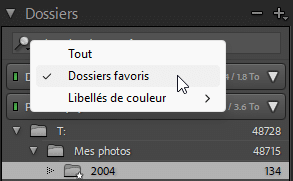
Attention : si dans ce panneau, vous ne voyez pas ce que vous souhaitez, contrôlez qu’aucun filtre n’est actif et que Tout est sélectionné.
5. Chercher des dossiers
Nous avons vu que l’on peut les rechercher par libellé de couleur et aussi s’ils sont dans les Favoris. Vous pouvez également les filtrer par leur nom.
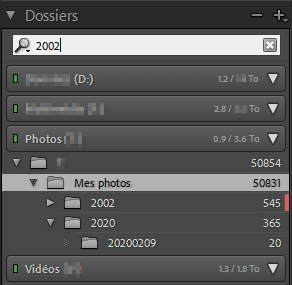
Ci-dessus, je cherche dans les dossiers, avec le filtre Tout donc « Filtrer les dossiers »  les noms comprenant « 2002 » dans leurs nommages.
Vous pouvez cumuler les critères de recherches en sélectionnant, par exemple, le Libellé de couleur vert puis en tapant un texte dans la zone de recherche. Ci-dessous, je cherche les dossiers portant un libellé vert et qui ont 09 dans leur nom.
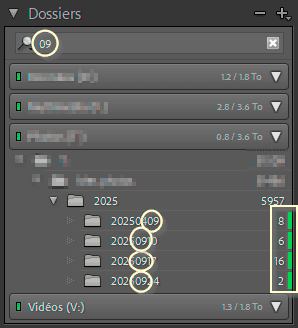
Vous pouvez aussi le faire avec les favoris mais pas les deux à la fois.
Ci-dessous, un autre choix de départ avec Dossiers favoris sélectionné, puis une recherche comprenant 2003.
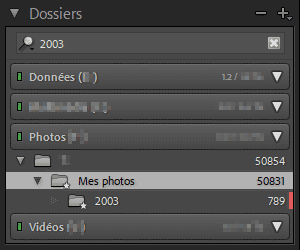
Si vous souhaitez effectuer une nouvelle recherche, vérifiez bien que les filtres sont désactivés (Tout).
Pour supprimer le filtrage dans la zone texte, cliquez sur : 
6. Autres gestion des dossiers
6.1. Affichage de sous-dossiers
Pour afficher les sous-dossiers d’un dossier vérifiez dans le menu déroulant que Bibliothèque > Afficher les photos dans les sous-dossiers soit coché.

Le nombre de photos incluses dans un dossier s’affiche à droite de son nom. Ici 597 photos dans le sous-dossier 20250421.

Si d’autres photos sont ajoutées dans ce dossier à l’extérieur de Lightroom, avec par exemple l’Explorateur ou le Finder, la mise à jour ne se fera pas directement.
Il faudra alors soit passer par la fonction Importer… puis sélectionner ce dossier et activer : Ne pas importer les éventuels doublons soit Synchroniser le dossier… (voir plus loin).
Pour choisir la façon dont vous souhaitez voir les informations dans le panneau Dossiers, faîtes un clic sur l’icône à droite du nom de ce panneau et choisissez une proposition dans la liste.
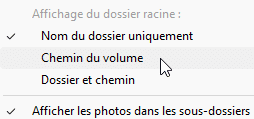
Ci-dessous, j’affiche le dossier (01. Photos nettes et piquées – ) et le chemin (Formateur\Youtube\08. …).

Enfin, si vous faites un clic droit sur un volume, vous pouvez choisir différents affichages pour les informations de ce volume :
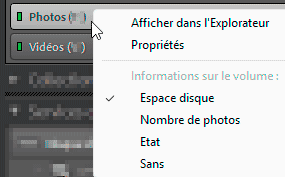
Espace disque, Nombre de photos, Etat et Sans


Ci-dessus : choix sur le nombre de photos puis sur les capacités du volume.
6.2. Déplacer un dossier
Vous pouvez déplacer un dossier par glisser déposer. Lors de cette manipulation une fenêtre de mise en garde apparaît :
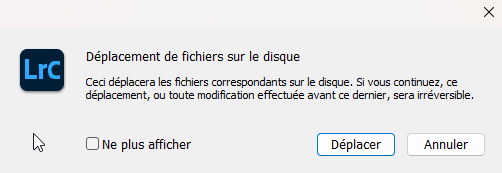
Cette action a également un impact en dehors de Lightroom Classic donc sur le disque.
Note : on ne peut pas dupliquer des dossiers à l’intérieur de Lightroom Classic.
6.3 Renommer un dossier
Pour renommer un dossier, faites un clic droit sur ce dossier et choisissez : Renommer…
Cela a un impact en dehors de Lightroom donc sur le disque dur. Le dossier dans le Finder ou l’Explorateur change de nom.
6.4 Supprimer un dossier
Pour supprimer un dossier, faites un clic droit sur celui-ci et choisissez dans la liste : Supprimer…. Une boîte de dialogue s’ouvre vous demandant une confirmation.
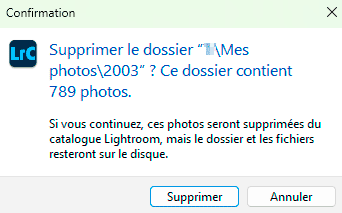
Les photos sont retirées du Catalogue de Lightroom mais ne sont pas supprimer du disque.
6.4 Dossier manquant
Si un dossier a été déplacé ou renommé en dehors de Lightroom, une icône avec un point d’interrogation apparaît : 
Pour corriger cela, faites un clic droit sur le dossier et cliquez sur Rechercher le dossier manquant…

Il ne vous reste plus qu’à parcourir le disque pour redonner à Lightroom Classic le bon chemin d’accès. En cas d’erreur de destination, il affichera une alerte :
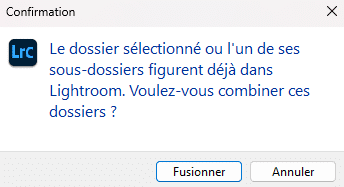
Avec cette alerte, faites attention à ce que vous faites. La combinaison fusionne la sélection au dossier de destination.
Note : il existe depuis octobre 2025, la possibilité d’afficher une alerte pour un sous-dossier manquant. Cette information s’avère utile quand des dossiers sont fermés. Il est alors possible de voir si un lien dans l’arborescence enfant est rompu.
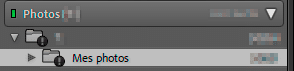
Ci-dessus l’icône en point d’exclamation, indique un sous-dossier manquant. Il existe donc un sous-dossier manquant dans le dossier « Mes photos ».
7. Synchronisation de dossiers
En cas de différence entre un dossier sur le disque et un dossier dans le Catalogue de Lightroom, comme par exemple de nouveau fichier ou la mise à jour de Métadonnées, il est possible de faire une synchronisation.
Allez sur le dossier en question et faites un clic droit, puis dans la liste, choisissez : Synchroniser le dossier…
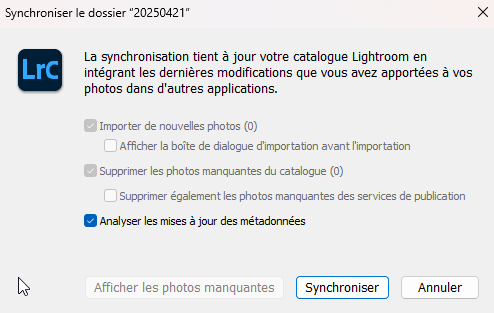
- Importer de nouvelles photos : dans le cas où elles ont été rajoutées dans ce dossier.
- Supprimer les photos manquantes du catalogue : dans le cas de photos supprimer du disque mais pas du catalogue.
- Analyser les mises à jour des métadonnées : en cas d’ajout de métadonnées faites dans un logiciel tiers (Adobe Bridge,…).
Si des photos en double appartiennent à ce dossier, elles ne seront pas détectées. Il vaut mieux dans ce cas, cocher également : Afficher la boîte de dialogue d’importation avant l’importation pour pouvoir activer l’option : Ne pas importer les éventuels doublons (dans la fenêtre importation). Pour plus d’informations sur l’importation dans Lightroom Classic, c’est ici.
8. Informations sur le volume

Ci-dessus et à gauche, il apparait une jauge rectangulaire avec une couleur. Ici, elle est de couleur verte  . Elle indique des informations que nous allons voir plus bas.
Si vous faites un clic droit sur la jauge, il apparaît le menu contextuel ci-dessous :
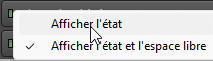
- Afficher l’état : En ligne ou Hors ligne. (Si le disque est branché ou débrancher de l’ordinateur).
- Afficher l’état et l’espace libre : Affiche l’état comme ci-dessus plus la capacité restante du disque.
Cette jauge peut prendre différentes couleurs :
« Source Adobe » :
- Vert : 10 Go ou plus d’espace libre,
- Jaune : moins de 10 Go d’espace libre.
- Orange : moins de 5 Go d’espace libre.
- Rouge : moins de 1 Go d’espace libre : l’info-bulle vous avertit que le volume est presque saturé. Moins de 1 Mo d’espace libre : l’info-bulle vous avertit que le volume est saturé.
- Gris : le volume est hors ligne et les photos sur ce volume ne sont pas disponibles pour l’édition. Lorsque les photos ne sont pas disponibles, seuls des aperçus basse résolution s’affichent dans Lightroom Classic. Ou ont a créé des aperçus dynamiques auparavant pour les retoucher hors ligne.
Vous pouvez suivre ce lien, pour en savoir plus sur les aperçus dynamiques dans Lightroom Classic.
Pour finir cet article sur le panneau Dossiers, mal utilisé par les débutants, enregistrez bien ce qui suit :
Astuce : éviter de mettre des mots-clés dans le nom de vos dossiers. On voit très souvent cette erreur, les collections sont faites pour ça et sont bien plus puissantes.
À retenir : la gestion du panneau Dossiers est capital dans Lightroom. De nombreuses erreurs existent, jusqu’à la perte de données. Lire et comprendre cet article est fondamental.

À propos de l’auteur :
Vincent EYSSÉRIC — photographe, développeur web, formateur et créateur de contenus spécialisés. Je partage mes plus de 40 années d’expérience pour aider les photographes à progresser rapidement.
Tous les contenus de cette aide (textes, images, captures d’écran, tutoriels, etc.) sont protégés par le droit d’auteur et relèvent de la propriété intellectuelle de l’auteur. Toute reproduction partielle ou totale est interdite sans autorisation. En savoir plus
Une précision, un oubli, une erreur ou une expérience à partager ?
Dites-le en commentaire 👇

Bonjour, sauf erreur de ma part je ne vois pas comment, dans le panneau à gauche « dossiers », comment afficher les dossiers par nom ou par date de prise de vue. Merci
Bonjour, cela se fait au moment de l’importation. Vous définissez vos choix dans le panneau Destination. Si vous avez encore des problèmes, indiquez moi à quel niveau de l’article, cela coince. Cordialement.