Le mode Loupe du module Bibliothèque permet d’afficher une photo en plein écran afin de l’examiner en détail. Idéal pour vérifier la netteté (globale), l’exposition ou la qualité générale d’une image.
Le mode Loupe, permet d’afficher la photo en grand dans l’ensemble de l’Espace de travail. Pour activer le mode Loupe appuyez sur Loupe [E] ou cliquez sur l’icône  dans la barre d’outils [T] au dessus du Film fixe.
1. Les différents niveaux de zooms
Il existe dans le panneau Navigation plusieurs possibilités pour faire des zooms permettant de voir plus ou moins de détails en mode Loupe.
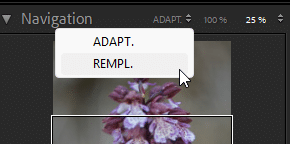
Le zoom personnalisé, ici 25% se mémorise et peut être réutilisé.
Vous pouvez choisir Adaptatif (la photo prend l’ensemble de la place disponible sur sa hauteur) ou en Remplissage (la photo prend l’ensemble de sa taille sur la largeur).
Faites un zoom à 100%, pour avoir un pixel écran = 1 pixel image.
Le zoom à 100% est très utile pour évaluer la netteté d’une photographie.
Les niveaux de zooms sont des Zooms personnalisés et peuvent varier entre 6% et 1600%.
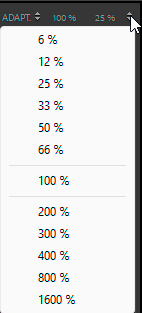
Les commandes Ctrl/Cmd + [+/-] permettent de changer le niveau de zoom dans l’image, allant en avant ou en arrière.
Vous pouvez également naviguer et vous déplacez dans l’image grâce à la fenêtre de navigation :
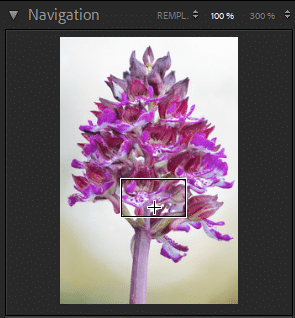
Dans le panneau Navigation vous pouvez distinguer l’ensemble de l’image et sa partie zoomée, symbolisé par un rectangle de sélection qui se reporte pour sa partie visible dans l’espace de travail.
Vous pouvez varier les niveaux de zoom en cliquant dans l’image ou en appuyant sur la Barre d’espace.
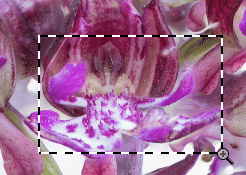
Sur la photo, dans l’espace de travail, si vous appuyez sur Ctrl/Cmd + glisser le pointeur, vous pouvez déterminer une zone de zoom la dessinant. Le fait de relâcher la souris actionne notre choix.
Si le facteur zoom dépasse la taille de l’espace de travail, vous pouvez naviguer dans l’image grâce à l’outil Main :
Dans la liste des zooms, si vous cliquez une fois, vous obtenez le zoom choisi et si vous recliquez encore une fois toujours sur ce zoom, vous passez en mode grille [G].
Dans les Préférences [Ctrl/Cmd + ,], il est possible de : Centrer l’image sur le point cliqué.

Cette propriété, permet lorsque vous cliquez avec la loupe dans la photo et que le zoom est supérieur ou égal à 100%, de centrer directement l’image autour de l’endroit cliqué. Après avoir sélectionné cette option, vous devez redémarrer Lightroom pour qu’elle devienne effective.
Si vous sélectionnez plusieurs photos en mode Grille [G] et que vous passez en mode Loupe [E], vous ne naviguerez, avec les touches fléchées, que dans la sélection.
2. Afficher les informations
En mode Loupe [E], vous pouvez afficher les informations de l’image en appuyant successivement trois fois sur la touche [I], afin de faire défiler les différents affichages. Un appui supplémentaire ramène au premier jeu d’informations.
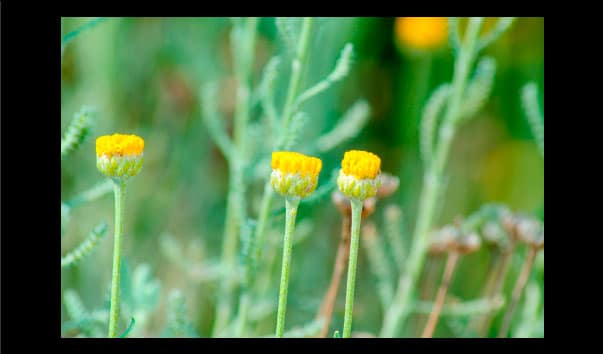
Sans information
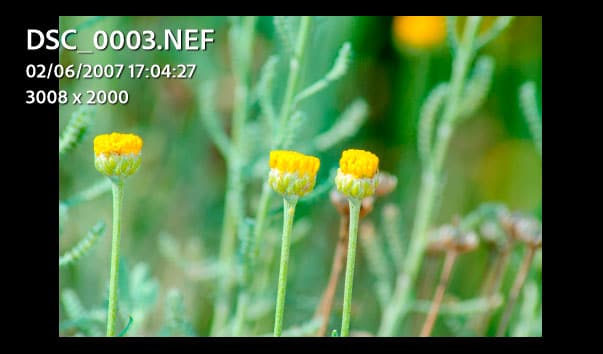
Informations 1
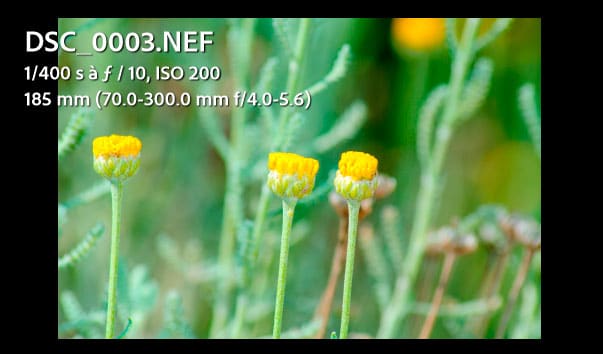
Informations 2
Ci-dessus, chaque appui sur la touche [I] fait apparaître des informations.
Ces informations comportent 3 lignes de métadonnées et sont personnalisables.
Allez dans le menu : Affichage > Informations sur le mode Loupe > … pour choisir quelles informations afficher.

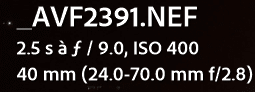
Ci-dessus, des informations concernant la photographie. Elles s’affichent en haut à gauche dans la zone de travail.
3. Options d’affichage en mode Loupe
Si vous souhaitez changer les métadonnées à afficher en mode Loupe, allez dans le menu : Affichage > Options d’affichage… ou utilisez le raccourci [Ctrl/Cmd + J] et choisissez l’onglet Loupe dans la nouvelle fenêtre.
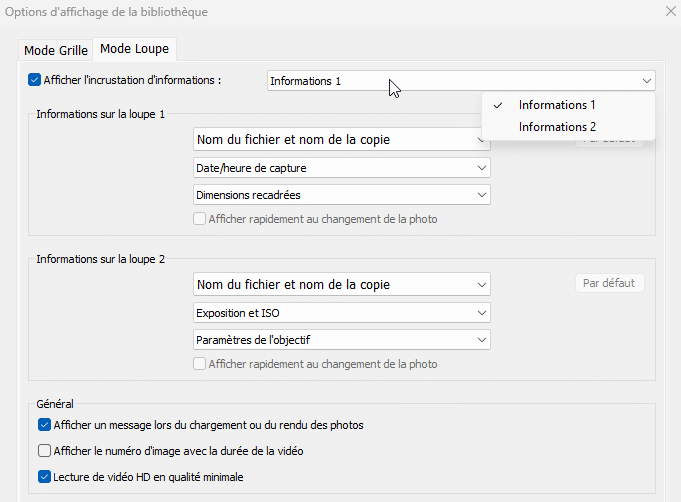
Quand cette boîte de dialogue est ouverte, le fait d’appuyer plusieurs fois sur la touche [I] permet de passer en revue les résultats choisis. Si vous ne voyez pas les informations en haut à gauche, essayer de déplacer cette fenêtre.
Quand on est en mode Loupe [E], il peut apparaître des informations en haut à gauche de l’image, si vous ne voyez rien essayer d’appuyer sur la touche [I].
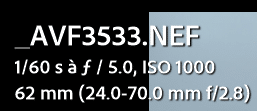
Si Afficher l’incrustation d’informations est cochée, vous pouvez afficher jusqu’à trois lignes d’informations. La touche [I] permet de permuter entre Aucun affichage, Information 1 et Informations 2.
Dans le visuel ci-dessus, vous pouvez voir les informations du nom de fichier, des données EXIF de l’exposition et ISO et les paramètres de l’objectif.
Autant dans Informations sur la loupe 1 que dans Informations sur la loupe 2, vous pouvez choisir un nombre important d’informations (Métadonnées). Cliquez sur les zones de listes pour les visualiser.
Le raccourci [Ctrl/Cmd + I] affichent l’information en cours ou la cache.
Sous Informations sur la loupe (1 et 2), vous pouvez cocher : Afficher rapidement au changement de la photo. Cela affiche plus rapidement les incrustations liées aux choix effectués dans les Options d’affichage.
Et dans le label Général : Afficher un message lors du chargement ou du rendu des photos permet d’afficher un message du type : Chargement de la photo…
Si vous n’avez pas lu l’article concernant le mode Grille, je vous invite à le faire.
À retenir : contrairement au mode Grille, ce mode vous permet d’évaluer plus finement une photographie avec néanmoins des informations utiles sur celle-ci.

À propos de l’auteur :
Vincent EYSSÉRIC — photographe, développeur web, formateur et créateur de contenus spécialisés. Je partage mes plus de 40 années d’expérience pour aider les photographes à progresser rapidement.
Tous les contenus de cette aide (textes, images, captures d’écran, tutoriels, etc.) sont protégés par le droit d’auteur et relèvent de la propriété intellectuelle de l’auteur. Toute reproduction partielle ou totale est interdite sans autorisation. En savoir plus
Une précision, un oubli, une erreur ou une expérience à partager ?
Dites-le en commentaire 👇