

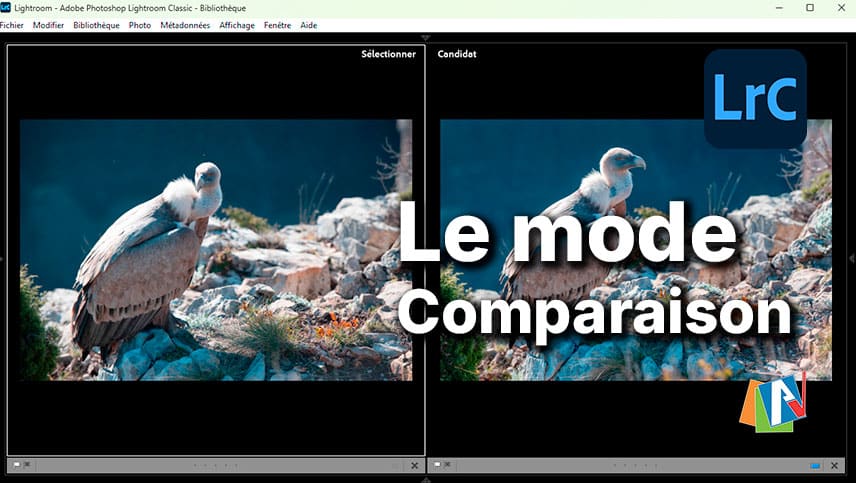
Le mode Comparaison permet d’évaluer deux photos côte à côte, afin de choisir rapidement quelle est la meilleure. Idéal pour trier des séries très proches, il offre un contrôle précis sur la composition et les variations entre plusieurs prises. Un outil indispensable pour affiner votre sélection en un clin d’œil.
Le mode Comparaison devient actif en appuyant sur la touche [C]. Il permet de comparer entre la photo Active dite photo sélectionnée et une photo Candidate choisie.
Pour commencer, sélectionnez dans le Film fixe deux photos et appuyer sur [C].
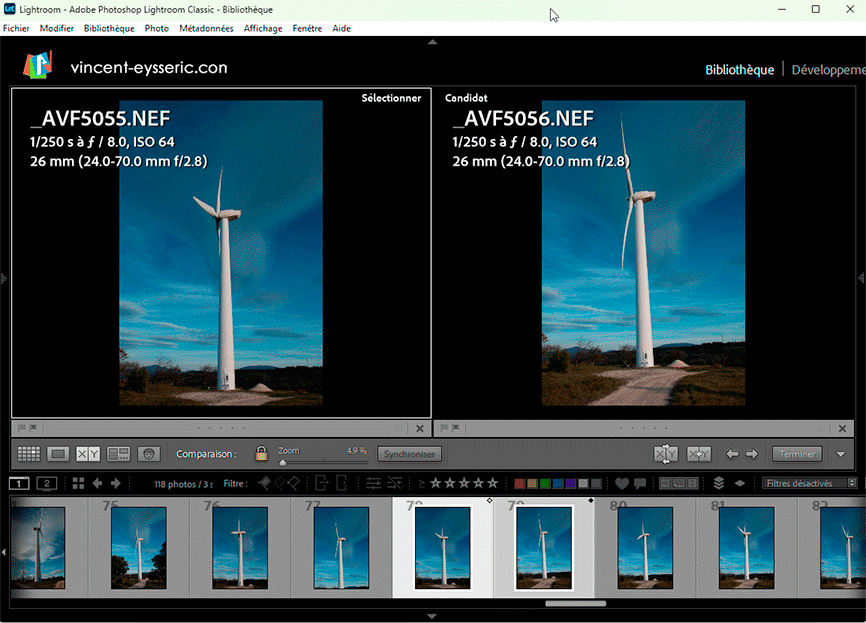
Ci-dessus l’espace de travail Comparaison. Deux photos sont sélectionnées dans le Film fixe, la touche [C] affiche les vignettes des photos dites Sélectionner et Candidat. On peut alors effectuer une comparaison.
1. Sélection de la photo sélectionnée (active) et candidate
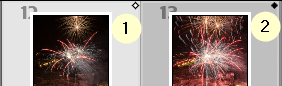
Dans le Film fixe, la photo sélectionnée — appelée également Sélection ou Sélectionner — est marquée par un losange blanc  appelé : Cône blanc (1), tandis que la photo candidate — appelée également Candidat — (2) est indiquée par un losange noir
  ou Cône noir.
2. Barre d’Outils
Si vous ne voyez pas la barre d’Outils appuyez sur la touche [T] pour l’afficher.

Ci-dessus la barre d’Outils.
Cliquez sur :  , la flèche vers le bas à l’extrémité droite de barre d’Outils pour afficher le plus d’options possible.
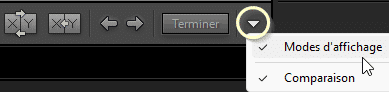
Dans cette barre, cliquez sur :  ou allez dans le menu : Affichage > Comparaison [C].
Avec l’icône Cadenas, soit vous verrouillez (lier les cônes) les deux photos, soit vous les déverrouillez (rompre le lien des cônes).

Synchroniser : ce bouton vous permet de mettre à l’échelle la photo sélectionnée et la photo candidate.
L’icône Permuter :  vous permet de permuter la photo sélectionnée et la photo candidate.
Dans le Film fixe, ci-dessous, 3 photos sont sélectionnées, la 11 est la sélection ou active et la 14 est la candidate. Ici, la N° 12 ne rentre pas en ligne de compte.
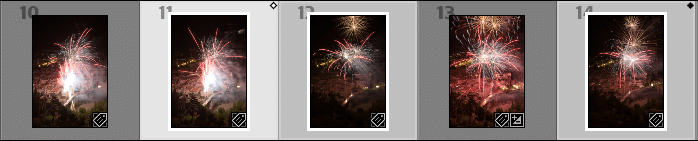
Il n’est pas nécessaire que les sélections se suivent (pour cela utilisez [Ctrl/Cmd] et cliquez sur les photos pour les sélectionnées).
Si vous sélectionnez une photo (Sélection) et que vous vous servez des touches du clavier [<-] ou [->] ou des icônes  , vous passez à la photo suivante Candidat.
Si vous utilisez la flèche haute du clavier, la Candidate (Candidat) sélectionnée devient la Sélection et la Candidate est la photo suivante.
Vous pouvez également cliquer sur le cône noir (2) pour rendre cette photo comme Sélection (1). La suivante deviendra Candidat.
L’icône :  dans le coin inférieur droit de la photo Sélection, désélectionne la photo « Sélection ».
À retenir : exercez-vous à naviguer entre Sélectionnée et Candidat à l’aide des flèches du clavier : vous gagnerez en efficacité pour comparer vos photos et choisir la plus appropriée.

À propos de l’auteur :
Vincent EYSSÉRIC — photographe, développeur web, formateur et créateur de contenus spécialisés. Je partage mes plus de 40 années d’expérience pour aider les photographes à progresser rapidement.
Tous les contenus de cette aide (textes, images, captures d’écran, tutoriels, etc.) sont protégés par le droit d’auteur et relèvent de la propriété intellectuelle de l’auteur. Toute reproduction partielle ou totale est interdite sans autorisation. En savoir plus
Une précision, un oubli, une erreur ou une expérience à partager ?
Dites-le en commentaire 👇


