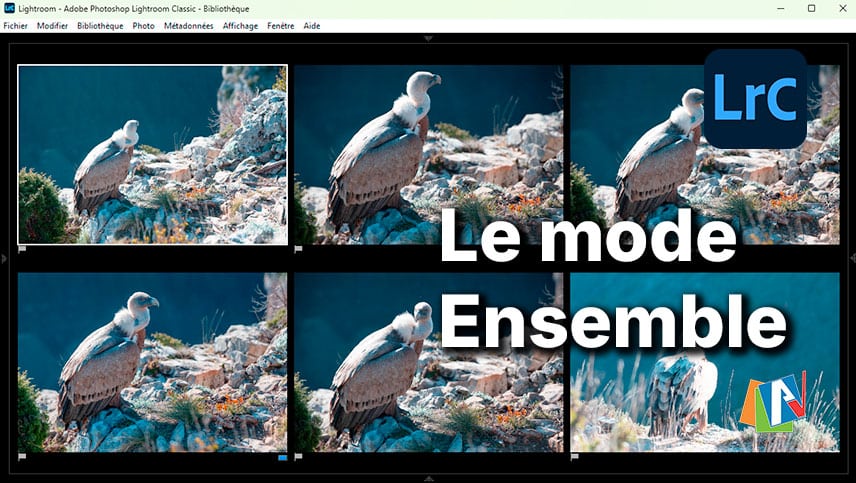
Le mode Ensemble affiche simultanément plusieurs photos dans la fenêtre principale, ce qui permet de comparer rapidement une série, de repérer les variations et de sélectionner les images à conserver. C’est l’outil idéal pour analyser un shooting dans son ensemble et prendre des décisions visuelles.
Cette fonction permet de faire une comparaison sur un ensemble de photos préalablement sélectionnées.
Pour activer cette fonction, cliquez sur l’icône ensemble de la barre d’Outils [T] :  ou passez par le menu : Affichage > Ensemble [N].

Pour afficher le maximum d’options du mode Ensemble, cliquez sur la flèche vers le bas  à l’extrême droite de la barre d’Outils.
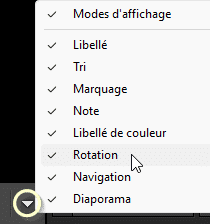
Dans la liste, sélectionnez les options que vous souhaitez activer. Les options avec une coche sont actives.

Ci-dessus toutes les options sont actives pour le mode Ensemble.
Dans le Film fixe ou en mode Grille, vous pouvez sélectionner plusieurs photos de deux façons :
- Sélection contiguë (photos qui se suivent) :
Cliquez sur la première image, puis maintenez la touche [Maj] enfoncée et cliquez sur la dernière image à selectionner. - Sélection non contiguë (photos dispersées) :
Cliquez sur une image, puis maintenez la touche [Ctrl/Cmd] pour ajouter ou retirer des photos individuellement.
Une fois votre sélection faite, appuyez simplement sur la touche [N] du clavier pour afficher les images en mode Ensemble.
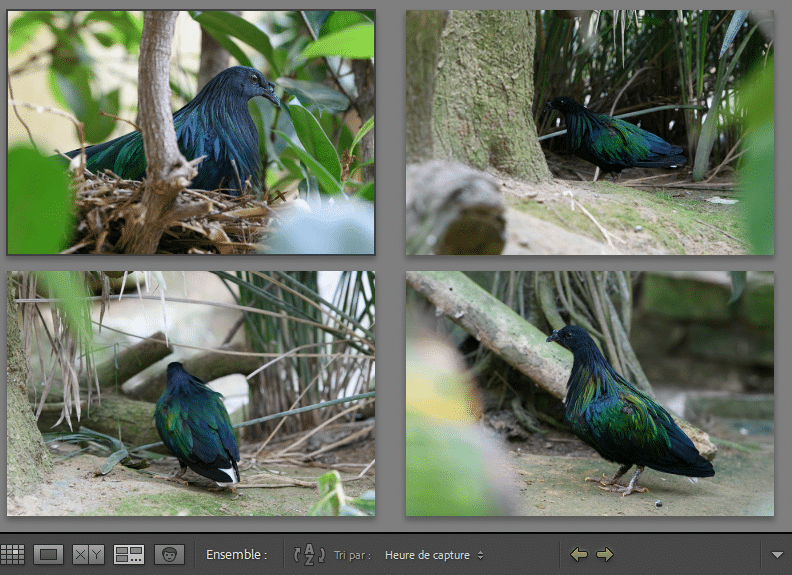
Ci-dessus, affichage d’un ensemble de photos.
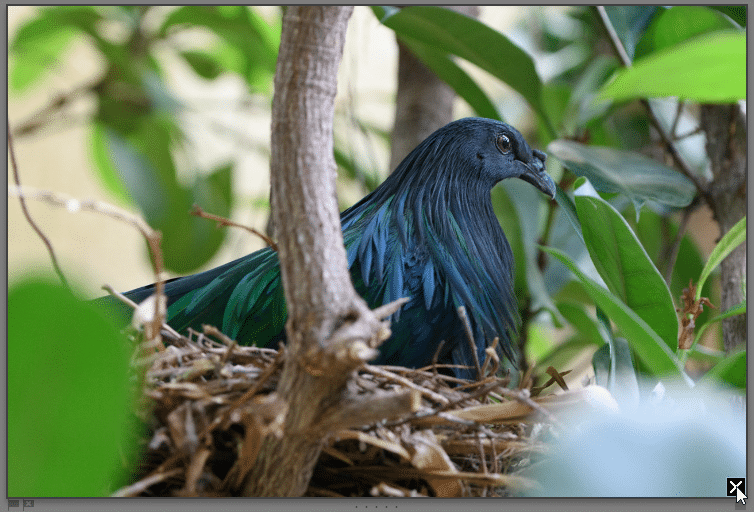
Vous pouvez ajouter des photos à partir du Film fixe, d’un simple clic avec la touche [Ctrl/Cmd] préalablement enfoncée. Pour les supprimer de la sélection, cliquez sur la croix en bas à droite de l’aperçu d’une photo.
Vous pouvez vous servir des flèches de navigation  de la barre d’Outils pour sélectionner la photo active.
Enfin, sur chaque photo active, vous la possibilité de la Noter, de définir un marqueur Rejeter [X], Neutre [U] ou Retenu [P] et de lui attribuer un Libellé de couleur.
Seule la photo active se verra attribuer la modification.
À retenir : le mode ensemble permet de faire une sélection sur plusieurs photos, ce que ne permet pas le mode Comparaison. Faîtes donc un choix entre ces deux modes en fonction du travail à accomplir.

À propos de l’auteur :
Vincent EYSSÉRIC — photographe, développeur web, formateur et créateur de contenus spécialisés. Je partage mes plus de 40 années d’expérience pour aider les photographes à progresser rapidement.
Tous les contenus de cette aide (textes, images, captures d’écran, tutoriels, etc.) sont protégés par le droit d’auteur et relèvent de la propriété intellectuelle de l’auteur. Toute reproduction partielle ou totale est interdite sans autorisation. En savoir plus
Une précision, un oubli, une erreur ou une expérience à partager ?
Dites-le en commentaire 👇